
Ajuda online
O servidor Web acessível a todos
Procédure
Você pode redefinir a palavra-passe do CapRover diretamente a partir da linha de comando, ligando-se ao seu servidor VPS via SSH. O CapRover é uma plataforma open source de implementação de aplicações que facilita a gestão de contentores Docker sem manipulação complexa. Ao executar um comando Docker oficial, redefine o acesso de administrador sem perder as suas aplicações nem a sua configuração.
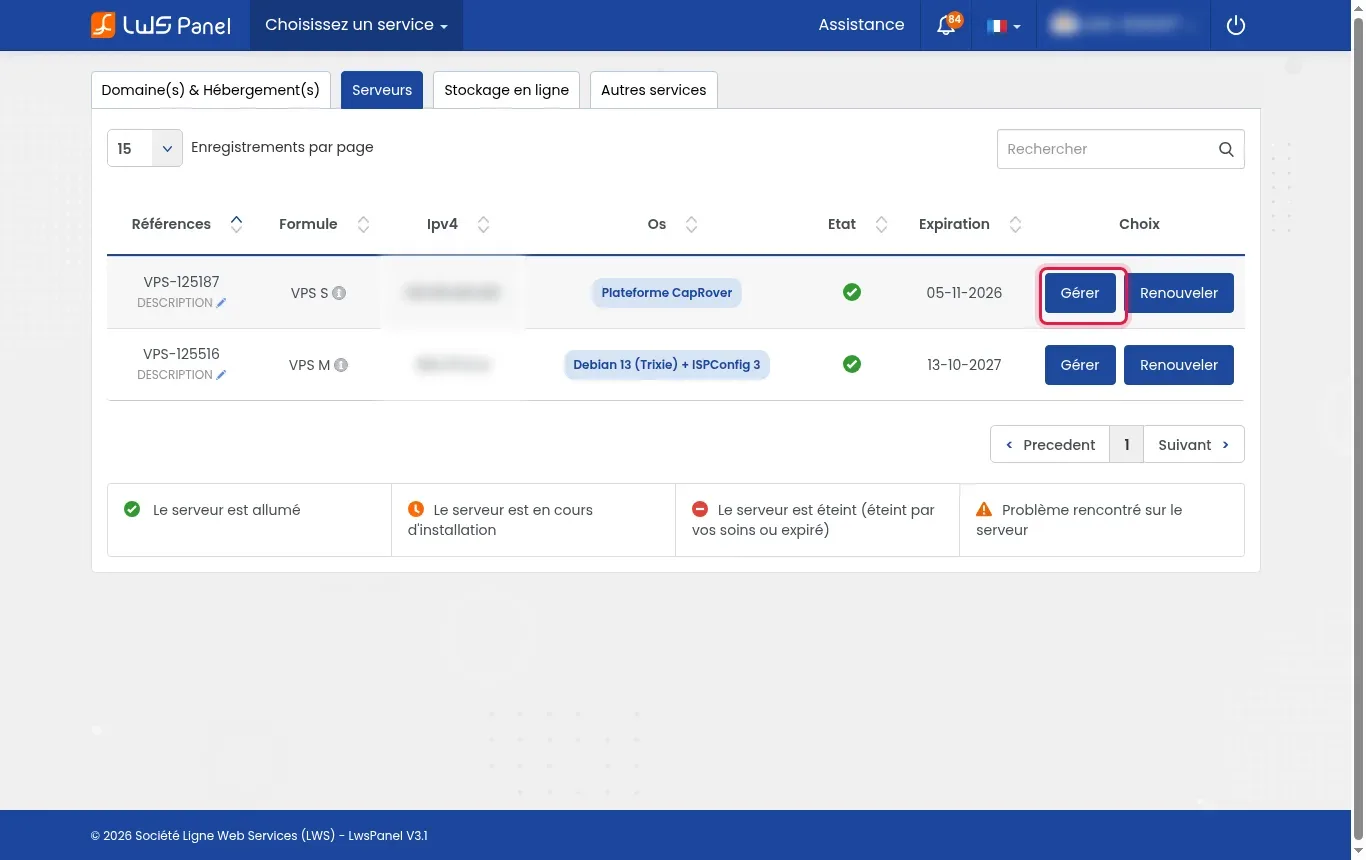
No seu espaço de cliente LWS, vá ao separador Servidores na lista dos seus serviços. Localize o seu VPS implementado com o modelo CapRover e, em seguida, clique no botão Gerir correspondente.
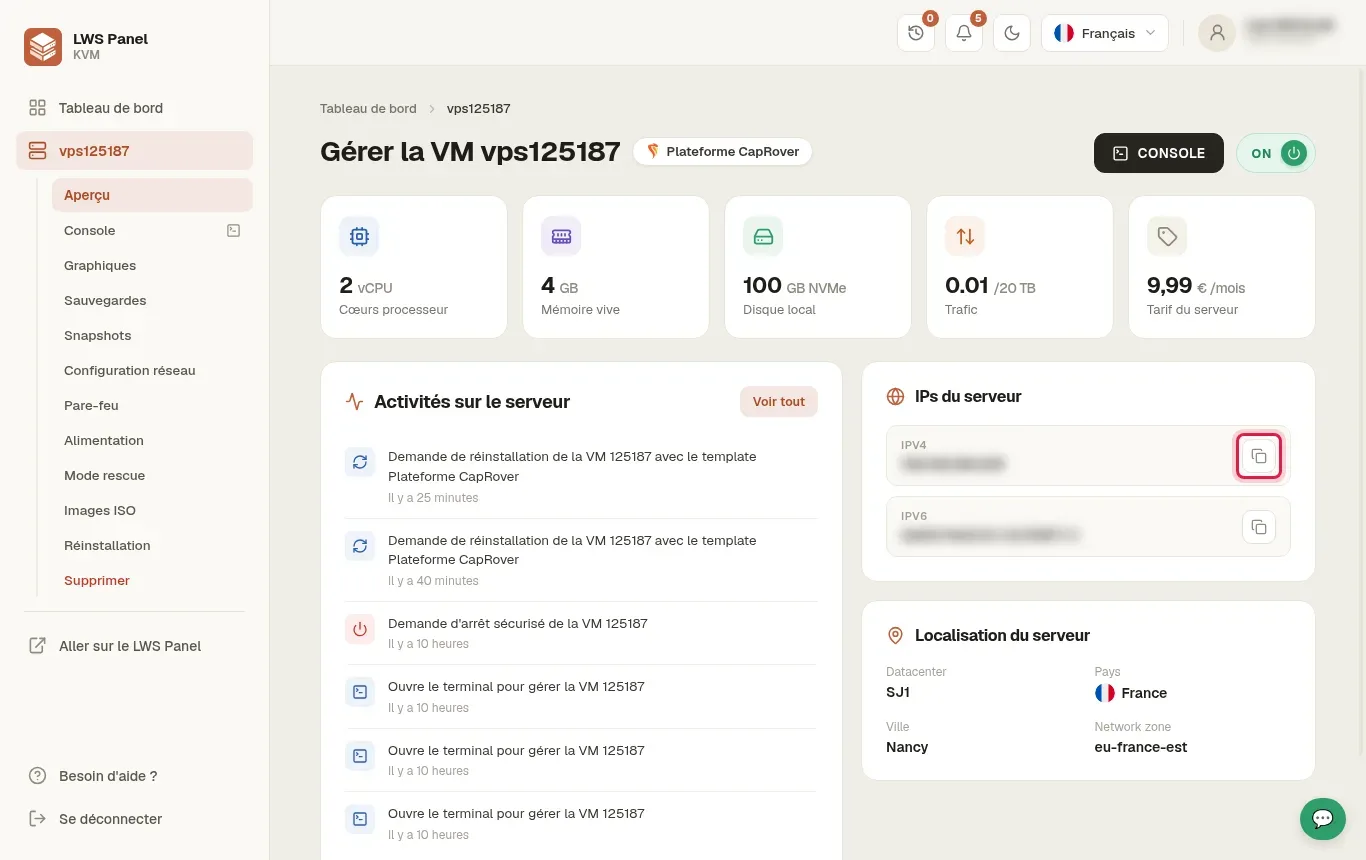
No painel de gestão da sua máquina virtual, localize o bloco IPs do servidor. Copie o endereço apresentado em frente à menção IPV4 (por exemplo 203.0.113.10) clicando no ícone de cópia e verifique se o estado da alimentação está ativo com o indicador verde.
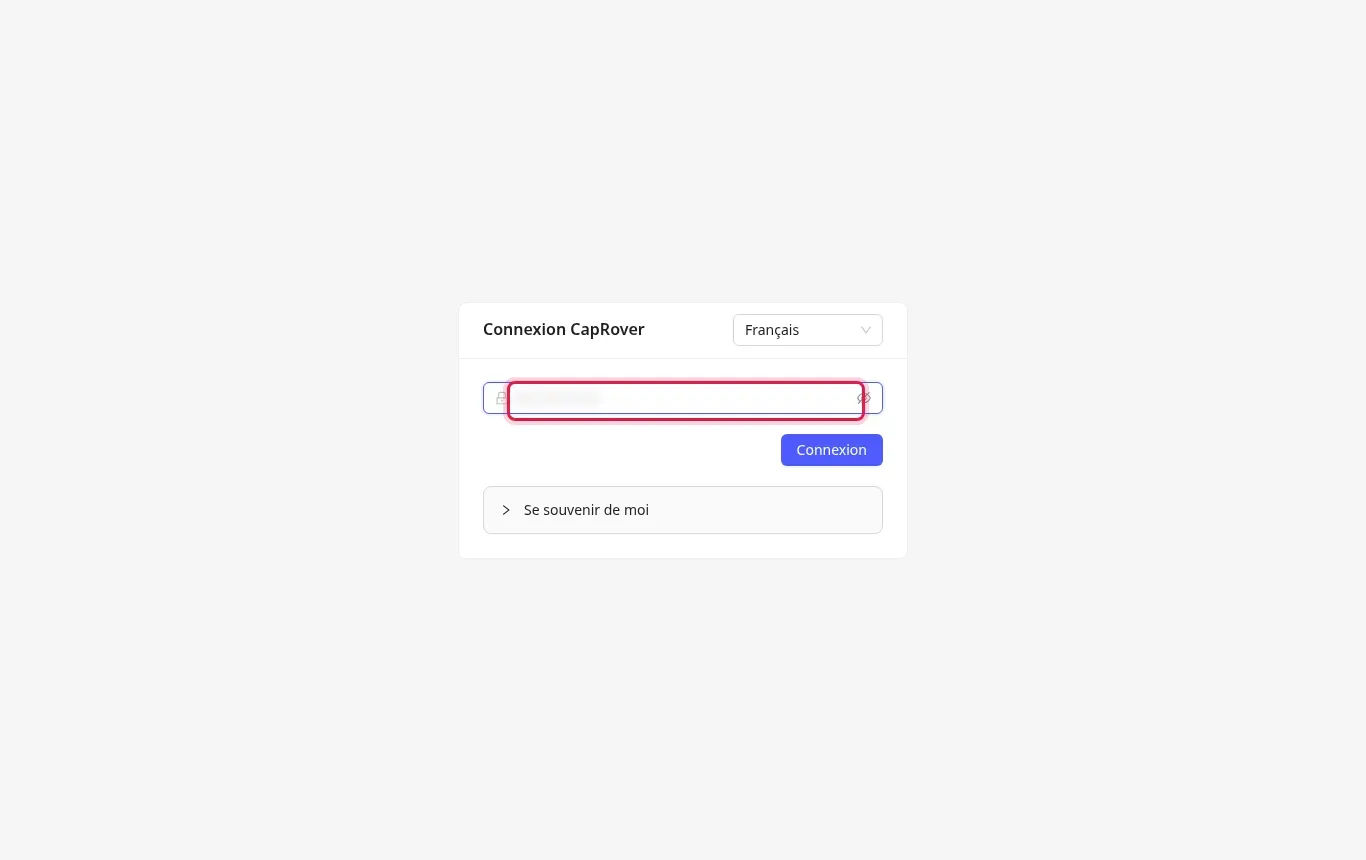
Abra o seu navegador web e aceda ao endereço do seu servidor seguido da porta 3000, sob a forma http://203.0.113.10:3000 (substituindo pelo endereço IP real do seu VPS). Se as suas credenciais habituais ou predefinidas já não funcionarem no campo de introdução, deixe a página aberta.
Abra o terminal do seu computador para estabelecer a ligação ao seu VPS. Se já tiver reinstalado a sua máquina anteriormente, limpe a antiga impressão digital da chave com o comando ssh-keygen -R 203.0.113.10, e depois ligue-se com ssh root@203.0.113.10 substituindo este valor pelo IP do seu servidor.
Depois de ligado na linha de comando, introduza docker ps para listar os contentores ativos. Certifique-se de que o contentor principal chamado captain-captain aparece na lista com um estado ativo.
Inicie o comando oficial de redefinição: docker exec -it $(docker ps -aqf "name=captain-captain") node dist/server.js --resetPassword. Esta instrução redefine os acessos de administração da instância CapRover.
Execute novamente o comando docker ps no seu terminal para garantir que o contentor CapRover reiniciou corretamente e que está a funcionar normalmente.
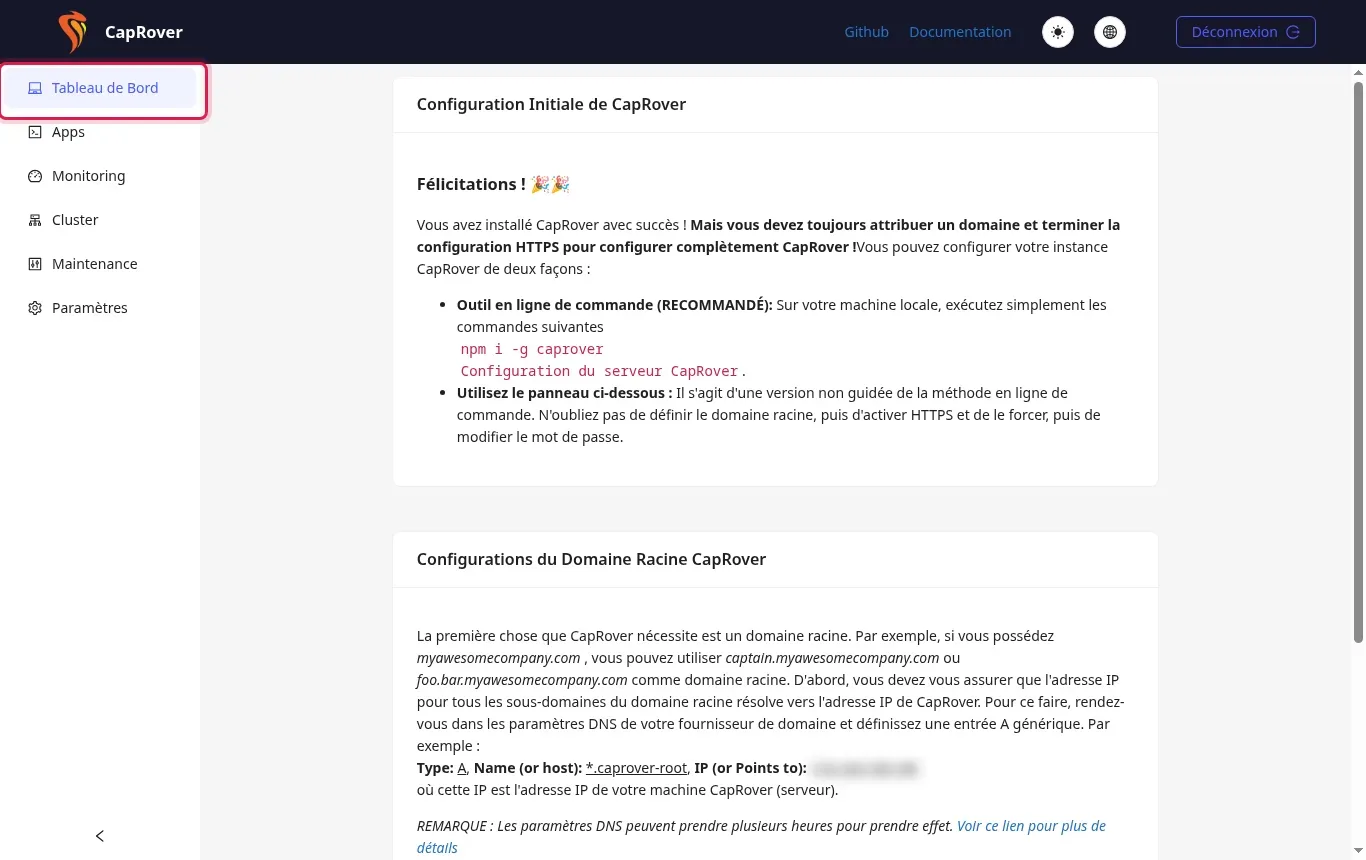
Volte ao seu navegador web no endereço http://203.0.113.10:3000 (ou no endereço personalizado https://captain.caprover.learnlws.fr se já tiver configurado o seu domínio raiz). Inicie sessão com as suas novas credenciais para recuperar o acesso completo ao Painel de Controlo e à gestão das suas aplicações.
Durante a implementação inicial do CapRover através do template, a palavra-passe de administrador predefinida configurada pela solução é captain42. É imperativo alterá-la assim que fizer a sua primeira ligação.
Verifique se o seu VPS está ligado no painel LWS KVM e certifique-se de que a porta 3000 não está bloqueada por uma firewall intermédia. O contentor Docker principal também deve estar iniciado.
Este alerta surge geralmente após uma reinstalação do servidor, porque a impressão digital de segurança mudou. Basta executar ssh-keygen -R no seu computador para apagar a entrada antiga do seu ficheiro known_hosts.
O acesso através da porta 3000 corresponde ao modo direto sem certificado SSL. Assim que o seu nome de domínio raiz estiver configurado no CapRover, o painel torna-se acessível de forma segura em HTTPS através do subdomínio captain (por exemplo https://captain.caprover.learnlws.fr).
Não. O procedimento altera apenas o acesso à conta de administrador do CapRover. As suas aplicações alojadas, bases de dados e volumes Docker permanecem intactos.
Coloque-a à equipa LWS e à comunidade. A resposta é publicada após moderação.
 Sobre a LWS :
A LWS é uma empresa de alojamento Web 100% francesa que aposta na qualidade e na inovação e que oferece um serviço técnico ágil e competente a preços acessíveis.
Sobre a LWS :
A LWS é uma empresa de alojamento Web 100% francesa que aposta na qualidade e na inovação e que oferece um serviço técnico ágil e competente a preços acessíveis.



 Sim
Sim Não
Não