
Ajuda online
O servidor Web acessível a todos
Procédure
O acesso SSH permite-lhe ligar-se diretamente em linha de comando ao seu alojamento web LWS para gerir os seus ficheiros e executar ferramentas como WP-CLI, Composer ou Git. Esta funcionalidade está disponível desde a fórmula LWS Starter. Graças à autenticação por chave pública, beneficia de uma ligação rápida, fiável e altamente segura. Neste guia, vamos gerar um par de chaves SSH no seu computador, registar a chave no seu LWS Panel e abrir a sua primeira sessão no terminal.
Abra o terminal do seu computador (PowerShell no Windows, ou a aplicação Terminal no macOS e Linux). Execute o seguinte comando para criar um par de chaves criptográficas seguras no formato Ed25519. Quando o sistema lhe pedir para introduzir uma frase secreta («passphrase»), prima simplesmente duas vezes a tecla Enter para continuar sem palavra-passe.
ssh-keygen -t ed25519 -C "mon-ordinateur" -f ~/.ssh/lws_hebergementGenerating public/private ed25519 key pair.
Enter passphrase for "/home/tuto/.ssh/lws_hebergement" (empty for no passphrase):
Enter same passphrase again:
Your identification has been saved in /home/tuto/.ssh/lws_hebergement
Your public key has been saved in /home/tuto/.ssh/lws_hebergement.pubPara autorizar o acesso a partir da sua máquina, deve fornecer ao servidor LWS apenas a sua chave pública. Exiba o seu conteúdo textual com o comando cat no seu terminal, depois selecione e copie a linha inteira que começa por «ssh-ed25519».
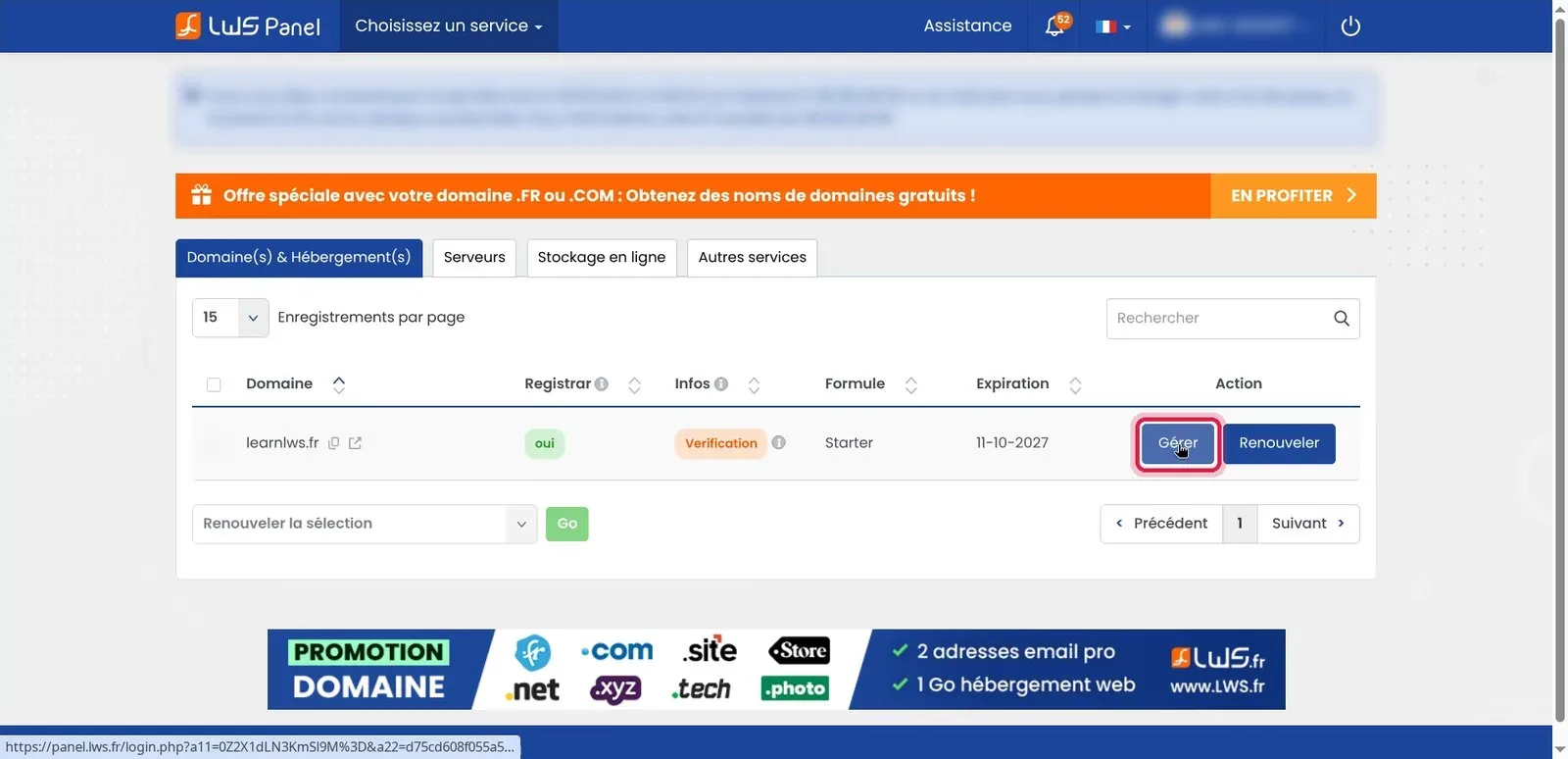
cat ~/.ssh/lws_hebergement.pubssh-ed25519 AAAAC3NzaC1lZDI1NTE5AAAAIOdhh1/3YU/lRVg4Sw/UcXaGnnOzxzS1jmoNMC2Pvk1f mon-ordinateurInicie sessão na sua área de cliente LWS. No separador Domínio(s) & Alojamento(s), localize o seu nome de domínio na lista e depois clique no botão Gerir correspondente.
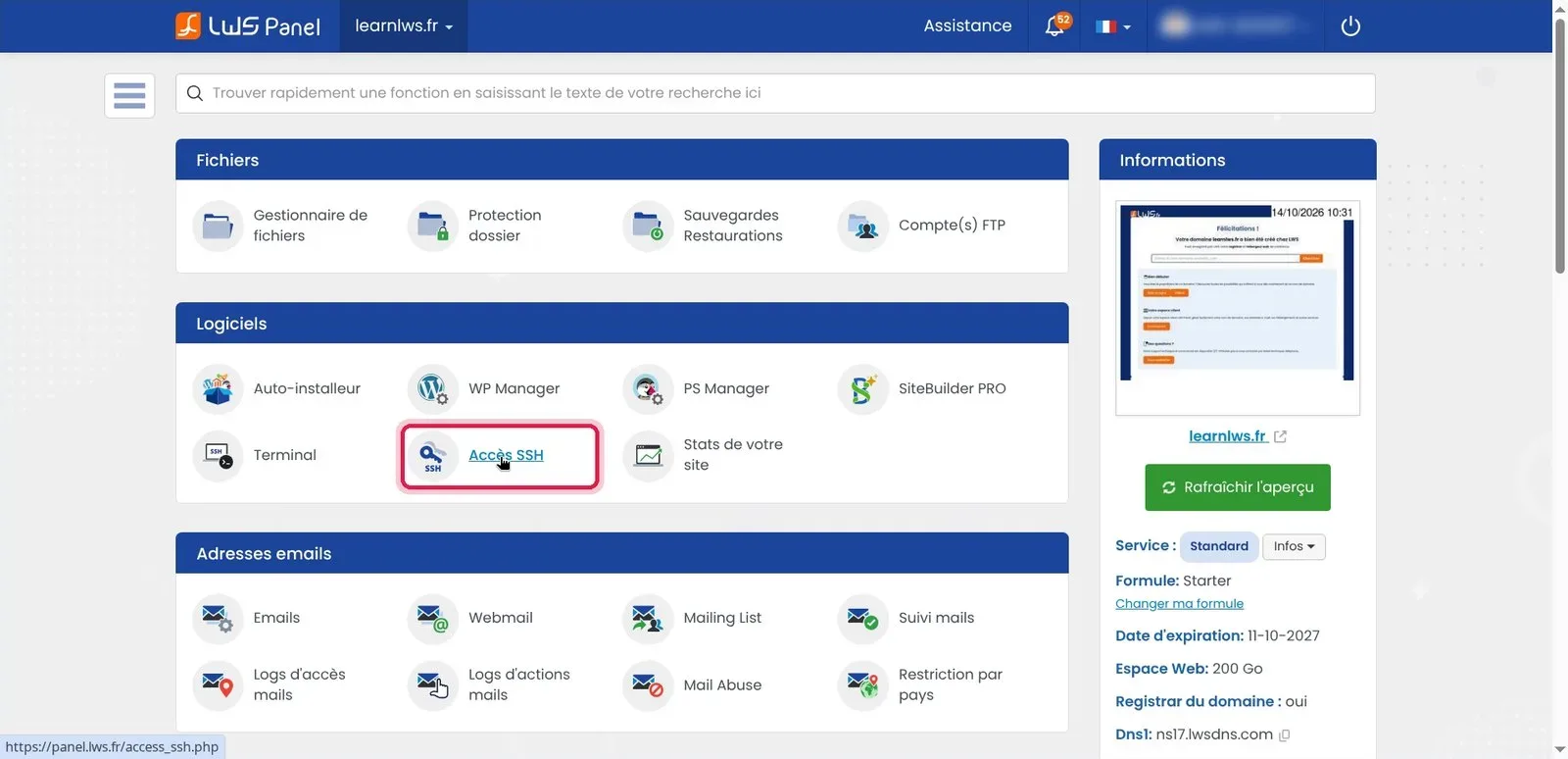
No painel de controlo do seu domínio, desloque o ecrã até ao bloco Software. Clique na secção Acesso SSH para configurar as suas permissões de ligação.
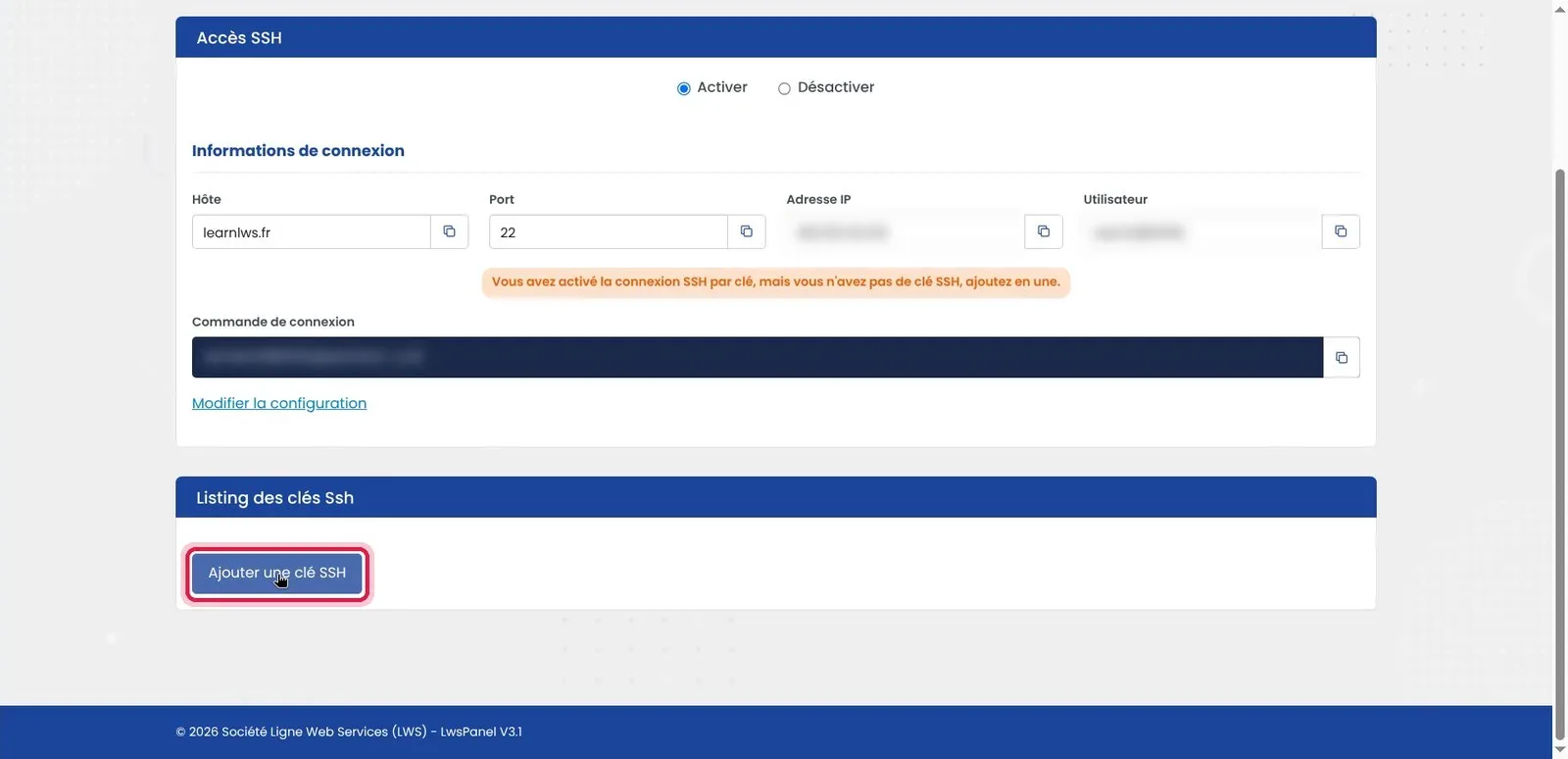
A página resume as suas informações de ligação (host, porta 22 e identificador). Desloque-se para baixo até à caixa Listagem das chaves Ssh e clique no botão Adicionar uma chave SSH.
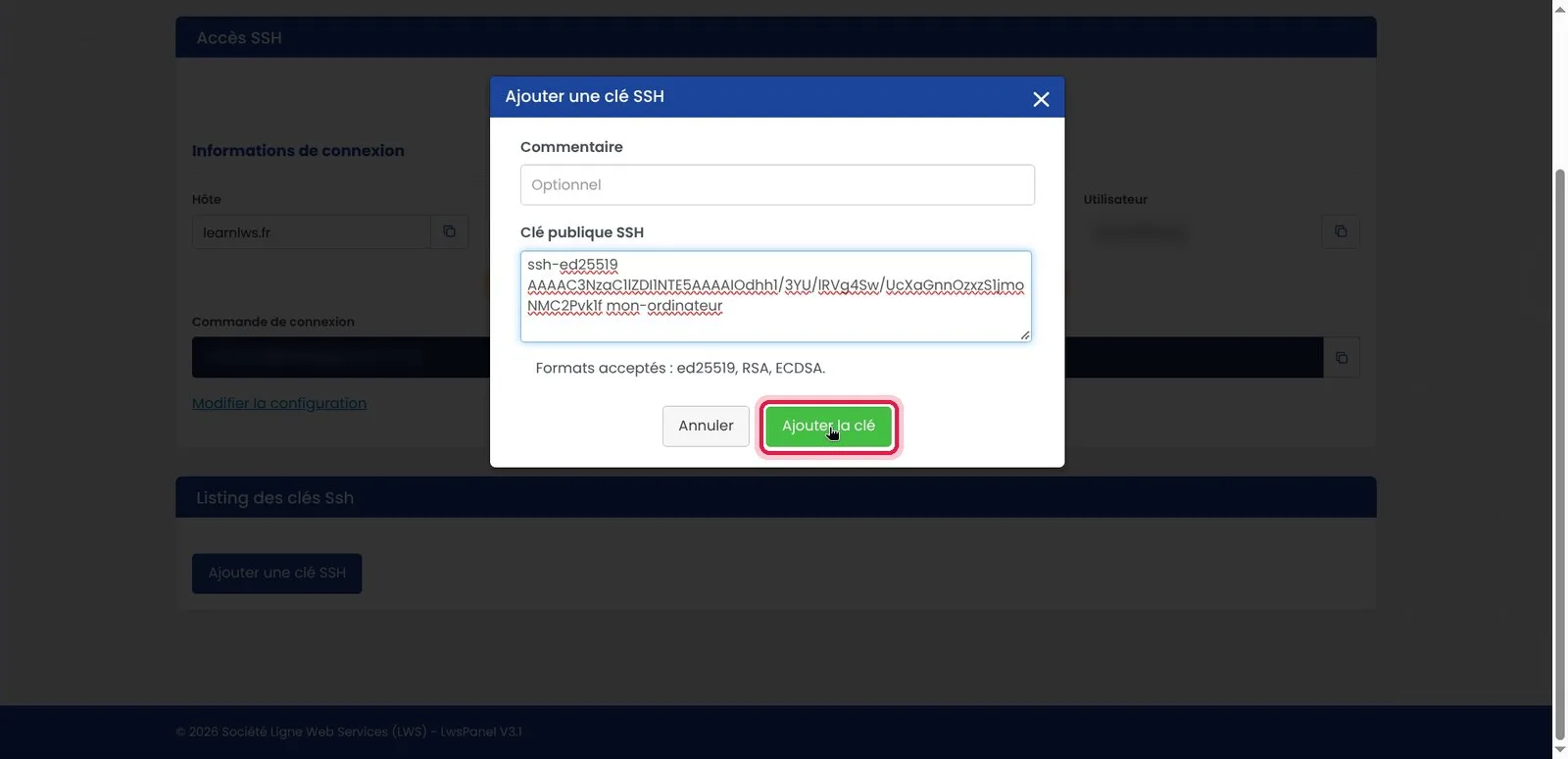
Uma janela de diálogo aparece no ecrã. Clique no campo Chave pública SSH e cole nele a totalidade do texto copiado do seu terminal no passo 2.
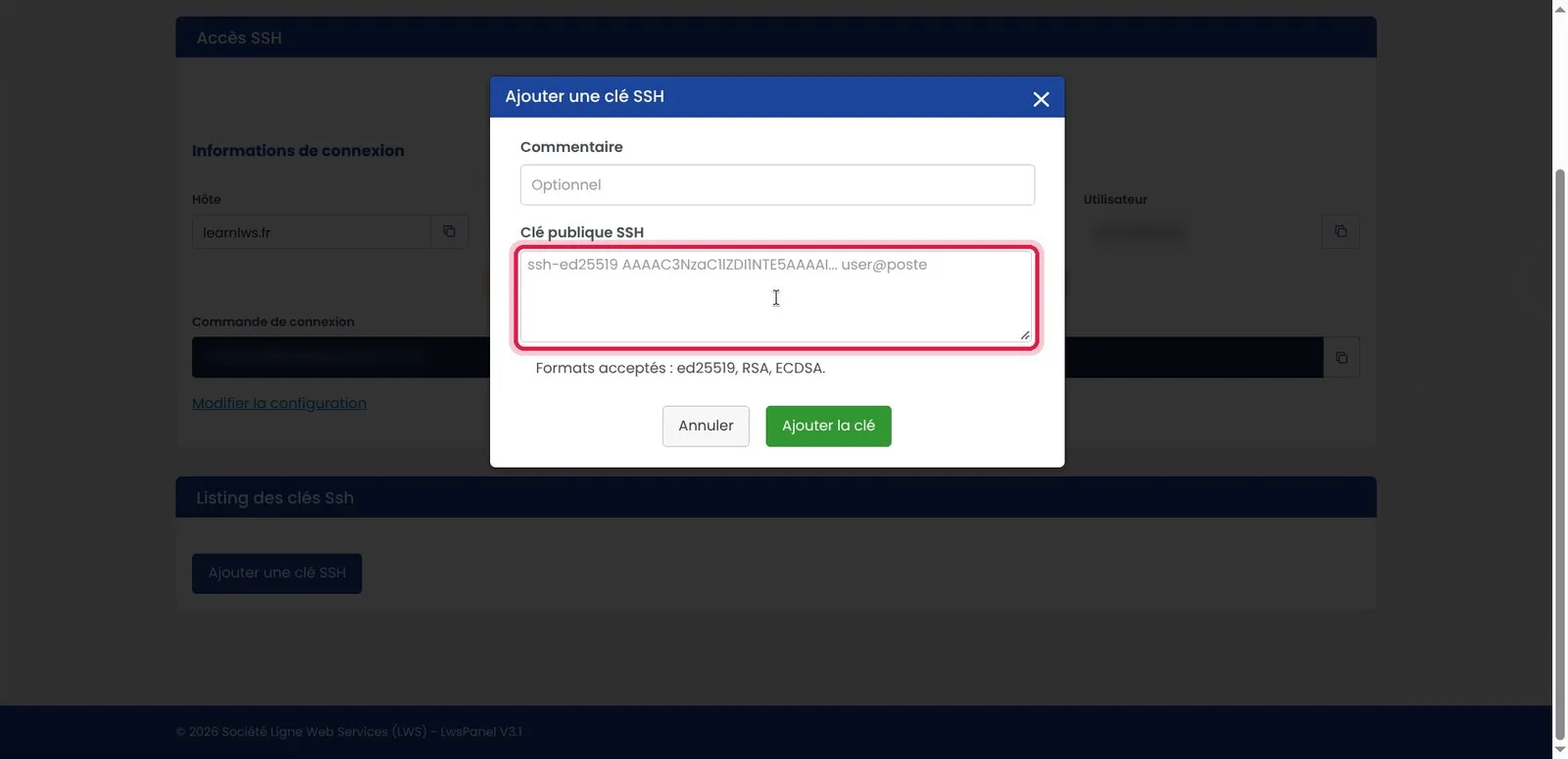
Verifique se a cadeia começa corretamente pelo formato de chave (por exemplo ssh-ed25519) e não contém qualquer espaço extra no início. Em seguida, clique no botão verde Adicionar a chave.
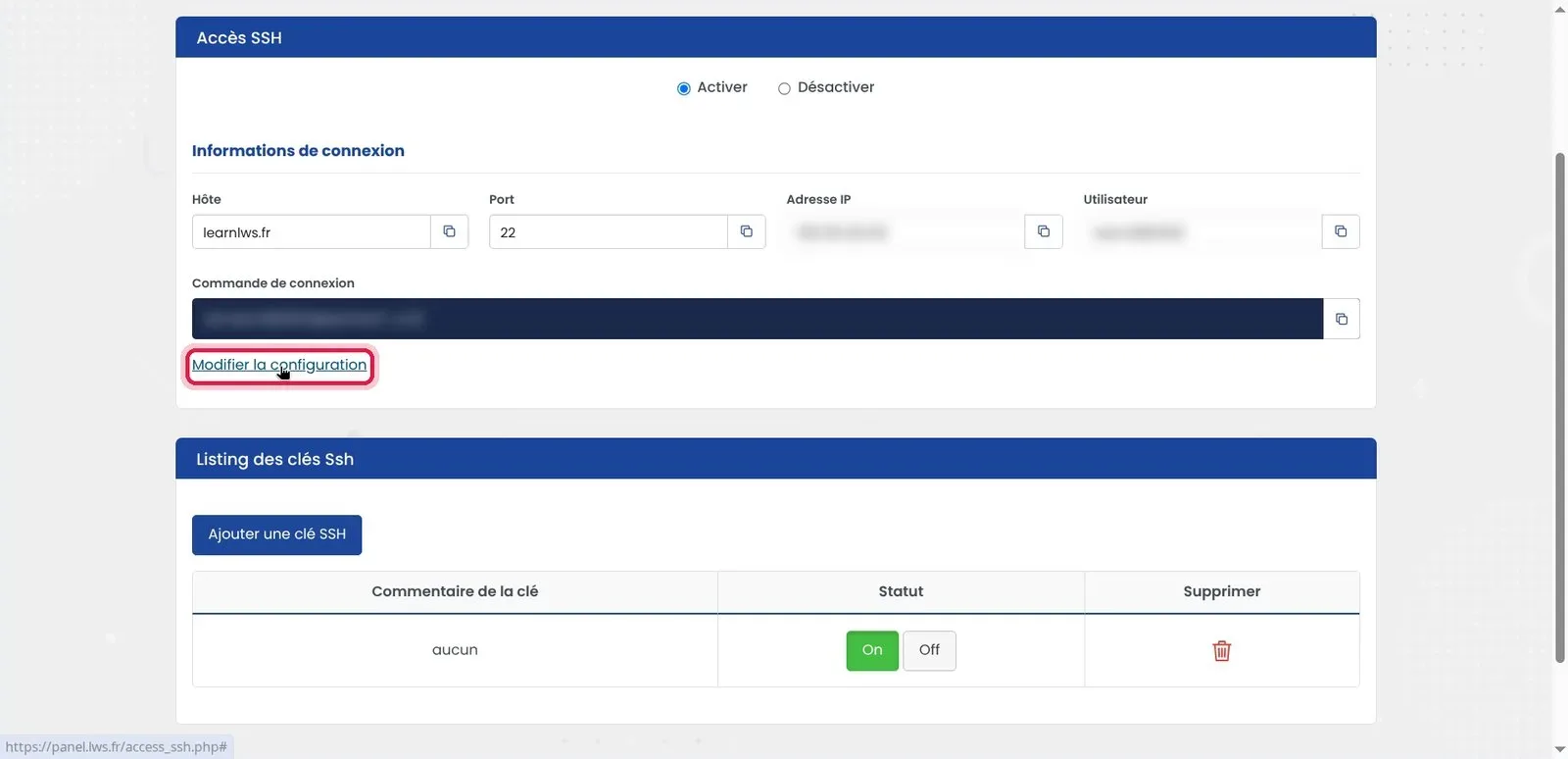
Depois de a chave estar registada na lista, volte ao topo da página na secção Informações de ligação e clique na ligação Modificar a configuração.
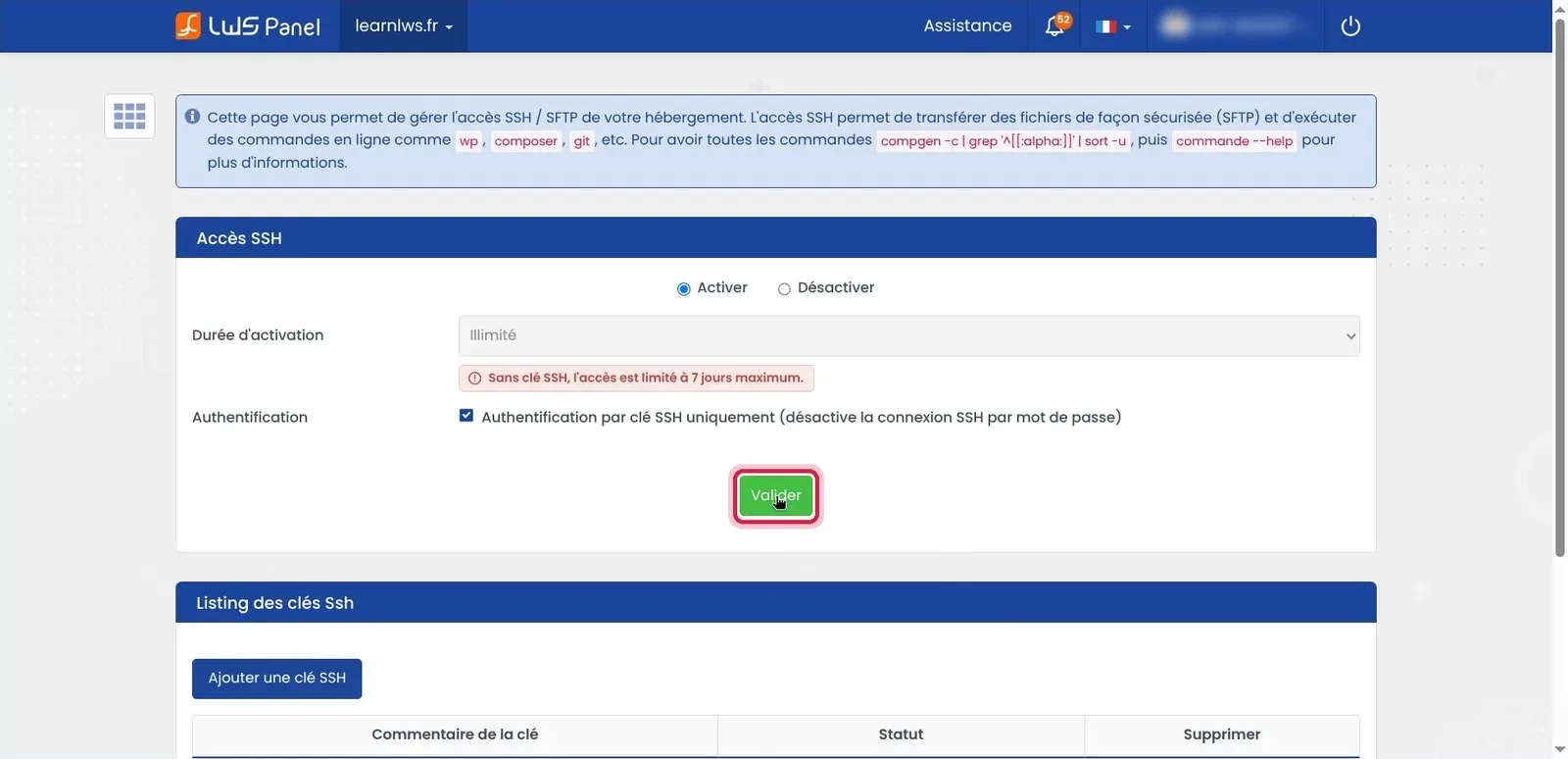
Verifique se a opção geral está assinalada em Ativar. Defina a Duração de ativação como Ilimitado, depois assinale a caixa Autenticação apenas por chave SSH (desativa a ligação SSH por palavra-passe) para proteger a sua conta. Por fim, clique no botão verde Validar.
Volte ao seu terminal de comandos. Execute o comando ssh especificando a localização da sua chave privada com o parâmetro -i, seguido do seu identificador de utilizador SSH e do nome do host do seu alojamento (indicados no seu LWS Panel). Na primeira tentativa, o terminal apresenta um aviso de segurança sobre a impressão digital da máquina remota: escreva yes e valide.
ssh -i ~/.ssh/lws_hebergement learn2883932@learnlws.frThe authenticity of host 'learnlws.fr (2a00:7ee0:1:0:3:2234:0:414)' can't be established.
ED25519 key fingerprint is SHA256:pW7qVdjWOl1Ebc6mnLmjOB6Z9dno2hostWO8ew4y4Fs.
This key is not known by any other names.
Are you sure you want to continue connecting (yes/no/[fingerprint])? yes
Warning: Permanently added 'learnlws.fr' (ED25519) to the list of known hosts.Agora está ligado ao servidor Debian do seu alojamento web LWS. Pode verificar a sua localização atual com pwd e mostrar o conteúdo do seu diretório web com ls. Para fechar a sessão SSH e regressar à linha de comandos do seu computador, escreva simplesmente exit.
pwd
ls
exit/var/www/learnlws.fr/htdocs
default_index.html
déconnexion
Connection to learnlws.fr closed.Esta mensagem indica que a chave privada utilizada no seu computador não corresponde à chave pública registada no LWS Panel, ou que o parâmetro -i não aponta para o ficheiro correto. Verifique também se assinalou e validou corretamente a ativação do serviço SSH na sua área de cliente.
Esta notificação surge quando o acesso completo à shell SSH ainda não foi validado ou quando o estado permaneceu restrito apenas à transferência de ficheiros SFTP. Volte ao seu LWS Panel, na secção Acesso SSH, e certifique-se de que assinalou Ativar e validou a configuração.
Este alerta de segurança aparece quando a impressão digital do servidor remoto foi alterada (por exemplo, após uma migração de infraestrutura). Para resolver o problema, elimine a antiga impressão digital registada no seu posto com o comando ssh-keygen -R seu-dominio.fr antes de reiniciar a ligação.
Sim, algumas redes empresariais ou ligações partilhadas bloqueiam as ligações de saída na porta TCP 22. Teste a sua ligação a partir de outra rede (como um partilhamento de ligação móvel 4G/5G) para verificar se o bloqueio provém da sua box ou de uma firewall local.
Coloque-a à equipa LWS e à comunidade. A resposta é publicada após moderação.
 Sobre a LWS :
A LWS é uma empresa de alojamento Web 100% francesa que aposta na qualidade e na inovação e que oferece um serviço técnico ágil e competente a preços acessíveis.
Sobre a LWS :
A LWS é uma empresa de alojamento Web 100% francesa que aposta na qualidade e na inovação e que oferece um serviço técnico ágil e competente a preços acessíveis.



 Sim
Sim Não
Não