
Ajuda online
O servidor Web acessível a todos
Procédure
Para executar uma aplicação Node.js no seu VPS com ISPConfig, você precisa configurar o Apache como reverse proxy para a porta local do seu script. Node.js é um ambiente de execução JavaScript do lado do servidor que permite criar aplicações web rápidas e escaláveis. Ao combinar um gerenciador de processos como o PM2 e as diretivas do ISPConfig, você garante a persistência do seu serviço e a proteção por certificado SSL.
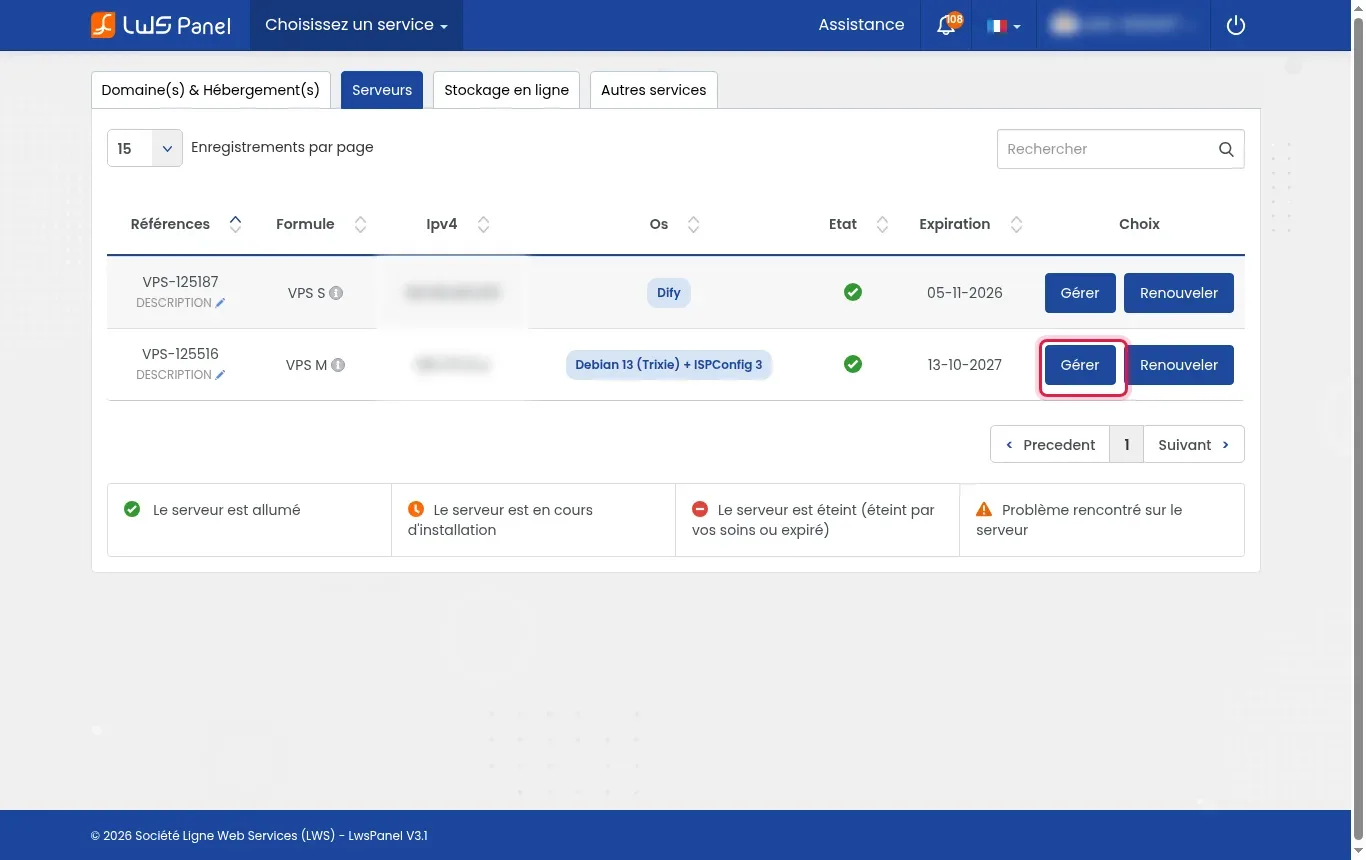
Entre na sua área de cliente, vá à secção Servidores e depois clique em Gerir em frente à sua máquina VPS sob ISPConfig.
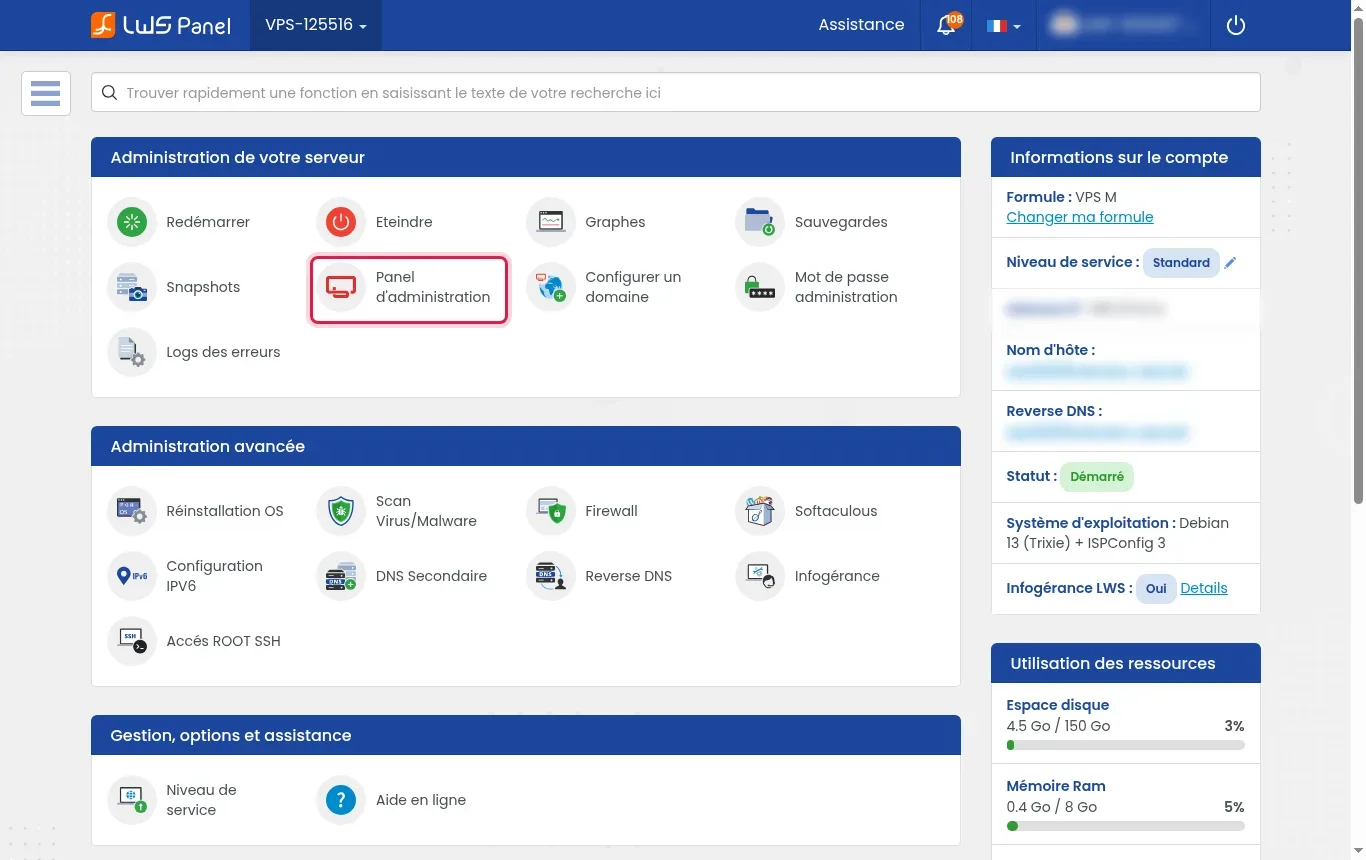
No painel do seu servidor, clique em Painel de administração para se ligar à consola ISPConfig.
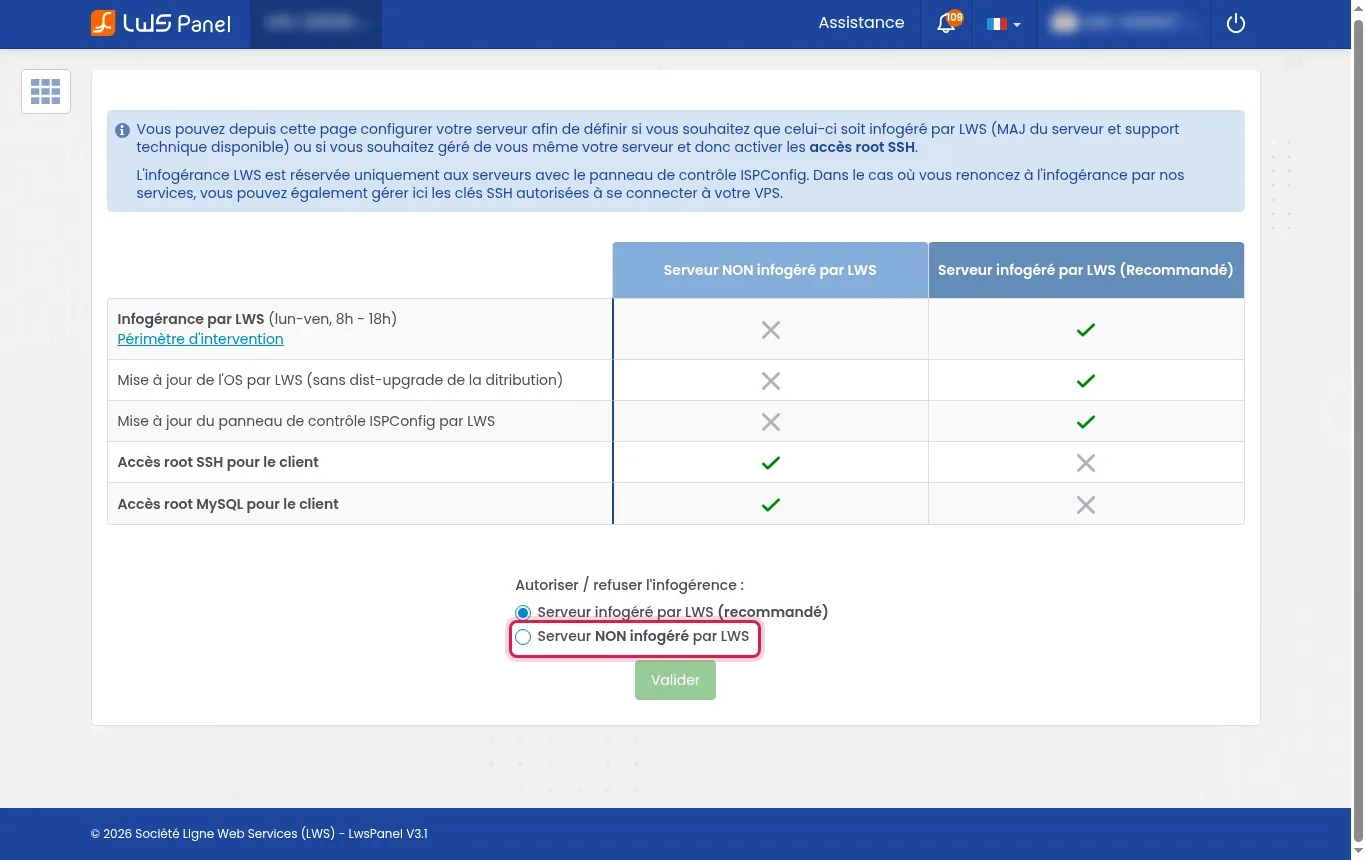
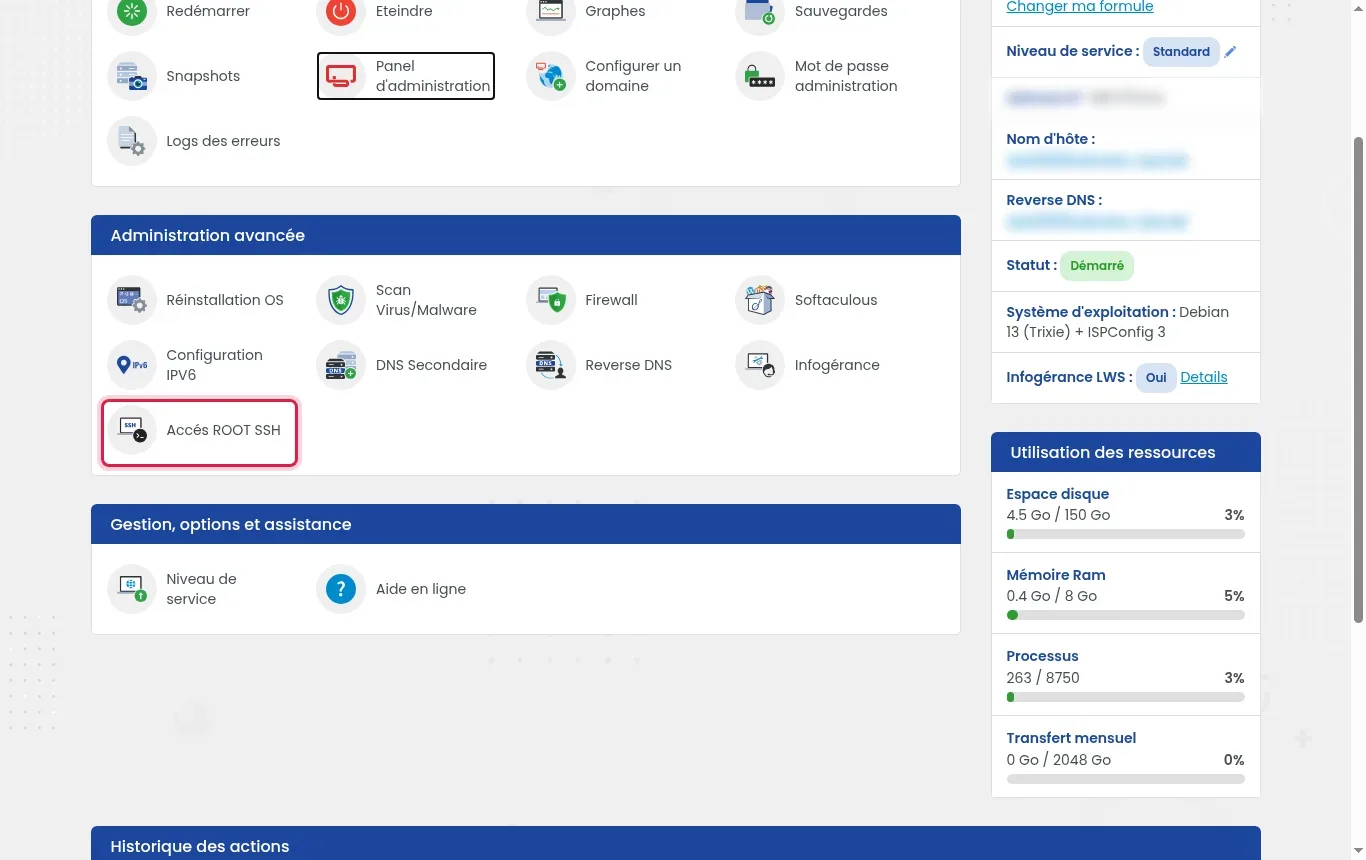
Se escolher instalar o Node.js globalmente para todo o sistema em vez de para a conta local do site, clique em Gestão, marque a opção Servidor NÃO gerido pela LWS e confirme com Validar. A LWS deixa então de gerir o servidor, o que desbloqueia as credenciais em Acesso ROOT SSH.
No ISPConfig, abra o separador Sites, adicione o seu domínio (por exemplo « exemplo.fr ») e depois marque as opções SSL e Let's Encrypt SSL antes de guardar.
Abra o seu terminal e estabeleça a ligação SSH com a sua conta (utilizador do site ISPConfig ou utilizador root se a gestão tiver sido removida).
Para redirecionar o tráfego HTTP para a sua aplicação, ative os módulos necessários com o comando a2enmod proxy proxy_http e depois reinicie o Apache através de systemctl restart apache2 (ação que requer privilégios de administração ou que já esteja ativa, consoante o seu plano).
Instale Node.js na versão LTS na sua sessão com a ajuda do nvm ou dos repositórios da sua distribuição e depois verifique a versão instalada introduzindo o comando node -v.
Vá para o diretório do seu site, inicialize um projeto com npm init -y, instale o framework Express com npm install express e crie um ficheiro server.js configurado para escutar na porta local 3000.
PM2 é um gestor de processos para Node.js que permite manter as aplicações ativas continuamente e reiniciá-las após um incidente. Instale-o com npm install -g pm2, inicie o seu script via pm2 start server.js --name mon-app e guarde o estado com pm2 save.
Um reverse proxy é um servidor intermediário que recebe os pedidos web dos visitantes para os transferir para o servidor de aplicações interno. No ISPConfig, edite o seu site, vá ao separador Opções e depois adicione no campo Diretivas Apache : ProxyPreserveHost On seguido de ProxyPass / http://localhost:3000/ e ProxyPassReverse / http://localhost:3000/.
Abra o seu navegador e introduza o endereço do seu site (por exemplo https://exemplo.fr) para verificar a apresentação do seu script Node.js protegido.
São possíveis várias abordagens para integrar os pacotes Node.js de acordo com as suas necessidades de administração e a manutenção da sua gestão.
Um erro 502 Bad Gateway ou 503 Service Unavailable indica que o Apache não consegue contactar o Node.js na porta configurada. Verifique se a sua aplicação está realmente iniciada sob PM2 com o comando pm2 status e se está a escutar corretamente na porta 3000 localmente.
Não. O VPS ISPConfig é gerido por padrão, o que garante o suporte do seu servidor. Pode fazer o Node.js funcionar sem root graças ao nvm sob a conta shell do seu site. Se remover a gestão para obter acesso root, ficará responsável por toda a administração do servidor.
Sim, desde que tenha executado o comando pm2 startup e depois pm2 save. O PM2 reativa automaticamente os seus scripts ao iniciar o sistema.
Sim. Atribua simplesmente uma porta local diferente a cada aplicação (por exemplo 3000, 3001) e configure as diretivas Apache ProxyPass correspondentes para cada domínio no ISPConfig.
Não. A aplicação Node.js escuta apenas no endereço local (203.0.113.10 ou localhost). É o servidor Apache que recebe as ligações web seguras nas portas padrão 80 e 443 para as redirecionar internamente.
Coloque-a à equipa LWS e à comunidade. A resposta é publicada após moderação.
 Sobre a LWS :
A LWS é uma empresa de alojamento Web 100% francesa que aposta na qualidade e na inovação e que oferece um serviço técnico ágil e competente a preços acessíveis.
Sobre a LWS :
A LWS é uma empresa de alojamento Web 100% francesa que aposta na qualidade e na inovação e que oferece um serviço técnico ágil e competente a preços acessíveis.



 Sim
Sim Não
Não