
Ajuda online
O servidor Web acessível a todos
Procédure
Serviço em causa : Fórmula de alojamento LWS Panel, cPanel e Cloud cPanel
Painel em causa : editor SiteBuilder Pro
Nível : iniciante
O SiteBuilder Pro oferece três funções distintas de inteligência artificial. Pode obter explicações sobre a utilização do construtor, pedir ao assistente que modifique diretamente o seu site ou gerar um novo site a partir de uma descrição.
Estas funções não são utilizadas [PERSON_NAME]. Portanto, é importante escolher a que corresponde à sua necessidade.
A função Fazer uma pergunta (IA) serve para obter ajuda sobre o funcionamento do construtor. [PERSON_NAME] pode guiá-lo passo a passo.
Pode, por exemplo, [PERSON_NAME]
Clique em Fazer uma pergunta (IA) na barra situada no topo do editor.
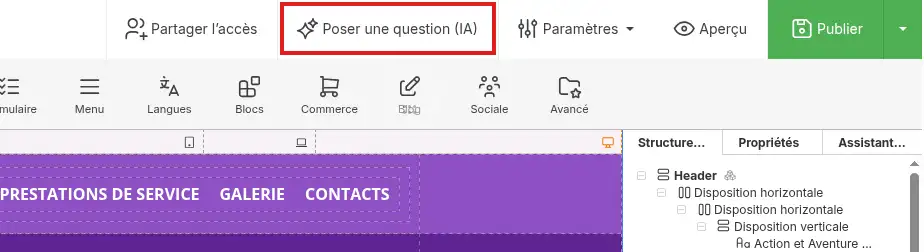
Depois introduza a sua pergunta.
Por exemplo :
Como adicionar uma nova página ao meu site ?
ou :
Como modificar [PERSON_NAME] de fundo de uma secção ?
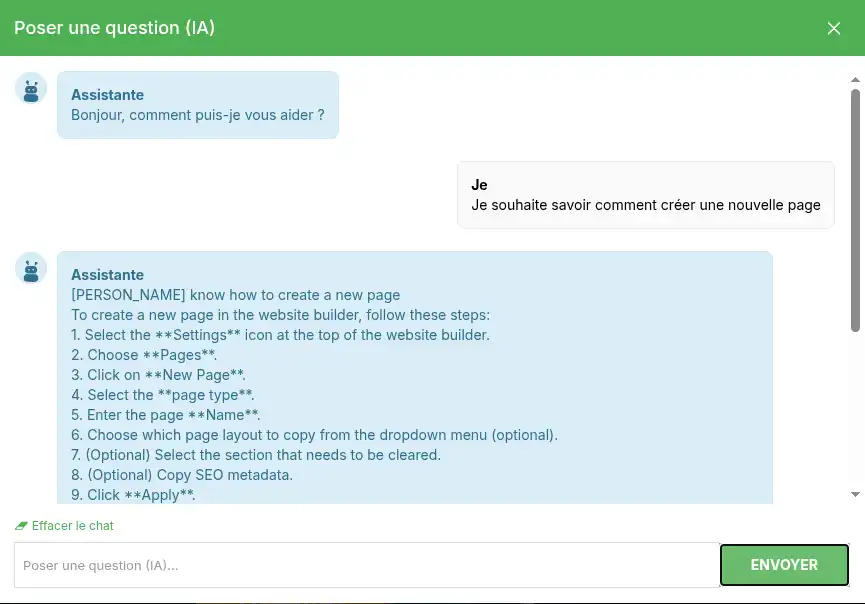
O assistente indica-lhe os menus e as ações a utilizar. Ele orienta-o, [PERSON_NAME] realiza [PERSON_NAME] modificações solicitadas.
Utilize esta função quando quiser perceber como efetuar uma ação você mesmo no SiteBuilder Pro.
O separador Assistente IA, situado na coluna da direita do editor, permite pedir diretamente a criação ou a modificação de elementos do site.
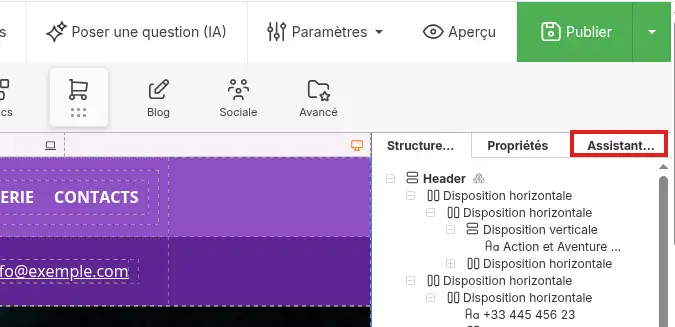
Ao contrário da função Fazer uma pergunta (IA), este assistente [PERSON_NAME] projeto.
Pode, nomeadamente, pedir-lhe para :
Abra o separador Assistente IA na coluna da direita e descreva claramente a alteração a efetuar.
Por exemplo :
Adiciona uma secção por baixo do menu da página inicial com um título, um parágrafo de apresentação e um [PERSON_NAME] página Contacto.
Também pode especificar o estilo pretendido :
[PERSON_NAME] a secção de apresentação da página [PERSON_NAME] fundo claro, um título azul escuro e um botão verde.
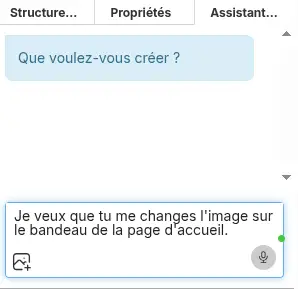
Para obter um resultado mais preciso, indique :
É preferível pedir apenas uma grande alteração de cada vez. Assim, poderá verificar mais facilmente o resultado obtido.
Leia sempre os textos e verifique cada alteração antes de publicar o site. Uma resposta gerada por inteligência artificial pode estar incompleta ou não corresponder exatamente à sua necessidade.
Se o resultado não lhe agradar, utilize a seta Anular situada na barra superior do editor e depois reformule o seu pedido com mais precisão.

O SiteBuilder Pro pode gerar uma primeira versão completa do seu site a partir de uma descrição da sua atividade.
A mudança de modelo substitui a apresentação e o conteúdo atualmente presentes no seu projeto. Se o seu site já contiver alterações importantes, faça uma cópia de segurança antes de continuar.
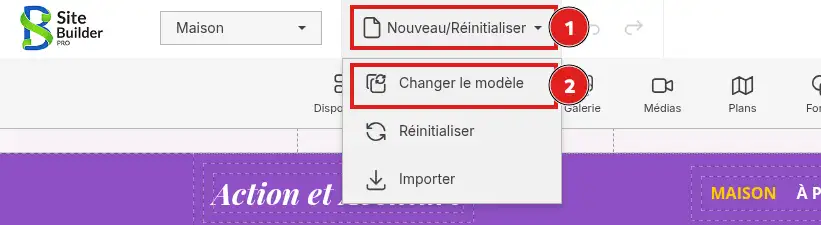
Na barra superior do SiteBuilder Pro, abra o menu Novo/Reiniciar e depois clique em Alterar o modelo.
Na coluna da esquerda, selecione Criar com IA.
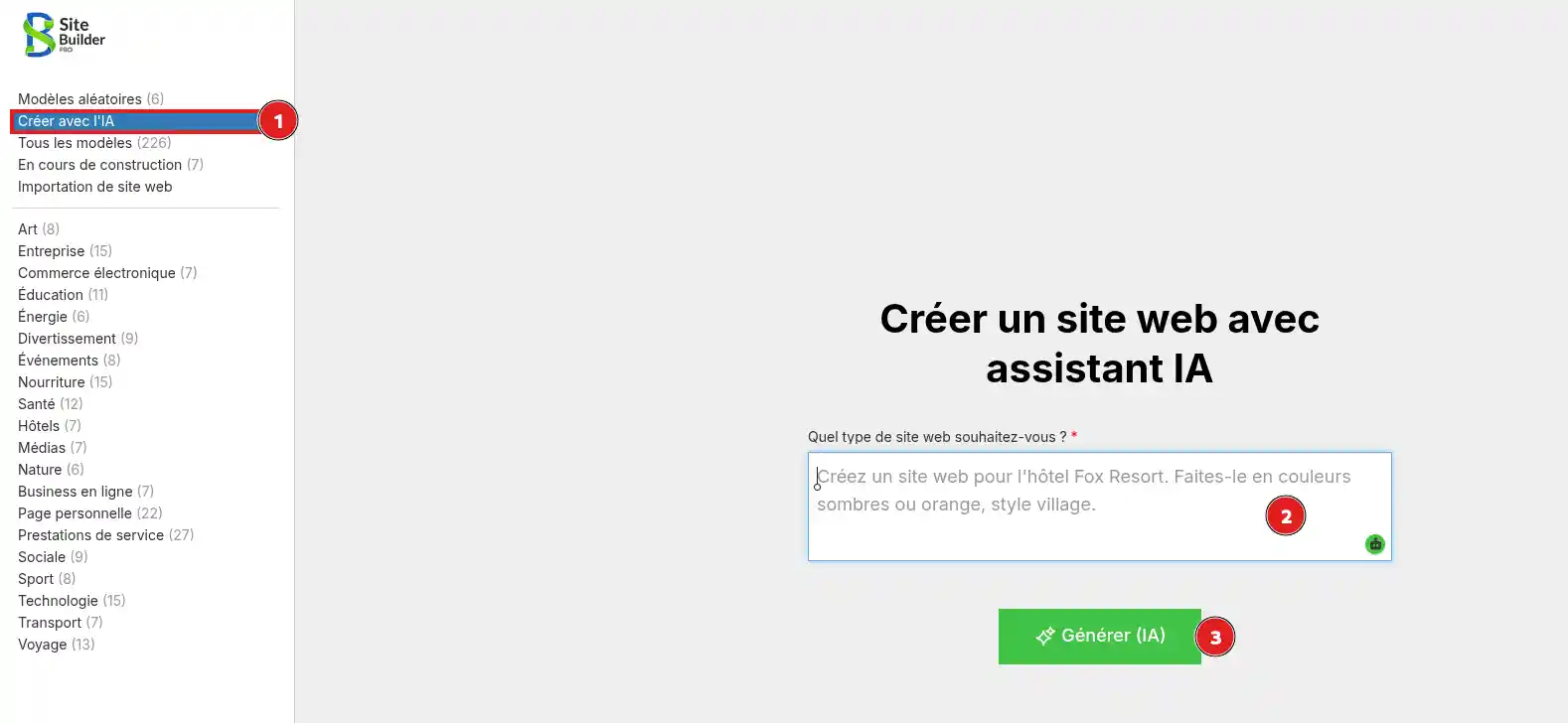
De seguida, descreva o site que pretende criar no campo Que tipo de site pretende?.
Pode especificar :
Por exemplo :
Cria um site institucional para uma empresa de jardinagem. Usa cores verdes e naturais. Adiciona uma página inicial, uma apresentação dos serviços, uma galeria de trabalhos realizados e uma página de contacto.
Clique em [PERSON_NAME] (IA).
O SiteBuilder Pro cria então uma base de site correspondente à sua descrição. Quando a geração terminar, verifique todas as páginas e substitua os textos, imagens, contactos e informações que não correspondam à sua atividade.
O SiteBuilder Pro inclui 24 pedidos [ADDRESS] gratuitos por dia. [PERSON_NAME], pode aguardar a renovação do limite ou introduzir uma chave API pessoal.
Uma chave API pessoal permite utilizar um serviço de inteligência artificial associado à sua própria conta.
Deve קודם criar uma chave junto do fornecedor que pretende utilizar. Esse fornecedor pode exigir a adição de um método de pagamento ou a compra de créditos.
Na barra superior do SiteBuilder Pro, abra o menu Definições e depois clique em Definições.
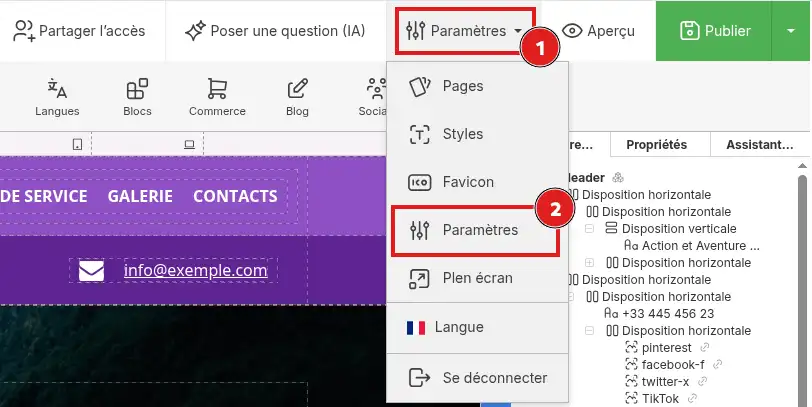
Abra o separador Chaves IA.
Na lista IA, selecione o fornecedor correspondente à sua chave :
Cole depois a sua chave no campo situado à direita.
Para utilizar uma chave pessoal dedicada à geração de imagens, preencha também o campo Prodia (Geração de imagens).
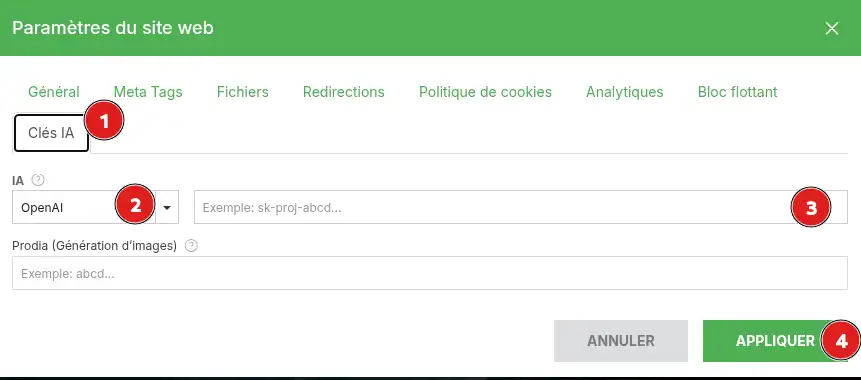
Clique em Aplicar para guardar a configuração.
Os pedidos efetuados com uma chave pessoal podem ser faturados diretamente pelo fornecedor selecionado. Consulte os respetivos preços e os limites da sua conta antes de a utilizar.
Uma chave API é confidencial. Nunca a introduza numa pergunta dirigida ao assistente e não a mostre [ADDRESS] captura de ecrã. [PERSON_NAME] foi comunicada a outra pessoa, desative-a na conta do fornecedor e crie uma nova.
Depois de uma alteração ou de uma geração efetuada pelo assistente [ADDRESS], percorra as páginas em causa no editor.
Clique depois em Pré-visualização e verifique :
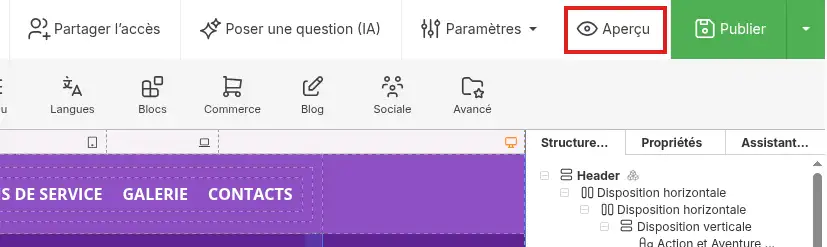
As alterações efetuadas no editor só ficam visíveis para os visitantes depois de clicar em Publicar.
[bcolor_green]
As alterações são aplicadas corretamente quando aparecem [ADDRESS], e depois no site público após a sua publicação.
[/success]
A função « Fazer uma pergunta ([ADDRESS]) » explica-me o procedimento, mas não modifica o meu site
Este comportamento é normal. Esta função serve apenas para o orientar na utilização do construtor.
Para pedir uma alteração direta, utilize o separador Assistente IA situado na coluna da direita.
O assistente IA não modifica o elemento correto
Indique com precisão a página, a localização e o conteúdo em causa.
Por exemplo :
Na página inicial, substitui o título da primeira secção por « Os nossos serviços » sem modificar os restantes textos.
O resultado não corresponde ao meu pedido
Utilize a função Anular e depois envie um novo pedido mais preciso. Evite agrupar várias alterações importantes numa única mensagem.
As alterações não aparecem [PERSON_NAME] site
Clique em Publicar na barra superior do SiteBuilder Pro. Depois atualize a página do site no seu navegador.
O limite diário foi atingido
Aguarde a renovação do quota ou adicione uma chave pessoal em Definições > Definições > Chaves IA.
A minha chave API não funciona
Verifique que :
Coloque-a à equipa LWS e à comunidade. A resposta é publicada após moderação.
 Sobre a LWS :
A LWS é uma empresa de alojamento Web 100% francesa que aposta na qualidade e na inovação e que oferece um serviço técnico ágil e competente a preços acessíveis.
Sobre a LWS :
A LWS é uma empresa de alojamento Web 100% francesa que aposta na qualidade e na inovação e que oferece um serviço técnico ágil e competente a preços acessíveis.



 Sim
Sim Não
Não