
Ajuda online
O servidor Web acessível a todos
Procédure
O WP-CLI é uma ferramenta disponível a partir de um Terminal e que permite gerir o seu site WordPress de forma simples, sem ter de iniciar sessão no seu site. Está disponível gratuitamente em todas as ofertas de alojamento partilhado propostas pela LWS e é muito simples de utilizar: até um principiante consegue usá-lo. Instalar plugins, atualizar o seu site, gerir o multisite... Todas estas ações estão disponíveis em alguns comandos.
O LWS Optimize, o plugin [PERSON_NAME] da LWS que permite colocar em cache as suas páginas, otimizar as suas imagens ou ainda fazer lazy-load dos elementos do seu site WordPress, propõe [PERSON_NAME] versão 3.3 vários comandos que utilizam o WP-CLI para controlar rápida e simplesmente as diversas funcionalidades do plugin.
Boa notícia! Se o LWS Optimize já estiver instalado no seu site na versão 3.3 ou posterior, então já tem acesso aos comandos CLI. [PERSON_NAME] ainda não tiver o plugin LWS Optimize, siga a nossa documentação para [PERSON_NAME] como instalá-lo e configurá-lo.
Se o plugin instalado no seu site não estiver atualizado, [PERSON_NAME] "Extensões" a partir do seu painel de controlo WordPress, basta clicar em "atualizar agora" para proceder à atualização.
Neste momento, o CLI é capaz de efetuar diversas ações sobre 10 elementos diferentes:
Todos os comandos do LWSOptimize começarão da mesma forma: "wp lwsoptimize" seguido do elemento a modificar e depois da ação a efetuar. Por exemplo: "wp lwsoptimize filecache deactivate" tem como efeito desativar o cache de ficheiros no site em causa. Alguns comandos, nomeadamente os que devolvem dados, aceitam o argumento --format=json (ou --json), o que devolve o resultado do comando no formato JSON, prático para integrar o WP-CLI no seu código.
Para gerir o estado do cache, pode utilizar o comando:
wp lwsoptimize filecache activate|deactivateOnde activate permite ativar o cache e deactivate desativá-lo. No caso de o cache já estar no estado escolhido, será avisado de que nenhuma ação adicional foi efetuada.

Também tem a possibilidade de exibir um resumo do estado do cache, o seu status, através do comando:
wp lwsoptimize filecache status [--json]Consoante adicione --json ou não, a resposta será apresentada de forma diferente. Em todos os casos, encontrará as mesmas informações: o estado do cache, bem como o seu conteúdo no momento em que o comando é executado.

[PERSON_NAME], e de forma bastante lógica, um comando permite-lhe apagar imediatamente a totalidade do cache de ficheiros:
wp lwsoptimize filecache clear
De forma semelhante ao cache de ficheiros, pode gerir o estado do pré-carregamento com o comando:
wp lwsoptimize preload activate|deactivate [número]O parâmetro activate permite ativá-lo, enquanto deactivate o desativa. Quando ativa o pré-carregamento, pode especificar um número (entre 1 e 30) de páginas que deverão ser pré-carregadas a cada passagem do cron. Se nenhum valor for introduzido ou se não for válido, 3 páginas serão pré-carregadas por defeito.

[PERSON_NAME] no momento de ativar o pré-carregamento ou quando pretende alterá-lo, pode utilizar o comando seguinte para modificar este valor:
wp lwsoptimize preload change_amount {número}
[PERSON_NAME], utilize o comando:
wp lwsoptimize preload status [--json][PERSON_NAME], consoante adicione --json ou não, o resultado [ADDRESS] de forma diferente. [PERSON_NAME], você [PERSON_NAME] ocorrência do cron.

[PERSON_NAME] pretenda recuperar apenas a próxima ocorrência do cron, também pode utilizar o seguinte comando:
wp lwsoptimize preload next [--json]
Para verificar o estado do serviço [PERSON_NAME], utilize o comando:
wp lwsoptimize memcached status [--json]
Além do estado de funcionamento do Memcached, se o módulo Memcached estiver desativado ([PERSON_NAME]), isso será indicado e, se o Redis já estiver ativo, será informado disso, devido à incompatibilidade entre os dois.
A única outra opção disponível para o Memcached é a gestão do estado do módulo, utilizando este comando:
wp lwsoptimize memcached activate|deactivate
O parâmetro activate permite ativá-lo, enquanto deactivate o desativa.
Para verificar o estado da purge automática, utilize o comando:
wp lwsoptimize autopurge status [--json]
Também tem a possibilidade de ativar ou desativar a purge automática, tornando o seu site completamente estático, com o comando:
wp lwsoptimize autopurge activate|deactivate
O parâmetro activate permite ativá-la, enquanto deactivate a desativa.
[ADDRESS] ação possível sobre o cache de ficheiros a partir do WP-CLI é o esvaziamento do cache, com o comando:
wp lwsoptimize servercache clear
Esta categoria permite gerir diretamente o plugin LwsOptimize, como por exemplo o seu estado, com o comando:
wp lwsoptimize configuration activate|deactivate {segundos}O parâmetro activate permite ativar o plugin, [PERSON_NAME] deactivate permite desativá-lo. O parâmetro {segundos} é utilizado durante a desativação, para escolher durante quanto tempo o plugin [PERSON_NAME] desativado: 300s, 1800s, 3600s, 86400s. Por defeito, se nenhum argumento for passado, o plugin é desativado durante 300 segundos.

Também é possível alterar a configuração do plugin entre as 3 configurações predefinidas: basic, advanced e complete, que correspondem às disponíveis nas opções do plugin, através do comando:
wp lwsoptimize configuration basic|advanced|complete
O PageSpeed, serviço da Google que permite testar a velocidade e o desempenho do seu site, está disponível diretamente a partir do LWSOptimize, bem como em WP-CLI, com o comando:
wp lwsoptimize pagespeed
Obterá então os principais resultados (pontuação e velocidade de carregamento) devolvidos pelo PageSpeed para a versão PC e Mobile do seu site. Ao adicionar --json, receberá uma versão destas informações compreensível por máquina:

Com um simples comando, obtenha um resumo do estado atual do Optimize e dos elementos principais, como o cache, o pré-carregamento, [PERSON_NAME], ...
wp lwsoptimize status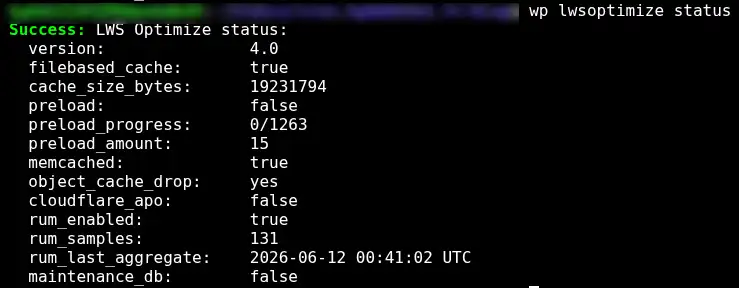
Isto permite-lhe ver num instante todos os pontos importantes do plugin, nomeadamente no que diz respeito ao cache.
O RUM, de Real User Monitoring, permite acompanhar o desempenho real dos seus utilizadores nas diferentes páginas do seu site. Existem vários comandos, que permitem listar as estatísticas atuais, atualizar as estatísticas ou apagá-las.
O comando:
wp lwsoptimize rum list[PERSON_NAME], se pretender uma resposta utilizável em JSON:
wp lwsoptimize rum export [--json]devolve uma lista de todas as estatísticas recuperadas, bem como as respetivas estatísticas de desempenho.
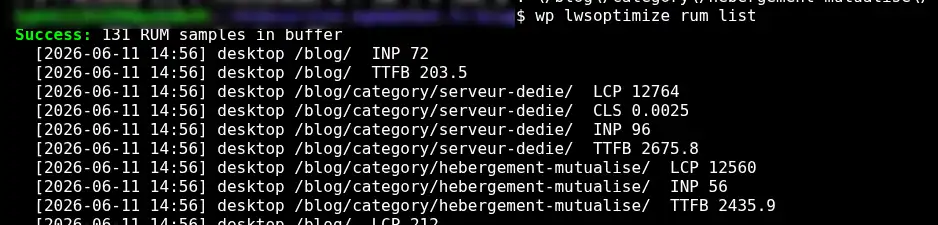
TTFB, CLS, LCP e INP são 4 métricas de desempenho, utilizadas nomeadamente pelo PageSpeed da Google. Os valores estão em milissegundos (exceto CLS), e quanto mais baixos forem, melhor é o desempenho da página.
[PERSON_NAME] pretenda ver apenas um simples resumo das mesmas métricas, pode utilizar o seguinte comando:
wp lwsoptimize rum statsEste mostra as estatísticas para cada URL, apresentando os valores obtidos por 50% dos visitantes, 75% e finalmente 95%.

[PERSON_NAME], os comandos
wp lwsoptimize aggregatee
wp lwsoptimize purge [--days=30]permitem, respetivamente, atualizar e eliminar as estatísticas. [--days] permite eliminar os dados superiores ao número de dias (por defeito 30 dias).
Os comandos "Cloudflare" permitem gerir a Automatic Platform Optimization, um sistema proposto pela Cloudflare que permite obter desempenhos estáveis e melhorados no seu WordPress. Para os utilizar, terá primeiro de ativar a integração CloudFlare no seu site.
Pode acompanhar o estado do APO fazendo o comando
wp lwsoptimize cloudflare statusO que lhe permite saber imediatamente se a ação está ativa e, se sim, em que chave API.

Para configurar o seu site WordPress com o CF APO, utilize simplesmente o seguinte comando, preenchendo zone-id e apo-token com os valores obtidos durante a integração CloudFlare.
wp lwsoptimize cloudflare set-config --zone-id=abc --api-token=testtoken
Se tudo correu bem e os valores introduzidos forem válidos, execute o seguinte comando para concluir a configuração do APO:
wp lwsoptimize cloudflare install-ruleSe for apresentada uma mensagem de erro, certifique-se de que a Zona e a chave API são [PERSON_NAME], e de que o seu alojamento utiliza de facto Cloudflare.
[PERSON_NAME], se pretender limpar manualmente o cache do APO, o seguinte comando apagará todos os caches:
wp lwsoptimize cloudflare purge-all
Agora já sabe como:
🚀 Graças a esta ferramenta poderosa, está agora em condições de otimizar o seu site WordPress de forma eficaz e rápida, com apenas alguns comandos! 🛠️
Muito obrigado pela sua leitura! 🙏 Não hesite em partilhar as suas experiências ou em colocar as suas perguntas deixando um comentário abaixo. [PERSON_NAME] valioso para nos ajudar a melhorar os nossos serviços. 💬
Coloque-a à equipa LWS e à comunidade. A resposta é publicada após moderação.
 Sobre a LWS :
A LWS é uma empresa de alojamento Web 100% francesa que aposta na qualidade e na inovação e que oferece um serviço técnico ágil e competente a preços acessíveis.
Sobre a LWS :
A LWS é uma empresa de alojamento Web 100% francesa que aposta na qualidade e na inovação e que oferece um serviço técnico ágil e competente a preços acessíveis.



 Sim
Sim Não
Não