


Como configurar o correio no Windows 10?

Procédure

Como posso encontrar as informações necessárias para configurar o meu endereço de correio eletrónico?

Para encontrar as definições de configuração do seu endereço de correio eletrónico, tem de :

  • Seguir esta documentação para um pacote gerido pelo Painel LWS, um pacote ASP Plesk ou um serviço Mail Pro.
  • Seguir esta documentação para um pacote gerido pelo cPanel.

Como configurar o correio no Windows 10?

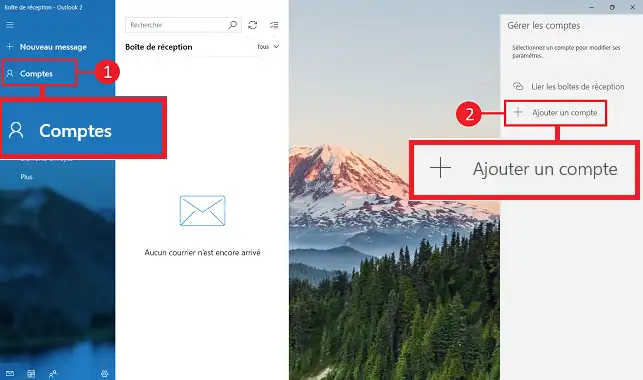
1. Inicie o seu software de mensagens"mail", clique em"Contas" (1) e depois em"Adicionar uma conta" (2).

Como configurar o correio no Windows 10?

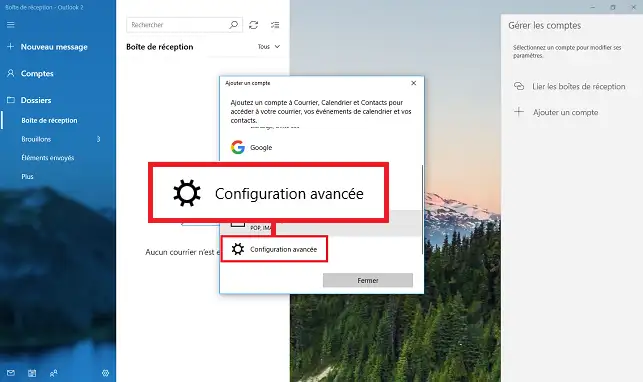
2. Na nova janela, clique em"Configuração avançada".

Como configurar o correio no Windows 10?

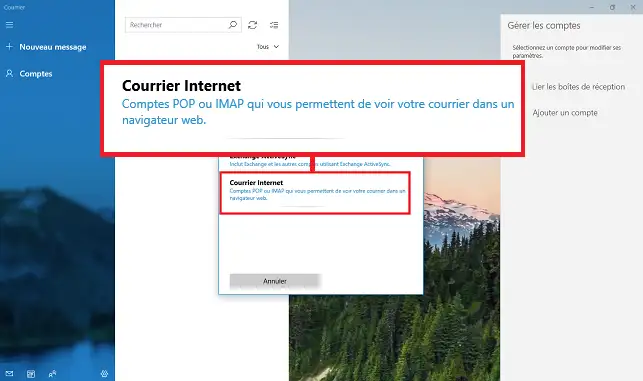
3. Em seguida, clique em"Internet Mail".

Como configurar o correio no Windows 10?

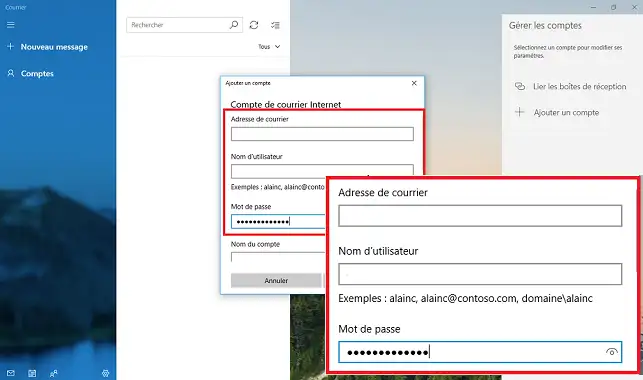
4. Introduza as seguintes informações

  1. Endereço de correio: a sua conta de correio eletrónico
  2. Nome de utilizador: pode voltar a introduzir o seu endereço de correio eletrónico ou apenas o texto antes do @.
  3. Palavra-passe: a palavra-passe do seu endereço de correio eletrónico

Como configurar o correio no Windows 10?

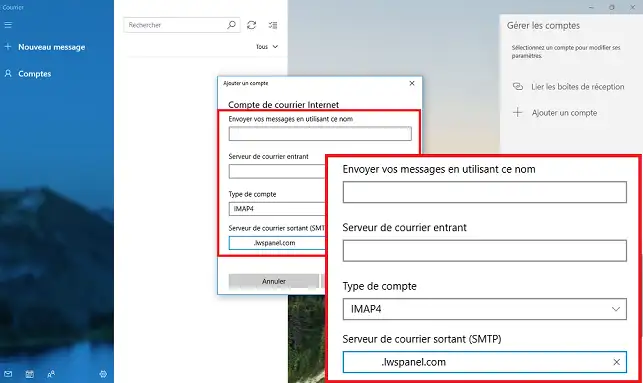
Em seguida, as informações seguintes:

  1. Envie as suas mensagens utilizando este nome: o remetente que será apresentado aos seus destinatários
  2. Servidor de correio de entrada: o endereço do servidor de correio de entrada ligado ao seu domínio.
  3. Servidor de correio de saída: o endereço do servidor de saída associado à sua conta.
  4. Tipo de conta: escolha aqui o tipo de conta IMAP ou POP.

Como configurar o correio no Windows 10?

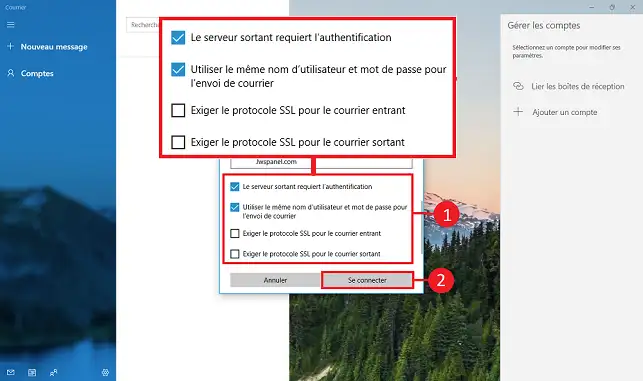
5. Assinale as seguintes caixas:

  • O servidor de saída requer autenticação: indica que é necessário identificar-se no servidor para enviar uma mensagem de correio eletrónico.
  • Utilizar o mesmo nome de utilizador e palavra-passe para enviar correio: Indica que os detalhes de início de sessão IMAP são os mesmos que os detalhes de início de sessão SMTP.
  • Exigir o protocolo SSL para o correio de entrada
  • Exigir o protocolo SSL para o correio de saída

Como configurar o correio no Windows 10?

Problema comum com o software de correio eletrónico Courrier

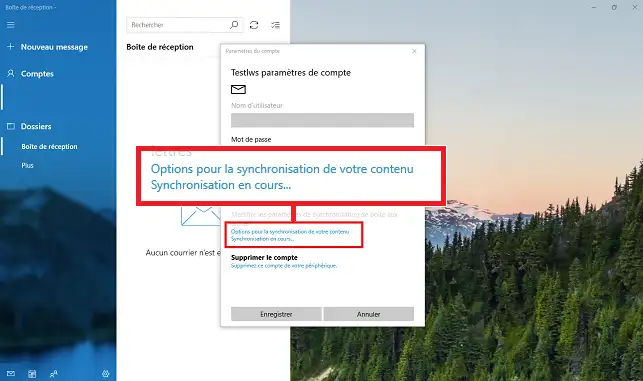
Pode verificar se a sua caixa de correio está a funcionar indo ao seu software de correio eletrónico. Clique com o botão direito do rato no seu endereço de correio eletrónico e depois em"Definições da conta". Se vir a mensagem"Sincronização em curso", é porque existe um problema que pode estar relacionado com a sua configuração e/ou com um bloqueio por parte da sua firewall ou do seu software antivírus.

Como configurar o correio no Windows 10?

As acções a tomar se encontrar este erro são as seguintes:

  1. Desativar temporariamente a firewall e o software antivírus
  2. Desmarque as caixas"SSL Incoming" (EntradaSSL) e"SSL Outgoing" (Saída SSL).
  3. Volte a introduzira sua palavra-passe e clique no botão"Save" (Guardar) para validar as alterações.

Conclusão

Agora você pode configurar o software de e-mail no Windows 10 com seu pacote de hospedagem compartilhada LWS. O software disponível no Windows 10 permite-lhe visualizar e enviar e-mails.

Não hesite em partilhar os seus comentários e perguntas!

help.lws.net/a/746
Este artigo foi útil?

Sim

Não

Lido 37 047 vezes

Obrigado! Não hesite em colocar questões sobre a nossa documentação se pretender mais informações e ajudar-nos a melhorá-la.

Artigos semelhantes

Perguntas sobre o artigo 1

Fazer uma pergunta
nonoweb
16/01/2023
Bonjour pas moyen de configurer imap ou smpt sur windows 11, les serveurs ne marche pas
Benjamin-LWS Resposta oficial
23/01/2023

Bonjour, merci pour votre retour.

Nous sommes désolés de constater que vous rencontrez des difficultés pour configurer les protocoles IMAP ou SMTP sur votre ordinateur fonctionnant sous Windows 11. Il est possible que cela soit causé par une erreur de configuration.

Nous vous recommandons de vérifier les paramètres de configuration de vos comptes de messagerie pour vous assurer qu'ils sont corrects. 

  • Les ports utilisés, vous pouvez en savoir un peu plus via cette documentation : https://aide.lws.fr/a/1283
  • Les serveurs utilisés, si vous vous n'êtes pas trompés, le nom des serveurs doit ressembler à : mailXX.lwspanel.com (le XX correspond au numéro de serveur sur lequel votre service mail est hébergé)
  • Il faut que l'adresse-mail a ajouté, soit créé sur le LWS Panel.
  • Mot de passe, il faut que le mot de passe soit correctes, vérifiez-le.

Si après vérifier les paramètres et vous avez encore des problèmes pour configurer les protocoles IMAP et SMTP sur Windows 11, n'hésitez pas à nous contacter via notre service support à travers votre espace client pour obtenir de l'aide supplémentaire. (https://aide.lws.fr/a/268)

Esta resposta foi útil?

Uma pergunta sobre este artigo?

Coloque-a à equipa LWS e à comunidade. A resposta é publicada após moderação.

Fazer uma pergunta à equipa do LWS e à sua comunidade

RGPD: Responsável: LWS-Ligne Web Services. Finalidade: moderação e publicação pública da sua pergunta, eventual notificação de uma resposta. Base legal: consentimento (art. 6.º, n.º 1, al. a) RGPD). Conservação dos e-mails: 90 dias após a notificação, 12 meses no máximo sem resposta. Para exercer os seus direitos, consulte a secção RGPD das nossas condições gerais.