
Ajuda online
O servidor Web acessível a todos
Procédure
Esta documentação explica como configurar um endereço de correio eletrónico LWS na aplicação Mail do macOS para que possa enviar e receber correio eletrónico a partir do seu computador.
Existem dois métodos possíveis:
Esta documentação destina-se aos utilizadores com um endereço de correio eletrónico LWS associado a :
O procedimento de configuração no macOS permanece o mesmo, independentemente do painel utilizado.
Antes de configurar o seu endereço de correio eletrónico no macOS Mail, certifique-se de que dispõe das informações seguintes:
Na maioria dos casos, no LWS, as definições são :
| Parâmetro | Valor |
|---|---|
| Identificador | o seu endereço eletrónico completo |
| Palavra-passe | palavra-passe do endereço |
| Servidor de entrada (IMAP) | mail.yourdomain.ext |
| Servidor de saída (SMTP) | mail.yourdomain.ext |
| Porta IMAP | 993 |
| Porta POP | 995 |
| Porta SMTP | 465 |
| Segurança | SSL/TLS |
[bcolor_orange]
Substitua yourdomain.ext pelo seu nome de domínio real.
Exemplo:
se o seu correio eletrónico for contact@monsite.fr
O servidor será mail.monsite.fr
[bcolor]
Ao configurar a sua conta, o macOS Mail pode pedir-lhe para escolher entre IMAP e POP. Leia os nossos conselhos sobre como efetuar esta escolha.
Este método configura automaticamente o seu e-mail, contactos (CardDAV) e calendário (CalDAV).
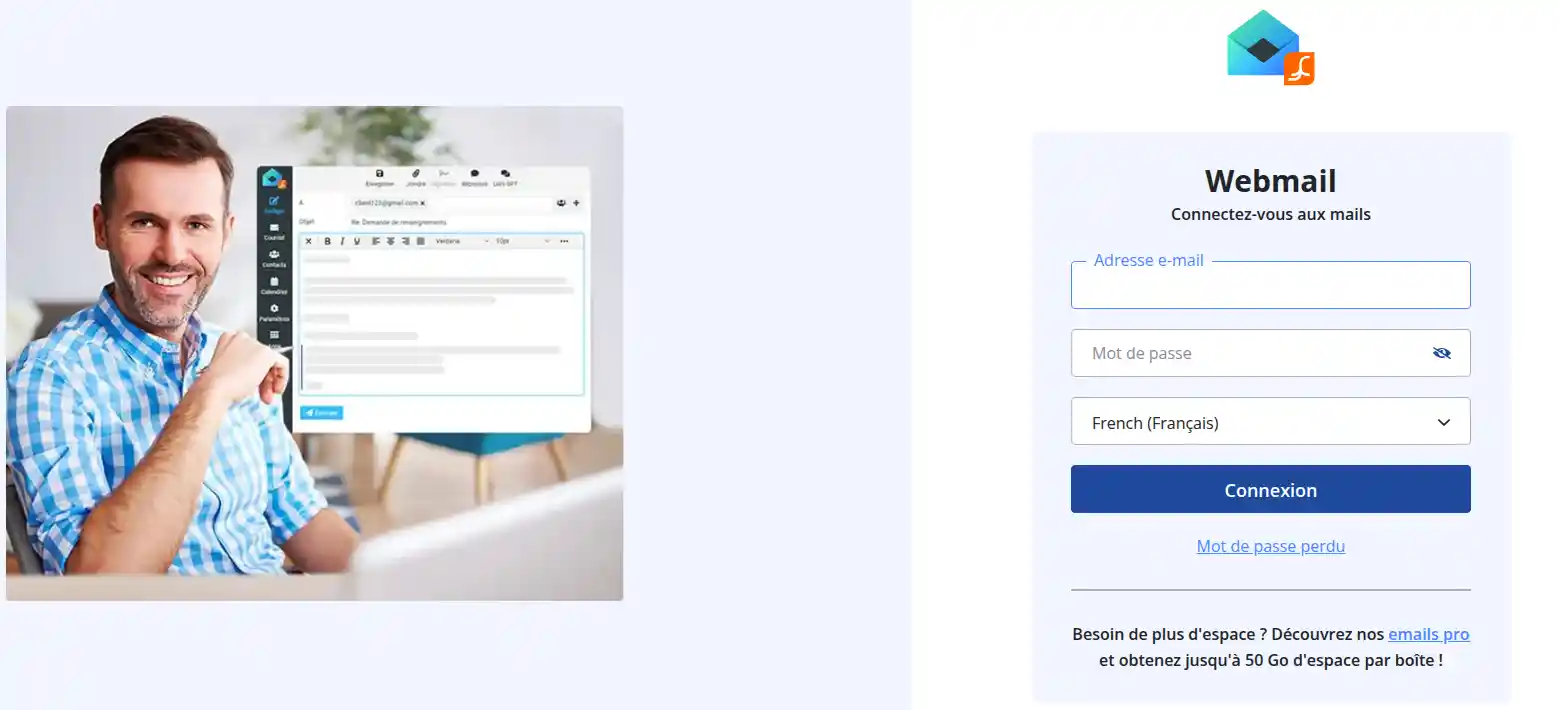
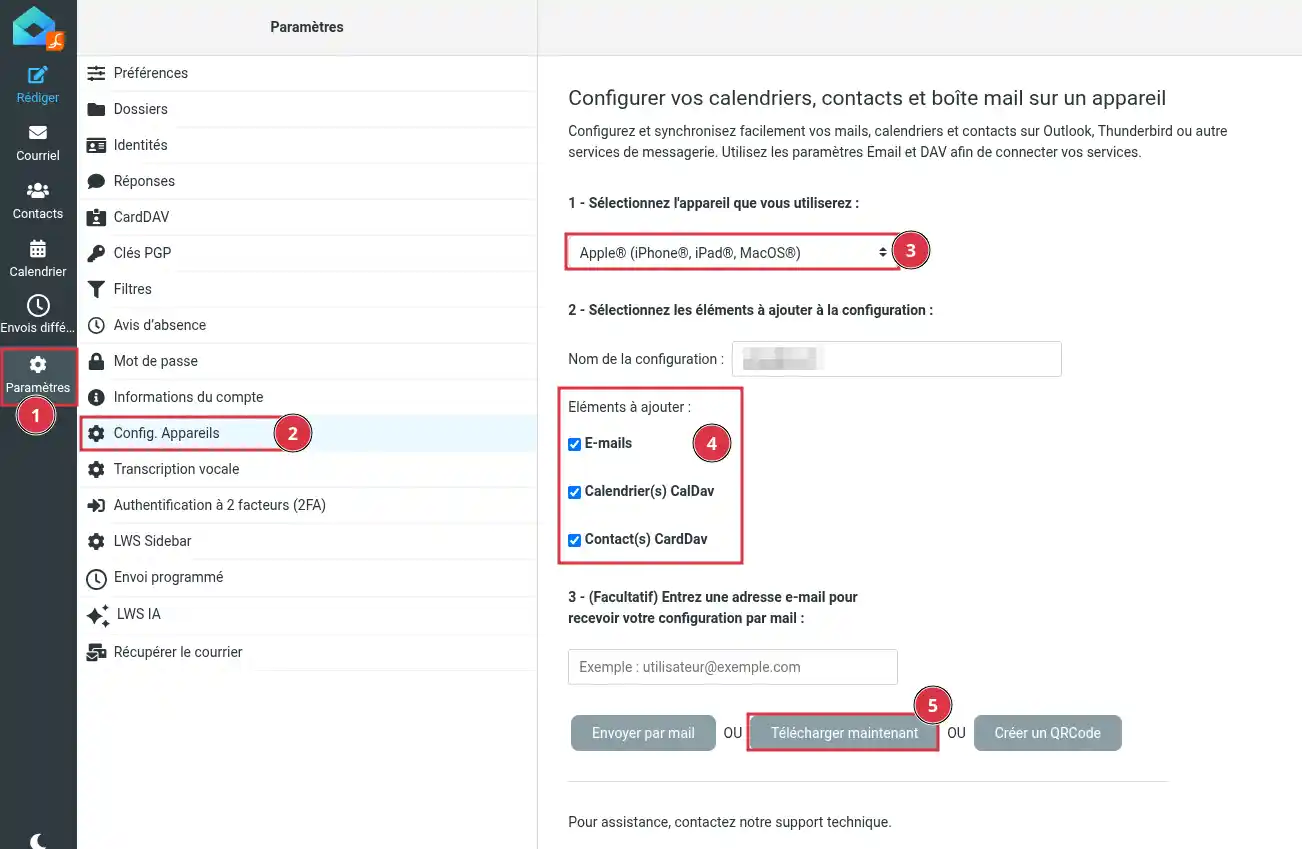
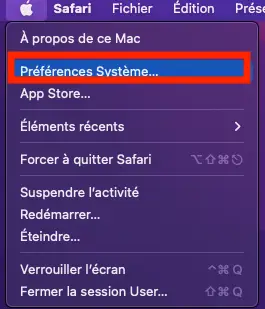
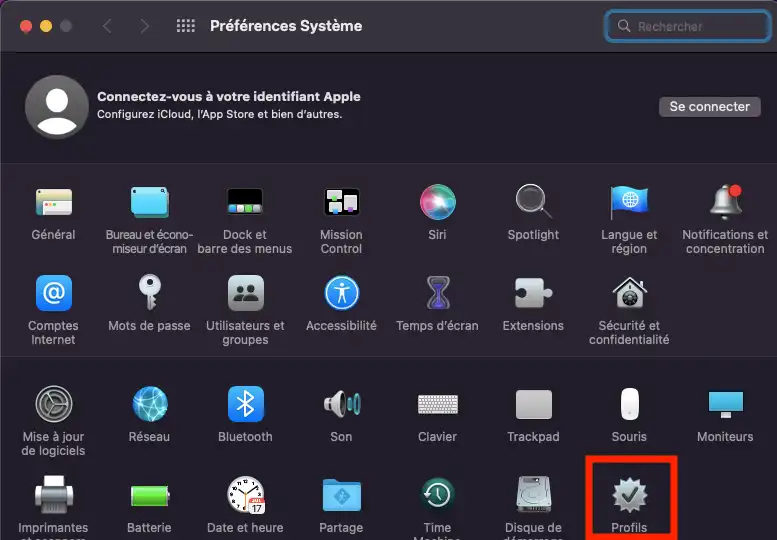
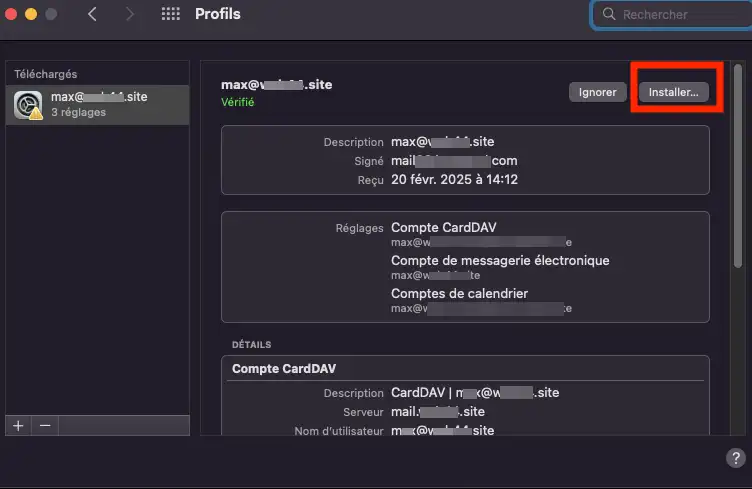
O perfil configura automaticamente :
Abra a aplicação Mail no seu computador.
A sua conta deve aparecer automaticamente na lista de contas.
Pode agora :
Se a configuração automática não funcionar, utilize a configuração manual explicada abaixo.
A configuração manual permite-lhe introduzir as suas definições de correio eletrónico.
Abra a aplicação Mail no seu computador Apple.
Se não houver nenhuma conta configurada, o assistente para adicionar conta aparecerá automaticamente.
Caso contrário :
Clique em Mail na barra de menus.
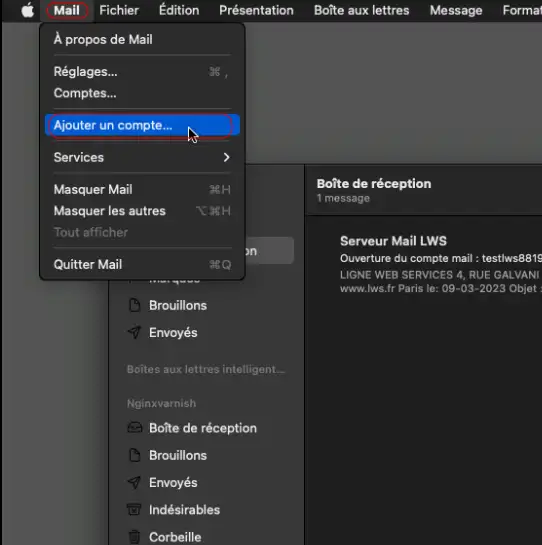
Clique em Adicionar uma conta.
Selecione Outra conta de correio.
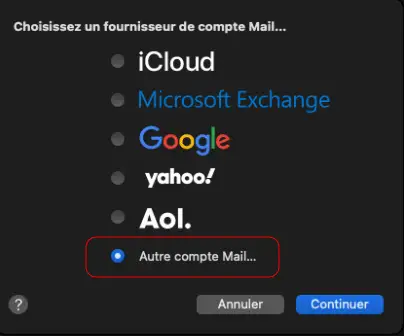
Clique em Continuar.
Preencha as seguintes informações:
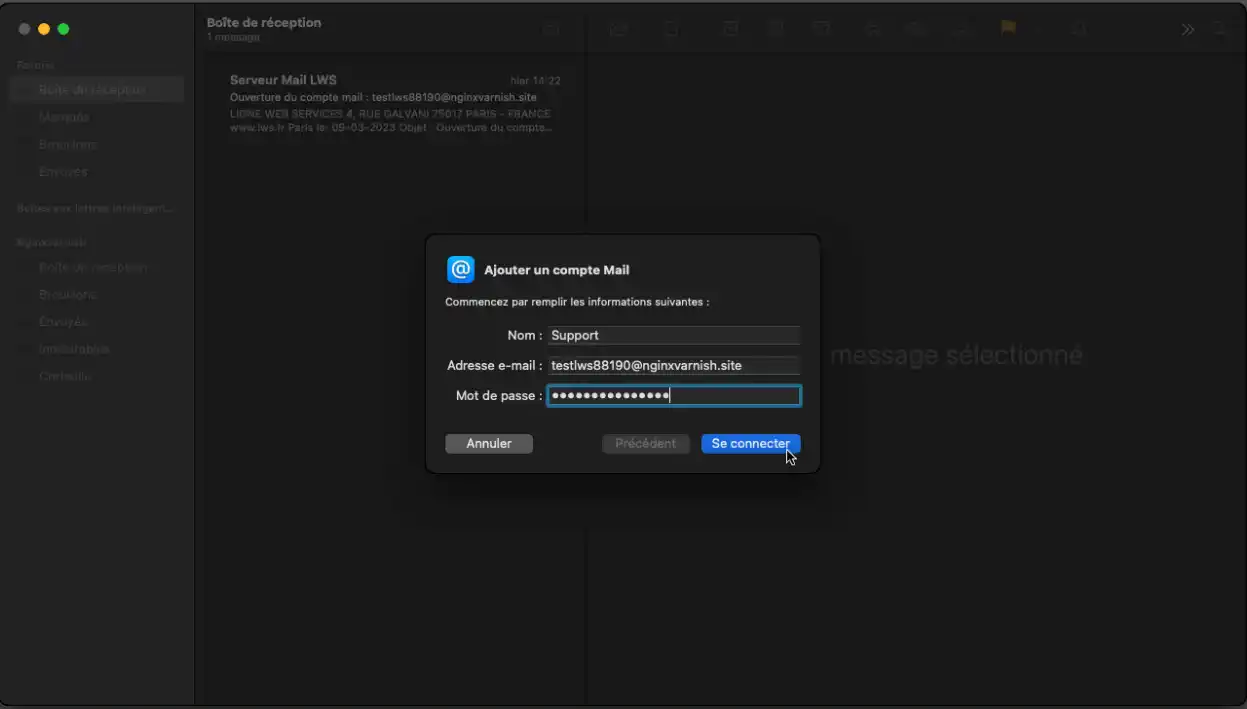
Em seguida, clique em Iniciar sessão.
Pode receber uma mensagem a dizer: Não foi possível verificar o nome da conta ou a palavra-passe. Isto é normal quando a configuração automática falha. Terá então de introduzir os parâmetros manualmente.
Selecione IMAP e preencha os seguintes campos:
Informações gerais :
Servidor de receção:
mail.yourdomain.extPara o servidor de saída :
mail.yourdomain.ext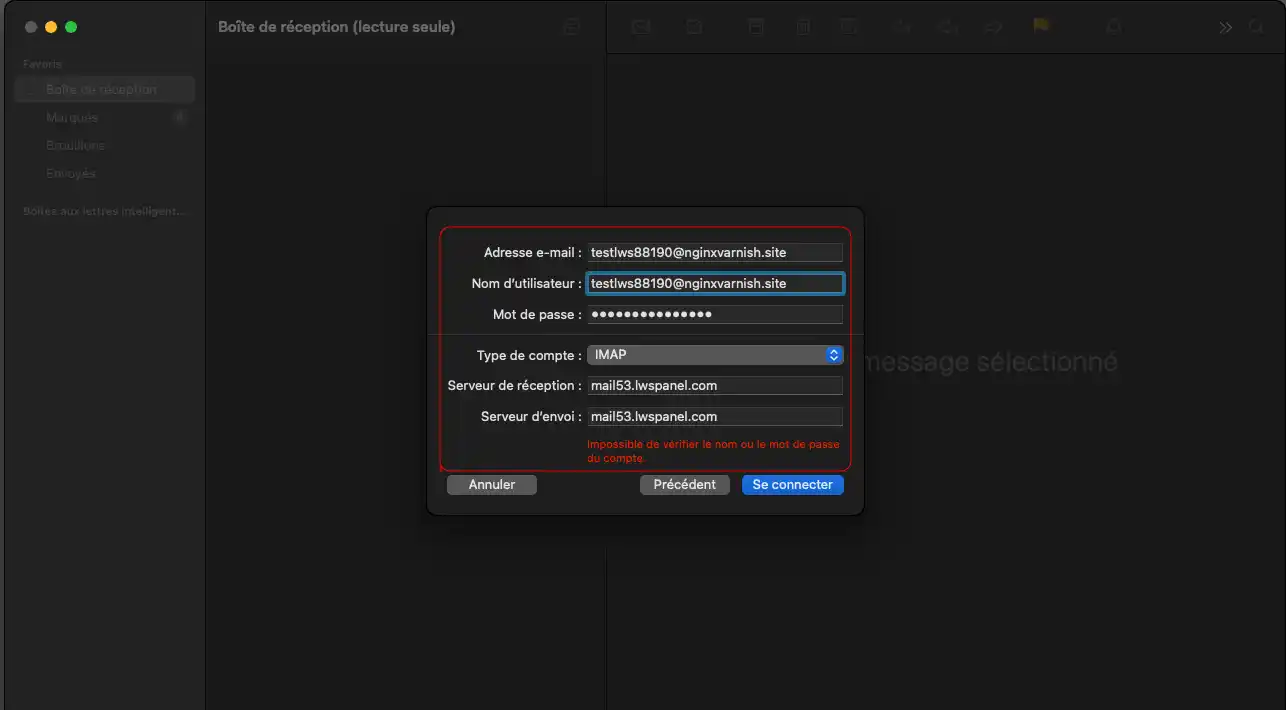
Em seguida, clique em Ligar.
O Mail verifica então as definições.
Se tudo estiver correto, a sua conta é adicionada.
Pode escolher os serviços a sincronizar:
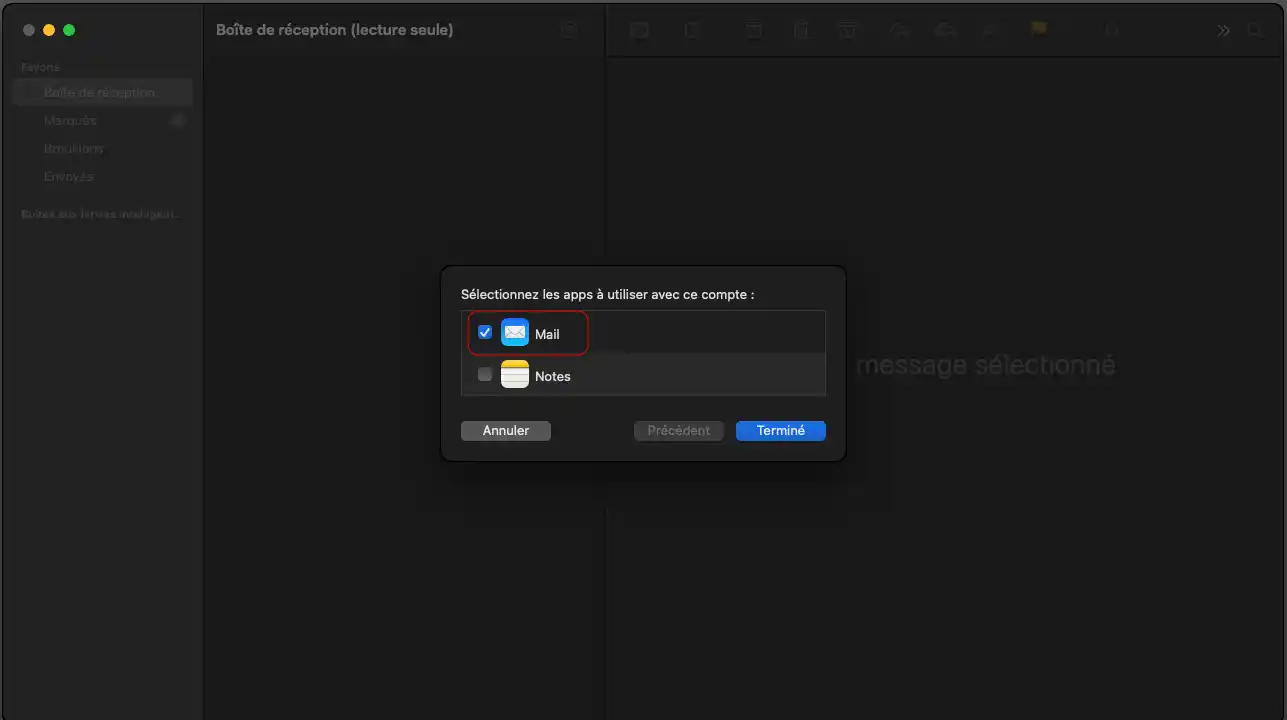
Clique em Concluir.
Uma vez configurada a sua conta, recomendamos que efectue um teste.
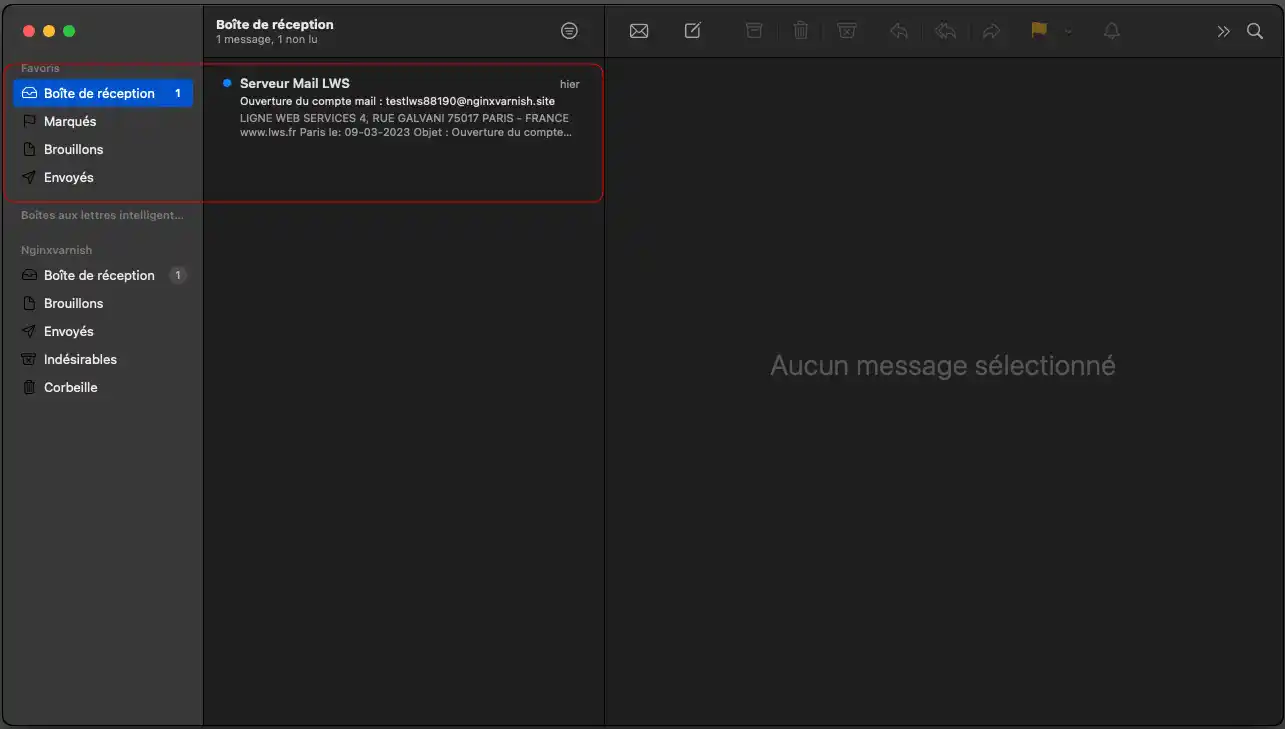
1. Envie uma mensagem de correio eletrónico do seu endereço para si próprio.
2. Verifique se :
3. Verifique se consegue abrir as suas pastas de correio sem erros.
Se estes três pontos funcionarem, a sua configuração está correta.
Verifique se :
Se necessário, altere a palavra-passe a partir do seu painel e repita a configuração.
O problema é geralmente com o servidor SMTP.
1. Clique no menu"Correio" e depois em"Definições".
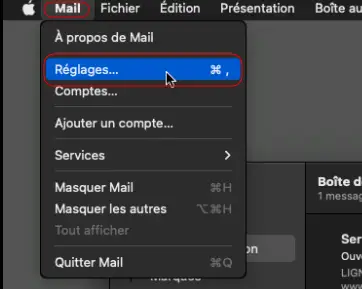
2. Clique no ícone"Contas" e selecione a conta que pretende alterar.
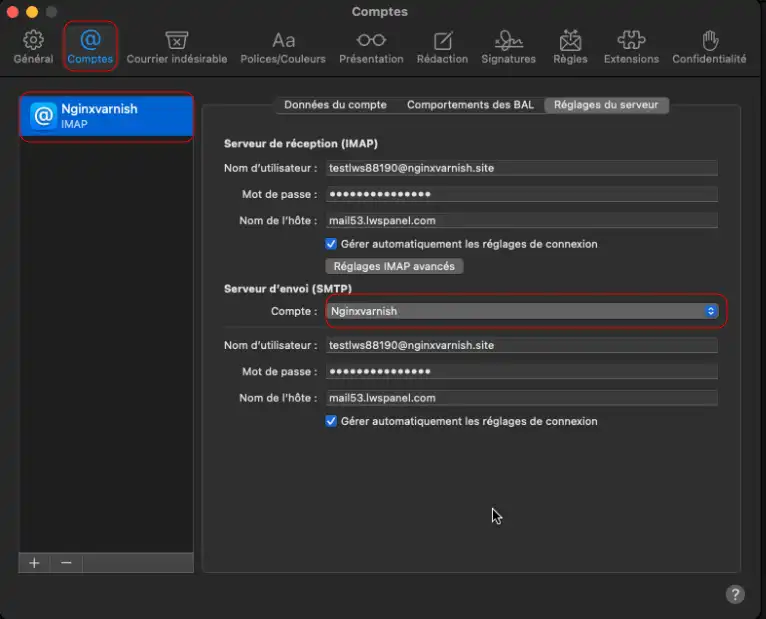
3. No separador"Definições do servidor", em"Servidor de envio (SMTP)", desmarque a caixa"Gerir automaticamente" e assinale as definições seguintes:
mail.yourdomain.extDepois de efetuar as alterações, tente enviar uma mensagem de correio eletrónico novamente.
Normalmente, o problema é com o servidor IMAP.
1. Clique no menu"Correio" e depois em"Definições".
2. Clique no ícone"Contas" e selecione a conta que pretende alterar.
3. No separador"Definições do servidor", em"Servidor da caixa de entrada (IMAP)", desmarque a caixa"Gerir automaticamente" e verifique as seguintes definições:
Verificar as definições do servidor de entrada:
mail.yourdomain.extNeste caso :
Se uma conta tiver sido previamente configurada com as definições incorrectas :
Agora já sabe como configurar um endereço de correio eletrónico LWS na aplicação Mail do macOS, quer utilizando a configuração automática quer a configuração manual.
Quando a configuração estiver concluída, pode enviar e receber e-mails diretamente do seu computador.
Se o seu endereço de e-mail ainda não estiver a funcionar, contacte o apoio técnico do LWS a partir da sua área de cliente para que um técnico possa analisar a sua configuração.
[/dicas]
Coloque-a à equipa LWS e à comunidade. A resposta é publicada após moderação.
 Sobre a LWS :
A LWS é uma empresa de alojamento Web 100% francesa que aposta na qualidade e na inovação e que oferece um serviço técnico ágil e competente a preços acessíveis.
Sobre a LWS :
A LWS é uma empresa de alojamento Web 100% francesa que aposta na qualidade e na inovação e que oferece um serviço técnico ágil e competente a preços acessíveis.



 Sim
Sim Não
Não