
Ajuda online
O servidor Web acessível a todos
Procédure
LWS AI WP Studio cria para você um site WordPress a partir de uma breve descrição da sua atividade: você responde a algumas perguntas, escolhe imagens e um estilo, e o assistente constrói as páginas e os seus textos. Ele é iniciado a partir do Auto-instalador do LWS Panel, com o cartão «WordPress com LWS AI WP Studio». Esta ajuda explica como iniciá-lo, o que verificar em seguida e o que fazer se a mensagem «Limite atingido» for exibida.
Na sua área do cliente, seção «Domínio(s) & Hospedagem(ns)», clique em «Gerenciar» ao lado do seu domínio e, depois, na seção «Softwares», em «Auto-instalador».
Você também pode começar pelo WP Manager: no bloco «Instalar um novo WordPress», o atalho «WordPress + LWS AI» e o botão «INSTALAR» levam à mesma ferramenta.
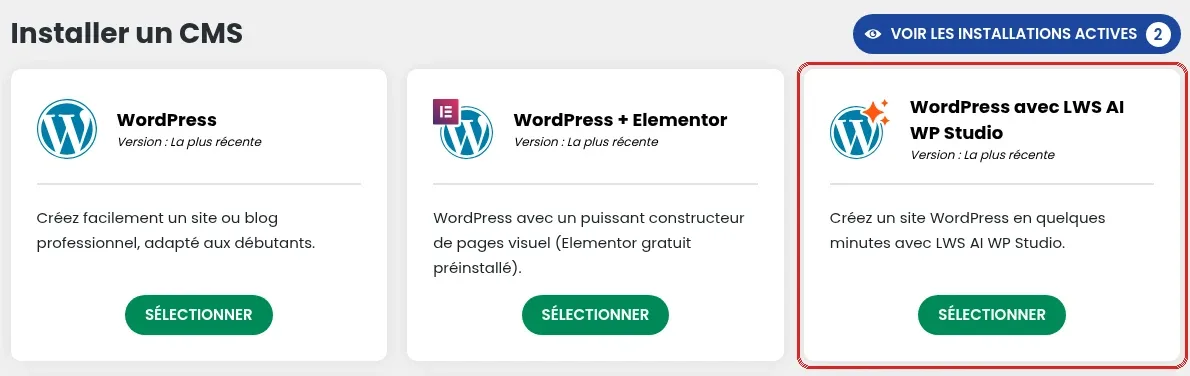
Na parte «Instalar um CMS», localize o cartão «WordPress com LWS AI WP Studio» («Crie um site WordPress em poucos minutos com LWS AI WP Studio.») e clique em «SELECIONAR».
Como qualquer aplicativo do Auto-instalador, o site é instalado no seu domínio principal, em um subdomínio, em um domínio adicional (multi-domínio) ou em um de seus subdomínios. A escolha do endereço é detalhada na ajuda Como instalar WordPress com o auto-installer LWS?.
O assistente orienta você em cinco etapas:
Reserve um tempo para preencher bem cada etapa: o site é construído a partir dessas respostas.
Abra o endereço escolhido no seu navegador: seu site WordPress deve ser exibido com as suas páginas. Ele também aparece no WP Manager, onde o botão «CONEXÃO» abre a sua administração sem senha.
Depois, revise cada página antes de divulgar seu site: os textos e as imagens são gerados automaticamente, cabendo a você corrigir o que não corresponde à sua atividade (contatos, preços, horários…). Em seguida, você os modifica como em qualquer site WordPress.
Se o seu site não aparecer no WP Manager, clique em «DETECTAR SITES».
O criador de sites com IA para WordPress está incluído nos três planos de hospedagem web LWS: Perso, Starter e Performance.
Essa mensagem indica: «Você atingiu o número máximo de sites autorizados a serem criados. Entre em contato com seu host para criar mais sites.» Entre em contato com o suporte técnico da LWS pela sua área do cliente, informando seu nome de domínio e anexando uma captura de tela da mensagem.
Enquanto isso, você pode instalar um WordPress clássico com o cartão «WordPress» do Auto-instalador.
O assistente cria um novo site a partir das suas respostas. Se o seu site atual já for um site WordPress, faça a migração: consulte como migrar seu site WordPress de outro servidor para sua hospedagem LWS. Se o seu site foi feito com outra ferramenta, crie o novo site com o assistente e depois transfira para ele seus textos e imagens.
Sim: na última etapa do assistente, ative a loja. Uma loja gerada pela IA usa a extensão WooCommerce ou SureCart, à escolha, com um tema Astra adequado à sua atividade.
O plano domínio não possui PHP nem banco de dados: o WordPress não pode funcionar nele, e o Auto-instalador exibe «Mudança de plano necessária». Para usar o LWS AI WP Studio, mude para um plano Perso, Starter ou Performance em «Mudar de plano» no LWS Panel, após salvar seu site.
Coloque-a à equipa LWS e à comunidade. A resposta é publicada após moderação.
 Sobre a LWS :
A LWS é uma empresa de alojamento Web 100% francesa que aposta na qualidade e na inovação e que oferece um serviço técnico ágil e competente a preços acessíveis.


 Sim
 Não