Procédure
Porque é que tem uma página em branco no seu sítio WordPress?
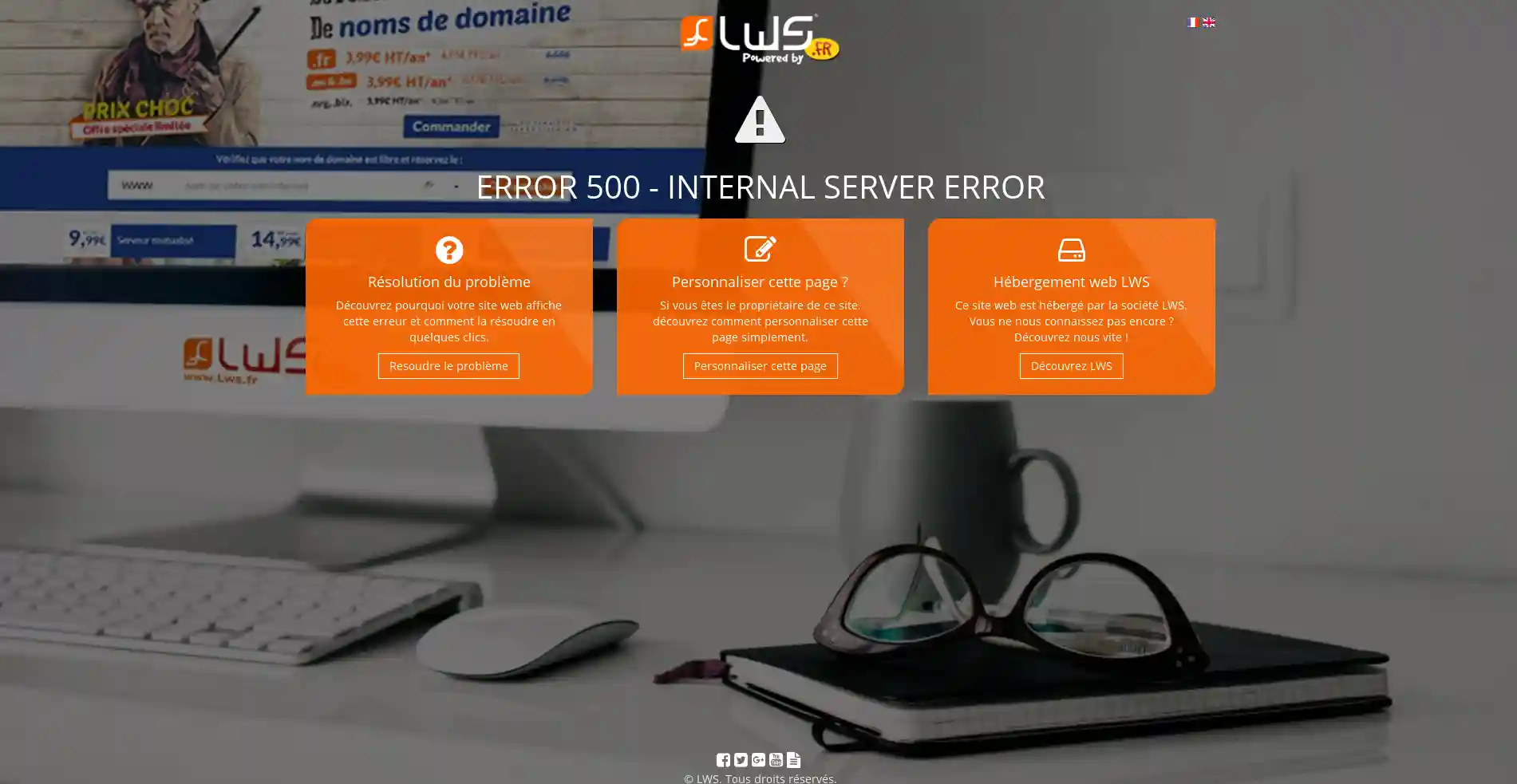
Vai ao seu sítio Web e descobre uma página em branco ou um erro 500. Este é o comportamento clássico do WordPress quando encontra um erro de qualquer tipo. Este erro pode afetar todo o seu sítio Web ou apenas algumas páginas.
Este erro pode dever-se a :
- Um problema de memória: os alojamentos Web têm quotas de memória. Assim que as quotas são atingidas, pode aparecer uma página em branco ou um erro 500 no seu sítio Web.
- Um problema com o seu tema ou com certos módulos: Quando certos temas e/ou módulos não são compatíveis com a sua versão do WordPress, o problema pode surgir. É imperativo verificar, antes de instalar um tema ou uma extensão, se estes são compatíveis com a versão do WordPress que implementou para criar o seu sítio Web.
- Problema com o seu ficheiro .htaccess na raiz do seu sítio: este ficheiro é criado automaticamente pelo software WordPress e é modificado sempre que altera a configuração ou adiciona um módulo ao seu sítio. A configuração deste ficheiro pode estar a causar problemas.
Como mudar o nome do ficheiro .htaccess?
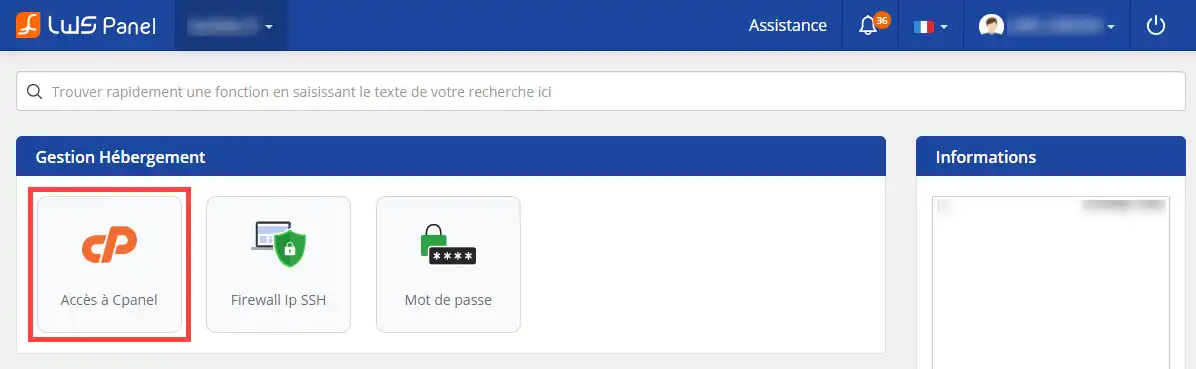
11. Inicie sessão na sua área de cliente e clique no botão"Acesso ao cPanel".
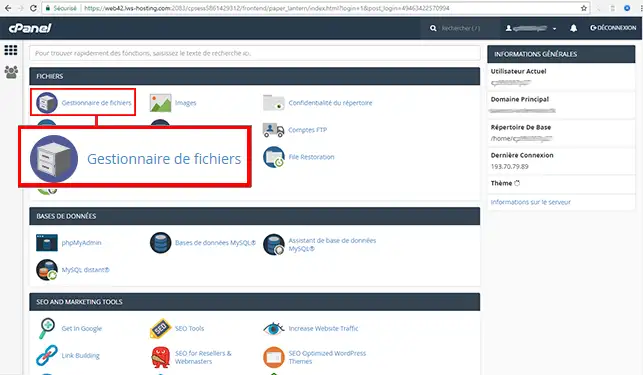
22. Clique no botão"Gestor de ficheiros" para aceder às suas várias pastas e ficheiros. O gestor de ficheiros permite-lhe renomear, modificar, apagar e adicionar ficheiros com apenas alguns cliques, sem ter de instalar qualquer software no seu computador.
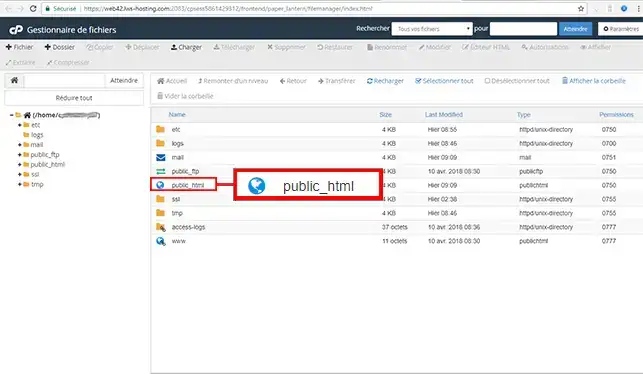
33. Faça duplo clique com o rato sobre a pasta"public_html" ou"www" para a abrir.
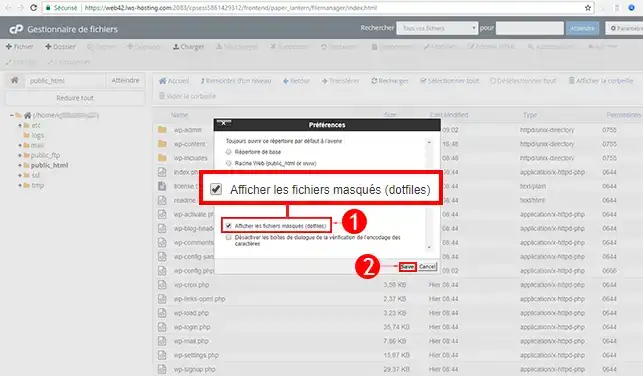
44. Por defeito, o ficheiro ".htaccess" está escondido pelo seu espaço FTP. Para tornar o ficheiro visível, clique no separador"Definições" no canto superior direito do seu ecrã. Assinale a caixa"Mostrar ficheiros ocultos" na janela pop-up e confirme a sua escolha clicando no botão"Guardar".
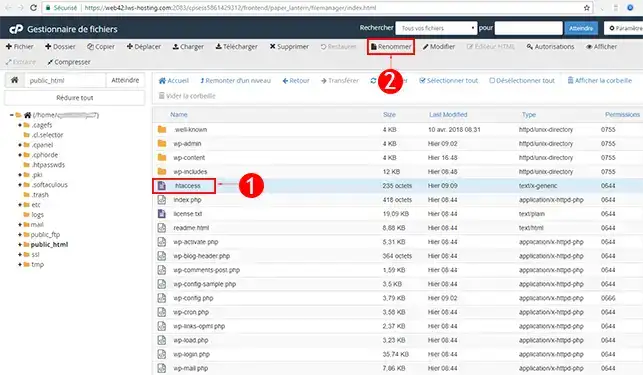
55. Seleccione o ficheiro ".htaccess" e clique no botão"Mudar o nome".
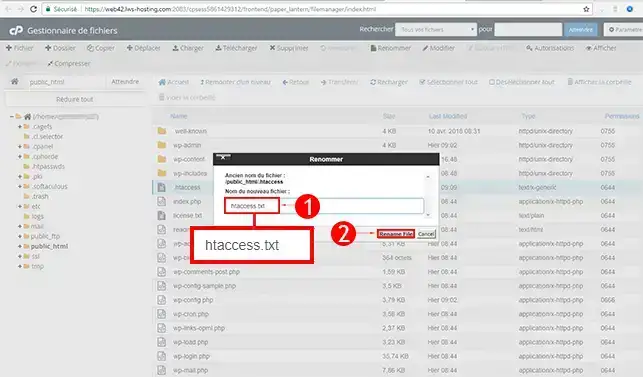
66. Mudar o nome do ficheiro ".htaccess" para"htaccess.txt" para o desativar. Clique no botão"Mudar o nome do ficheiro" para guardar o novo ficheiro.
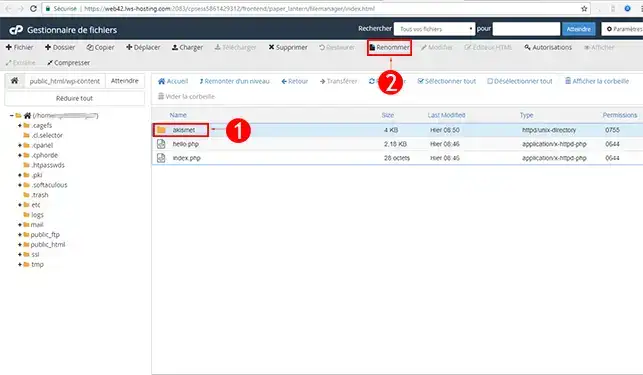
Como é que altero o nome dos plugins?
11. Para encontrar o módulo que está a causar o problema, vá a"wp-content/plugins/".
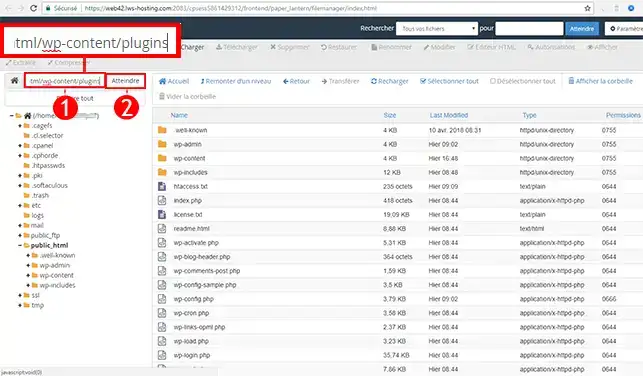
22. Seleccione o primeiro módulo e mude-lhe o nome. Quando o módulo tiver sido renomeado, teste o seu sítio para ver se o problema persiste. Se o problema persistir, terá de mudar o nome do módulo seguinte.
Como é que altero o nome de um tema?
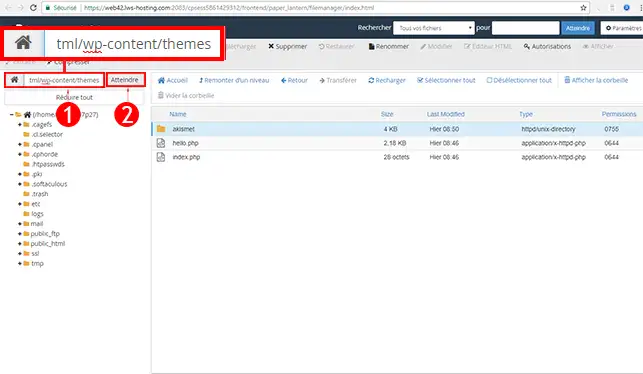
11. O método é o mesmo que para mudar o nome dos plugins. Primeiro, precisa de ir ao caminho"wp-content/plugins". Para o fazer, utilize a barra de pesquisa no canto superior direito da sua página Web e clique em"Ir para".
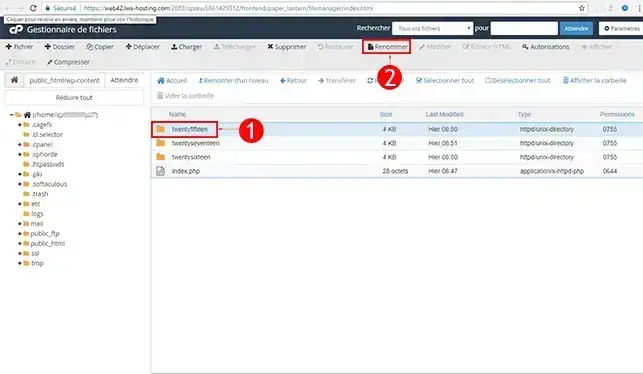
22. Clique no tema que está a utilizar por defeito e, em seguida, no botão"Renomear" para alterar o seu nome.
Como posso ativar o modo DEBUG no meu site WordPress?
O modo de depuração permite-lhe estar ciente dos erros no seu sítio Web. Quando tem um erro 500 ou uma página em branco, os erros não são visíveis. Ao ativar o modo DEBUG, pode ver o erro apresentado e saber mais sobre o problema que o seu site está a ter.
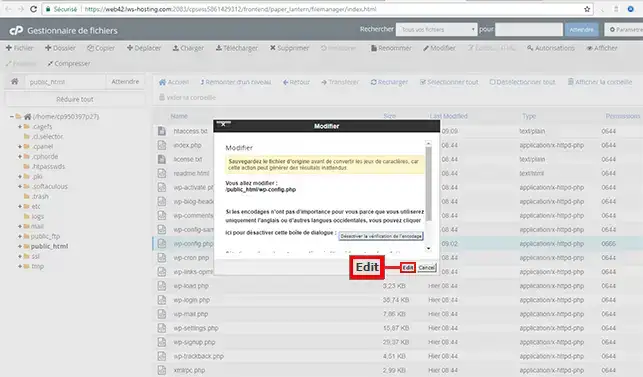
11. Seleccione o ficheiro"wp-config.php" e clique em"Modificar".
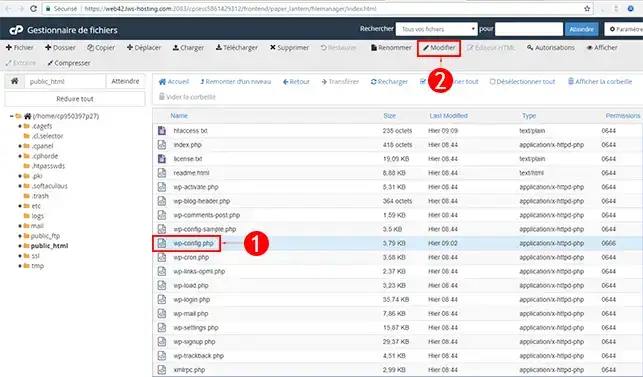
22. Clique em"Editar" para editar a página em causa. Antes de modificar um ficheiro no seu site, é necessário fazer uma cópia de segurança do ficheiro para não perder nenhum dado que possa ter consequências nefastas para o seu site.
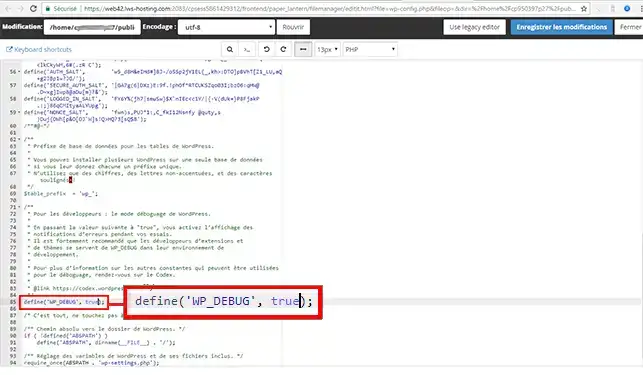
33. Procure no código a linha"define('WP_DEBUG', false);". Altere a palavra"false" para"true" para ativar o modo de depuração no seu site WordPress.
Conclusão
Agora é capaz de resolver o problema da página branca ou do erro 500 no seu site WordPress com o LWS. Os erros 500 ou páginas brancas no WordPress devem-se principalmente a um problema com temas, plugins e o ficheiro .htaccess.
Não hesite em partilhar os seus comentários e perguntas!



 Sim
Sim Não
Não Sobre a