
Ajuda online
O servidor Web acessível a todos
Procédure
O Real User Monitoring, ou RUM, é uma funcionalidade de monitorização integrada no plugin LWS Optimize que lhe permite saber como o seu site se comporta realmente para os seus visitantes. Ao contrário dos testes de desempenho clássicos através de ferramentas online (como o PageSpeed, por exemplo), o RUM recolhe dados sobre os seus visitantes e devolve, assim, estatísticas de utilização real.
O resultado: um painel que lhe indica quais são as páginas mais lentas e onde concentrar os seus esforços de otimização, sem ter de interpretar relatórios complexos.
O RUM mede o desempenho do seu site [PERSON_NAME] vivido pelos seus visitantes: tempo de carregamento, capacidade de resposta aos cliques, estabilidade visual. Estes dados são agrupados num painel dedicado, separado do restante das opções, para identificar facilmente as páginas mais lentas e identificar os pontos a otimizar onde terão maior impacto.
Nenhum dado pessoal é recolhido sobre os visitantes: não é registado qualquer endereço IP, nem cookie. [PERSON_NAME] a data de acesso e o tipo de dispositivo (PC, móvel) utilizado são guardados
Para ativar o RUM, aceda ao painel do plugin LWS Optimize. Em seguida, vá para o modo avançado, no separador Front-End onde encontrará um elemento Monitorização dos utilizadores reais (RUM). Marque a caixa e depois guarde as suas alterações.
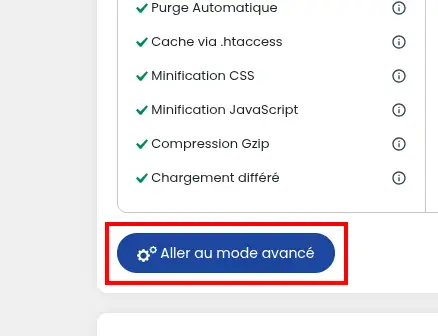

Uma vez ativado, o plugin injeta automaticamente um pequeno script em cada página pública do seu site. Este script é executado discretamente no navegador de cada visitante para medir o desempenho da página. Os dados começam a ser recolhidos desde a primeira visita.
As estatísticas geradas através dos dados dos visitantes são armazenadas na base de dados e acessíveis através de um painel dedicado, [ADDRESS] painel geral do plugin. [PERSON_NAME], passe o rato sobre o botão LWSOptimize na barra da esquerda e selecione Painel RUM no submenu.
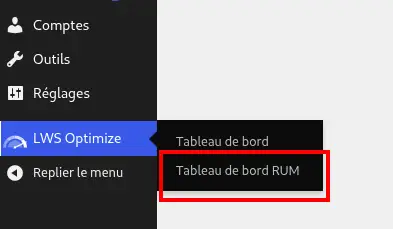
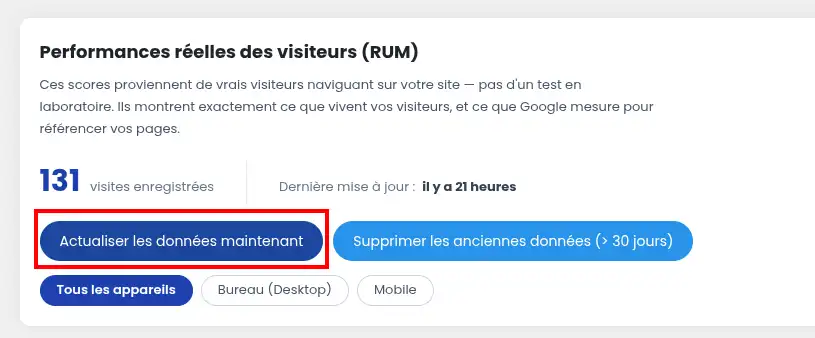
Nesta nova página, encontrará principalmente algumas informações sobre o tipo de estatísticas recolhidas e o seu número.
As estatísticas são processadas e compiladas automaticamente todos os dias, mas tem a possibilidade de as atualizar a qualquer momento, clicando no botão Atualizar os dados agora.
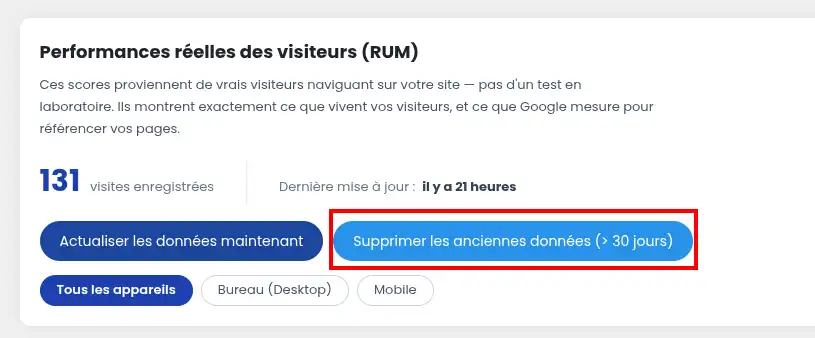
Em contrapartida, tem a possibilidade de apagar os dados mais antigos, para não poluir as estatísticas com dados antigos e expirados.
O painel apresenta as 20 páginas mais lentas do seu site, classificadas da mais lenta para a mais rápida. Para cada página, são apresentadas quatro métricas no p75, ou seja, o valor abaixo do qual se situam 75% dos seus visitantes. Por outras palavras, se uma página apresentar um LCP de 3 segundos, [PERSON_NAME] 75% dos seus visitantes carregaram essa página em 3 segundos ou menos.
Eis o que mede cada uma destas métricas:
LCP — Largest Contentful Paint
O LCP mede o tempo que decorre até que o conteúdo principal da página fique visível no ecrã, por exemplo uma imagem de capa ou um título. É muitas vezes a primeira impressão [PERSON_NAME] os visitantes têm da rapidez do seu site. Uma boa pontuação é inferior a 2,5 segundos. Para além disso, aumentam fortemente as hipóteses de abandonarem a página.
INP — Interaction to Next Paint
O INP mede a capacidade de resposta da página quando um visitante interage com ela, como clicar num botão ou abrir um menu. Um site que responde lentamente às ações [PERSON_NAME] pode transmitir uma sensação de lentidão frustrante [PERSON_NAME], mesmo que o carregamento inicial seja rápido. Uma boa pontuação é inferior a 200 milissegundos.
CLS — Cumulative Layout Shift
O CLS mede a estabilidade visual da página durante o seu carregamento. Por outras palavras, quão muito os elementos da sua página se movem à medida que esta carrega, o que pode provocar cliques acidentais. Se imagens ou anúncios carregarem depois do texto e deslocarem o layout, o seu CLS será elevado e [PERSON_NAME]. Uma boa pontuação é inferior a 0,1.
TTFB — Time to First Byte
O TTFB mede o tempo que o seu servidor demora a responder ao primeiro pedido do navegador. É o ponto de partida do carregamento de cada página: um TTFB elevado torna tudo o resto mais lento. Uma boa pontuação é inferior a 800 milissegundos.
É mais difícil melhorar este valor, contudo, porque depende fortemente do seu alojamento e da hospedagem
Um indicador colorido (verde, laranja ou vermelho) acompanha cada métrica para lhe mostrar, num relance, se o seu site respeita os limites recomendados pelo Google Core Web Vitals.
Nos sites com muito tráfego, o plugin regista automaticamente uma medição em cada dez quando existem mais de 1 000 visitas à espera de processamento. Este mecanismo permite não sobrecarregar a base de dados, mantendo ao mesmo tempo estatísticas representativas de todo o seu tráfego.
O Real User Monitoring do LWS Optimize é uma ferramenta preciosa para compreender o desempenho do seu site tal como ele é realmente vivido pelos seus visitantes 🚀. Graças a ela, pode finalmente ir além dos simples testes [PERSON_NAME] dados reais, claros e acionáveis 🙂.
Agora já sabe como: identificar as páginas mais lentas do seu site, analisar as principais métricas Core Web Vitals como o LCP, o INP, o CLS e o TTFB, ativar a monitorização dos utilizadores reais no plugin, consultar e filtrar as estatísticas por dispositivo, forçar a agregação dos dados, eliminar as medições antigas e priorizar as suas otimizações [PERSON_NAME] a experiência do utilizador ✨.
Em poucos cliques, dispõe assim de um painel útil, fácil de ler e centrado no essencial: tornar o seu site mais rápido, mais fluido e mais estável para os seus visitantes 👌.
Obrigado pela leitura 🙏 e não hesite em deixar um comentário sobre o serviço para partilhar a sua opinião ou a sua experiência com LWS Optimize !
Coloque-a à equipa LWS e à comunidade. A resposta é publicada após moderação.
 Sobre a LWS :
A LWS é uma empresa de alojamento Web 100% francesa que aposta na qualidade e na inovação e que oferece um serviço técnico ágil e competente a preços acessíveis.
Sobre a LWS :
A LWS é uma empresa de alojamento Web 100% francesa que aposta na qualidade e na inovação e que oferece um serviço técnico ágil e competente a preços acessíveis.



 Sim
Sim Não
Não