
Ajuda online
O servidor Web acessível a todos
Procédure
O CapRover permite instalar dezenas de serviços prontos para uso diretamente a partir do seu catálogo integrado de aplicações com um clique. O CapRover é um gerenciador de aplicações e contêineres Docker de código aberto que simplifica a hospedagem web e a implantação no seu servidor VPS. Siga este guia para implantar a aplicação de monitoramento Uptime Kuma e proteger o acesso com um certificado SSL.
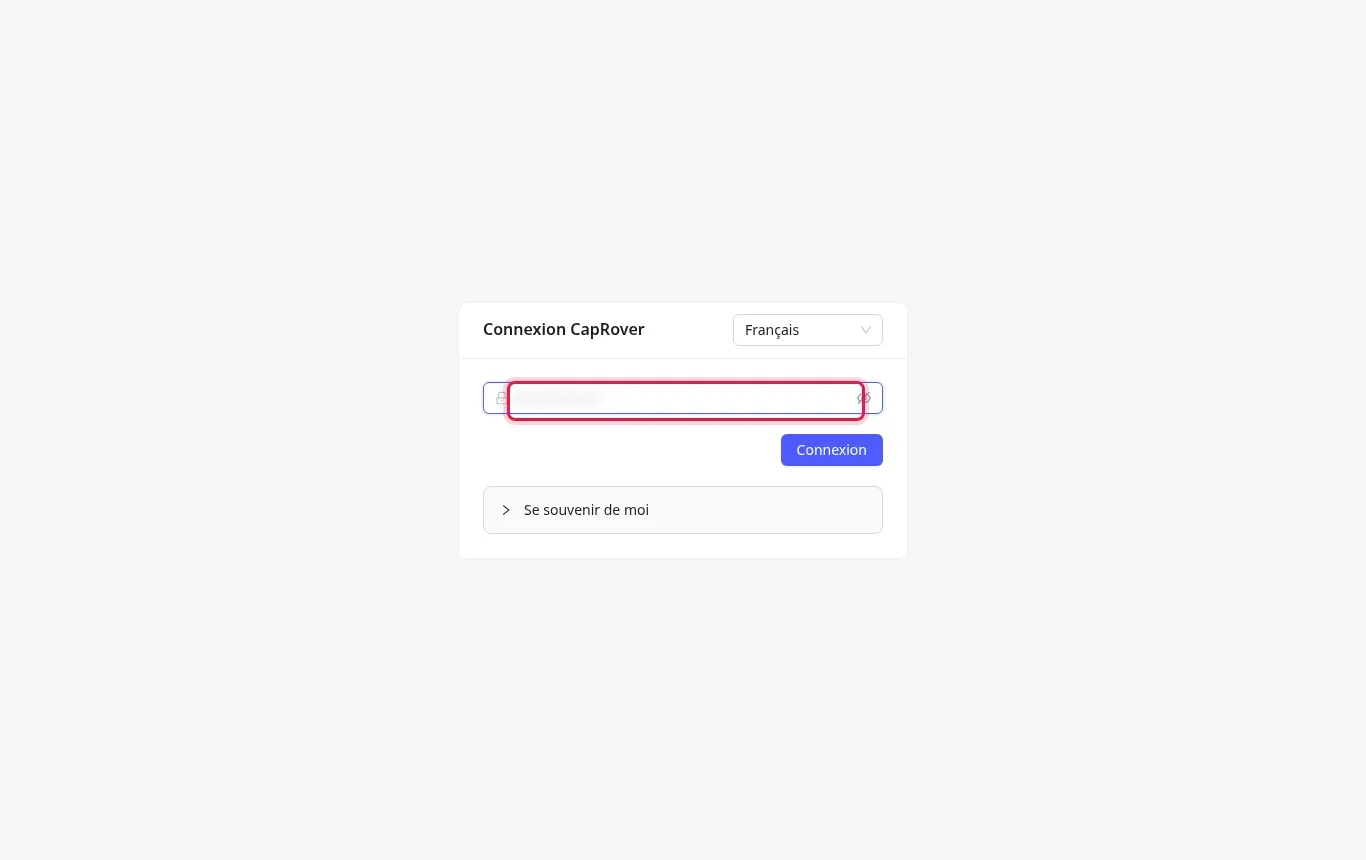
Abra a interface de administração da sua instância CapRover no seu navegador web. Insira sua senha de administração no campo previsto para isso e, em seguida, clique no botão Conexão.
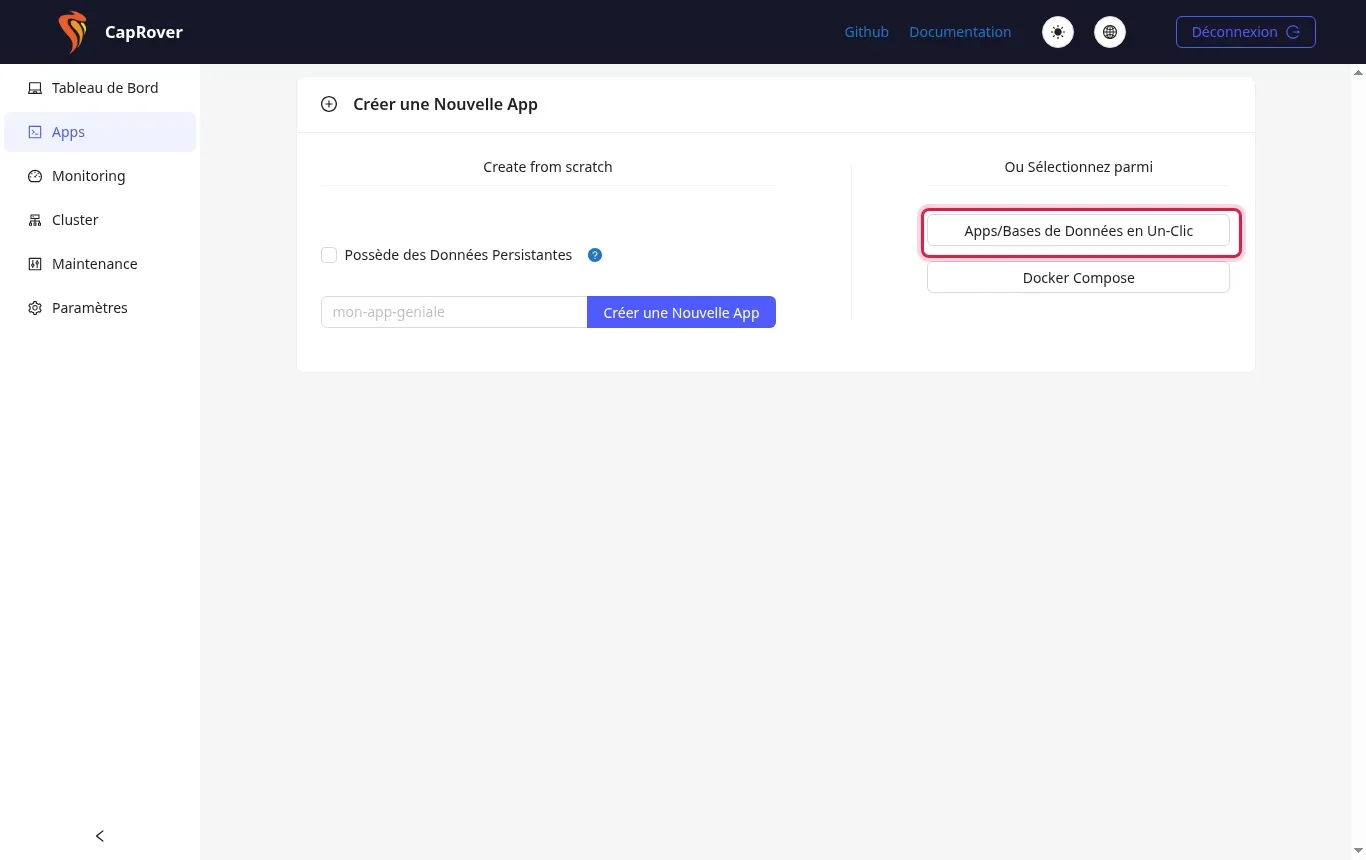
No menu lateral esquerdo, clique na seção Apps. Na página que é exibida, clique no botão Apps/Bases de Dados com Um Clique localizado à direita.
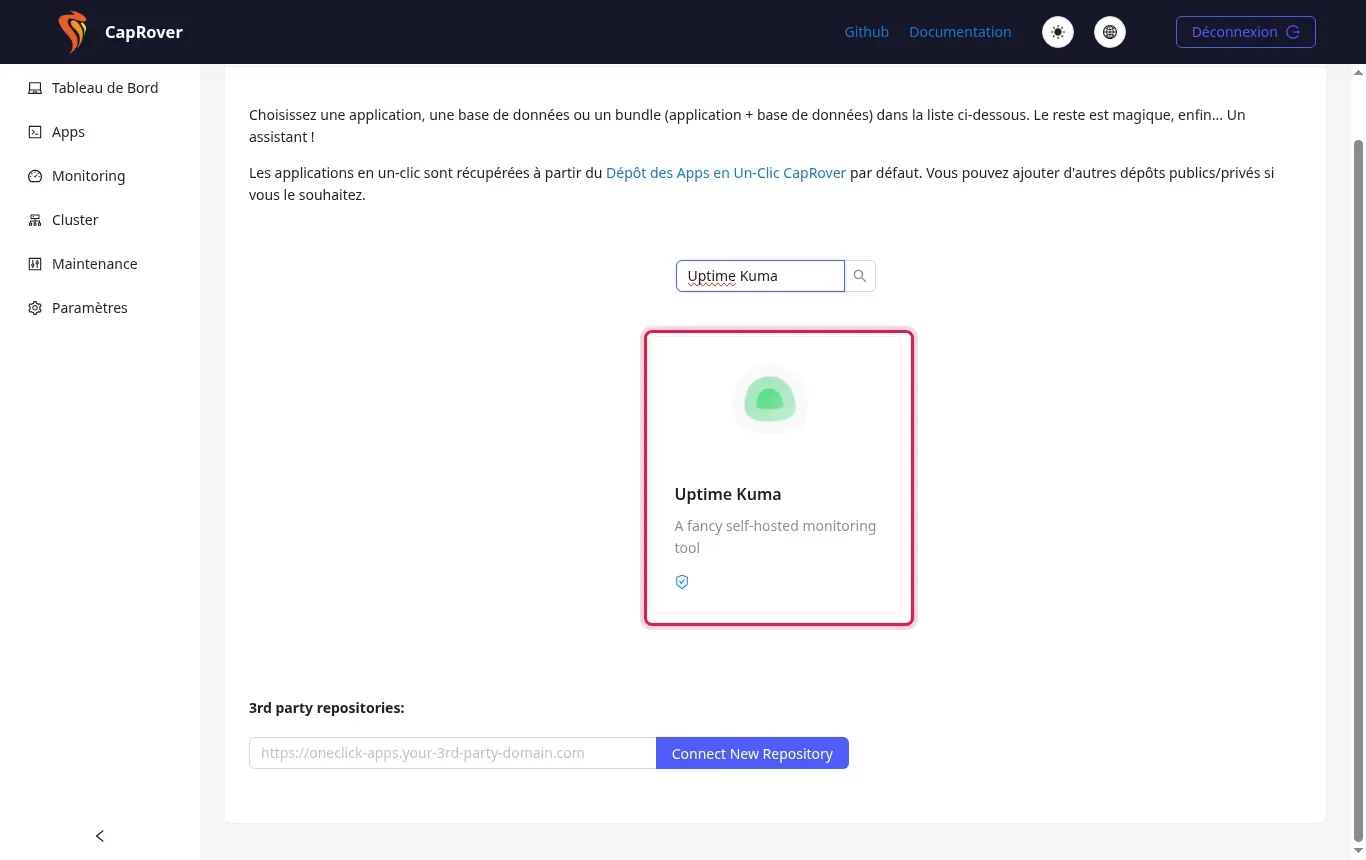
No campo de pesquisa localizado no topo da lista, digite o nome do software desejado, por exemplo « Uptime Kuma ». Clique então no bloco da aplicação correspondente para abrir o seu formulário de instalação.
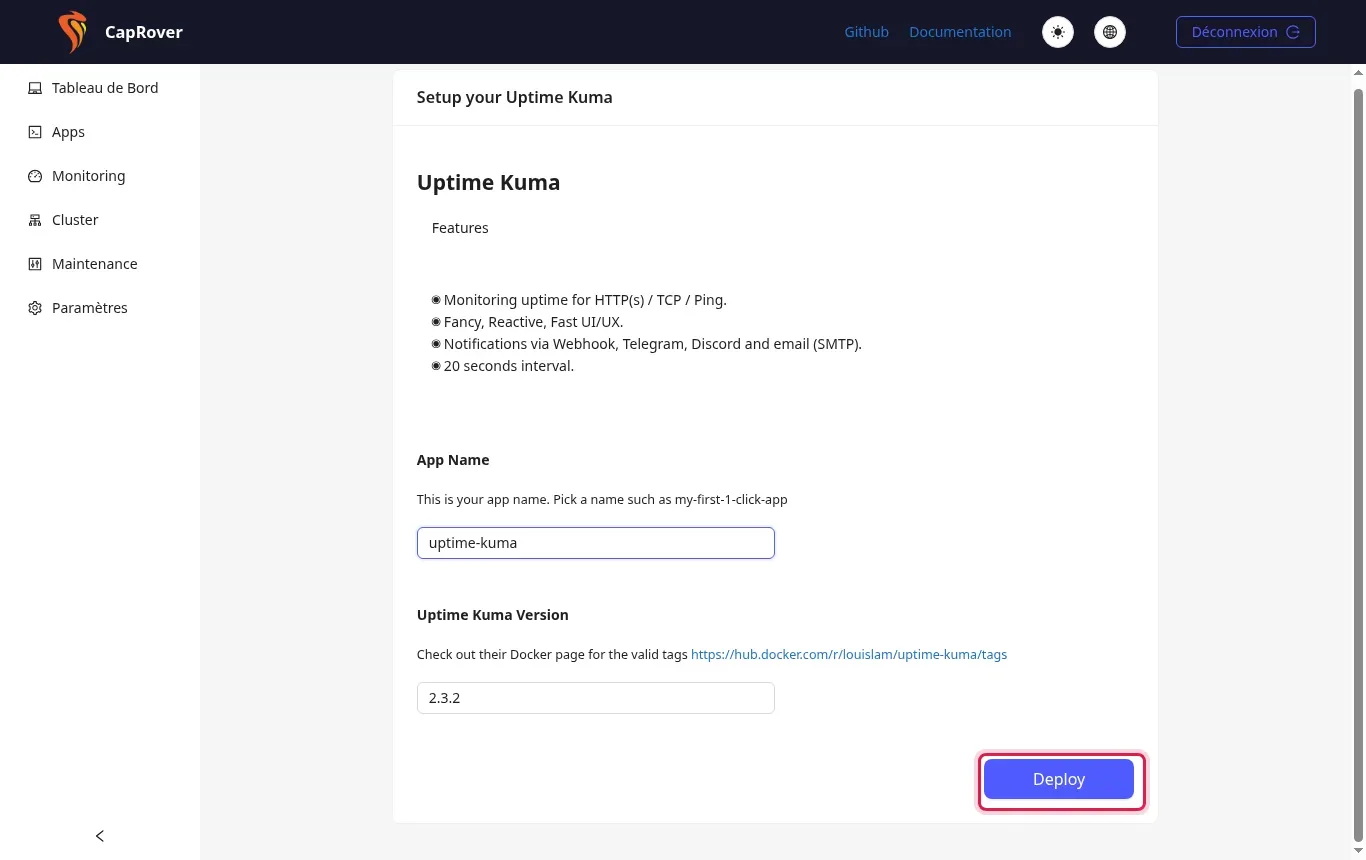
Preencha o nome técnico desejado no campo App Name, por exemplo « uptime-kuma ». Clique então no botão azul Deploy para iniciar o download e a implantação do contêiner.
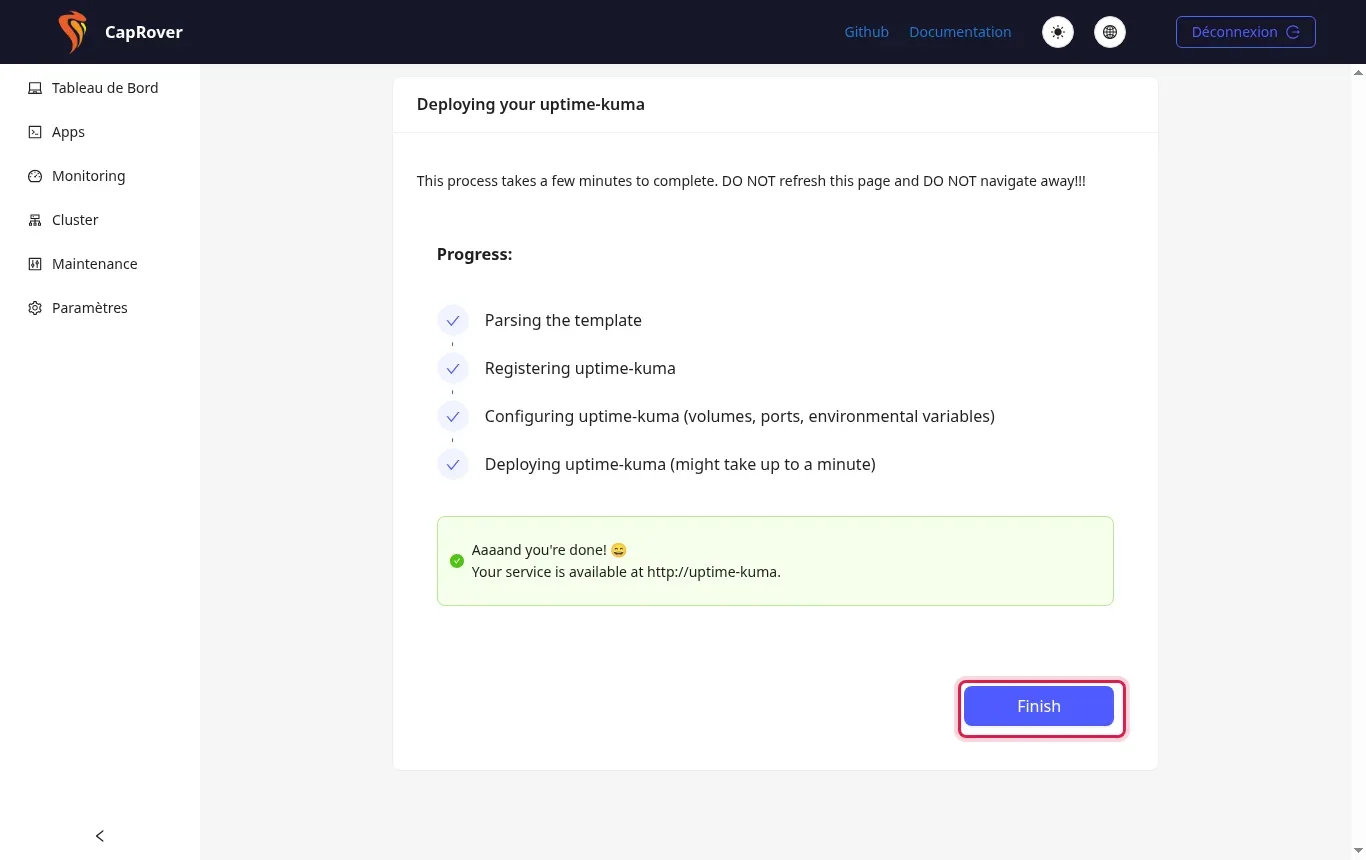
Aguarde durante o processo de instalação sem atualizar a página nem fechar a aba. Assim que a mensagem de sucesso « Aaaand you're done! » aparecer, clique no botão Finish.
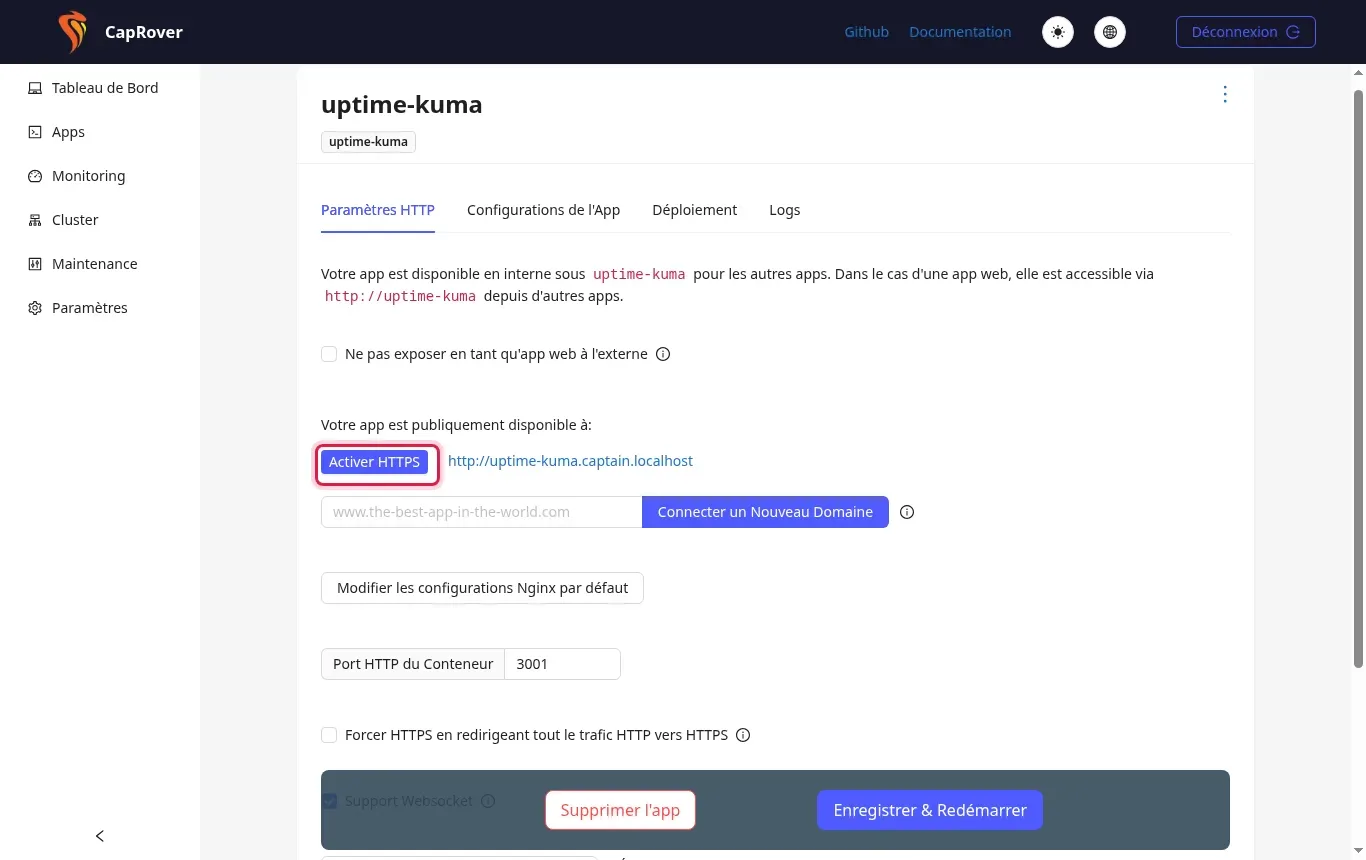
Vá até a aba Configurações HTTP da ficha da sua aplicação. Clique no botão Ativar HTTPS para gerar automaticamente o certificado SSL gratuito Let's Encrypt.
O catálogo conta com 361 aplicações em 18/10/2026. Você pode encontrar a aplicação desejada no campo de pesquisa da página One-Click Apps/Databases.
Não, todos os modelos de aplicações disponíveis no catálogo One-Click do CapRover são livres e gratuitos. Apenas os recursos de hardware do seu servidor VPS são utilizados.
Abra a ficha do seu serviço na aba Apps e, em seguida, clique no botão vermelho Excluir app presente na parte inferior da página.
Verifique se o seu registro DNS genérico (wildcard tipo *.caprover.seudominio.fr) aponta corretamente para o endereço IP do seu servidor VPS e se a propagação DNS foi concluída.
O número depende dos recursos (memória RAM e processador) da sua oferta VPS. Monitore o consumo geral a partir do menu Monitoring do CapRover.
Sim, na aba Configurações HTTP da aplicação, você pode informar um domínio personalizado no campo previsto e clicar em Conectar um Novo Domínio.
Coloque-a à equipa LWS e à comunidade. A resposta é publicada após moderação.
 Sobre a LWS :
A LWS é uma empresa de alojamento Web 100% francesa que aposta na qualidade e na inovação e que oferece um serviço técnico ágil e competente a preços acessíveis.
Sobre a LWS :
A LWS é uma empresa de alojamento Web 100% francesa que aposta na qualidade e na inovação e que oferece um serviço técnico ágil e competente a preços acessíveis.



 Sim
Sim Não
Não