
Ajuda online
O servidor Web acessível a todos
Procédure
O erro de conexão "ERR_CONNECTION_REFUSED" é uma mensagem de erro genérica que indica que a conexão do seu navegador web com o site Internet foi recusada. Vários motivos podem estar na origem, como um problema de conexão, um bloqueio realizado por um firewall, ... Esta documentação permite-lhe diagnosticar o problema e encontrar uma solução.
Uma das razões frequentes para o bloqueio é que o endereço IP público do seu dispositivo foi bloqueado pelo firewall do servidor cPanel. Para verificar isso, obtenha primeiro o endereço IP público do seu dispositivo visitando a nossa ferramenta dedicada: https://monip.lws.fr :
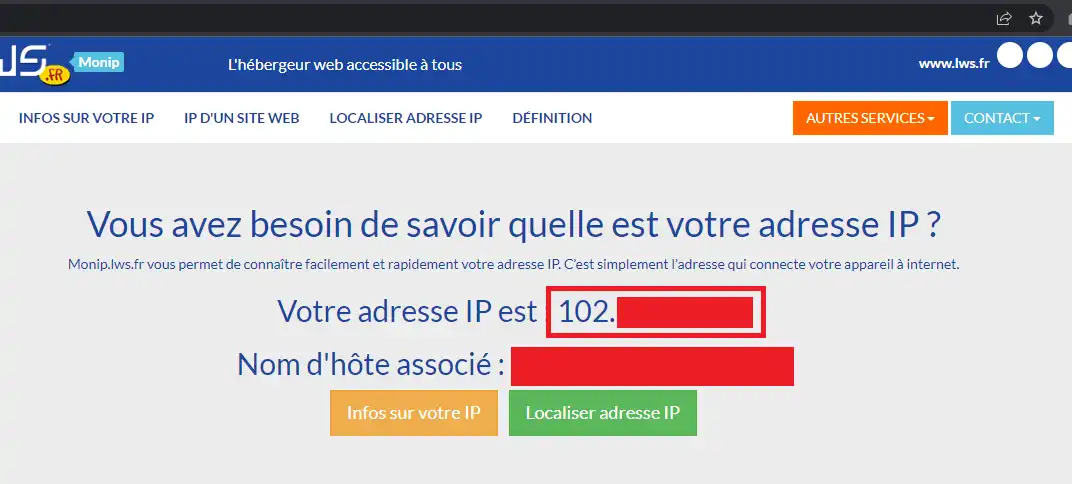
Depois, a partir de outro dispositivo, ligado com outra conexão internet, verifique se o seu endereço IP não está bloqueado pelo servidor.
É muito importante utilizar outra conexão internet para a verificação, pois a mesma conexão internet partilhará muito provavelmente o mesmo endereço IP público em todos os seus dispositivos ligados (princípio do NAT).
Se o seu endereço IP for bloqueado regularmente pelo firewall de um servidor cPanel, isso significaria que um ou vários dispositivos na sua rede estão a realizar ações maliciosas, como ataques bruteforce, DDoS ou demasiadas tentativas de ligação falhadas ao servidor. Entre os eventos que podem desencadear um bloqueio do firewall:
Pode eventualmente contactar o suporte para que um técnico verifique, nos ficheiros de logs do servidor, a razão do bloqueio do seu endereço IP.
Se a ferramenta "Firewall" na sua interface cPanel não detetar nenhum bloqueio de endereço IP, o bloqueio pode então estar ao nível de outro firewall entre o seu navegador web e o servidor cPanel: o firewall/antivírus do seu PC, o firewall do seu router, o firewall do seu fornecedor de acesso à Internet, o firewall a montante do datacenter que aloja o servidor cPanel, o firewall que protege a ligação entre o seu fornecedor de acesso à Internet e um dos fornecedores de rede da LWS, ou ainda um firewall a montante da rede LWS.
Numa primeira fase, pode desativar o antivírus e/ou o firewall no seu computador para verificar se o problema não vem desse lado. Observamos, nomeadamente, soluções de segurança (antivírus/firewall) domésticas/para pequenas empresas suficientemente agressivas para bloquear, por exemplo, o tráfego HTTPS na porta 2083, porta que deve usar para se ligar à interface cPanel.
Se for efetivamente o caso, convidamo-lo depois a reativar a sua solução de segurança antivírus/firewall e a adicionar a URL bloqueada à lista de exceções (lista branca).
Se, no entanto, o bloqueio não for nem do seu lado nem do lado do servidor cPanel, será necessário identificar o ponto de bloqueio; Para poder identificar o ponto de bloqueio, será necessário traçar a rota do seu tráfego de rede.
Infelizmente, a ferramenta tracert do Windows não permite simular tráfego autêntico como tráfego TCP. Esta ferramenta apenas permite traçar o caminho de um pedido ICMP. Ora, o tráfego ICMP é fortemente filtrado na rede LWS, porque pode ser utilizado para realizar ataques DDoS. Assim, o resultado da ferramenta tracert do Windows poderá estar incorreto.
Para maior precisão, convidamo-lo a descarregar a ferramenta nmap que dispõe de uma ferramenta de traceroute mais poderosa. Depois de descarregada e instalada, abra a sua linha de comandos (ou PowerShell) e execute o seguinte comando:
nmap --traceroute -p T:443 votresite.com
Para efetuar um traceroute no Linux ou Mac, abra o seu terminal e execute o seguinte comando:
traceroute -T -p 443 votresite.com
Obviamente, substitua "votresite.com" pelo nome de domínio que é impossível aceder (o seu site Internet ou o nome de anfitrião do servidor, se não conseguir aceder a um serviço específico como a interface cPanel ou o webmail). Substitua a porta "443" pela porta com a qual tem um problema:
Depois de efetuado o traceroute, verá o endereço IP do último router/servidor que o seu computador conseguiu contactar. Uma conexão de rede bem-sucedida mostrará o endereço IP do seu servidor cPanel, enquanto uma conexão de rede interrompida mostrará timeouts (tempo de espera esgotado) e o último endereço IP apresentado na lista seria potencialmente o router/servidor na origem do bloqueio (ou o router/servidor que se segue). Se reconhecer o endereço IP e tiver acesso a esse router/servidor, verifique as suas definições de routing e/ou firewall nesse equipamento. Isto pode ser, nomeadamente, uma configuração de rede por parte do administrador de rede da sua rede local.
Se o endereço IP detetado for o endereço IP de um router/servidor do seu fornecedor de acesso à Internet, então o bloqueio estaria ao nível deles e será necessário contactá-los para proceder ao desbloqueio;
Se o endereço IP fizer parte da rede LWS ou de um dos fornecedores de rede da LWS, será necessário contactar o suporte LWS para que possamos visualizar em detalhe o problema no router/servidor e proceder ao desbloqueio.
Em todos os casos, pode enviar o resultado do comando traceroute ou nmap aos nossos técnicos de suporte, se desejar ajuda na identificação do ponto de bloqueio.
Coloque-a à equipa LWS e à comunidade. A resposta é publicada após moderação.
 Sobre a LWS :
A LWS é uma empresa de alojamento Web 100% francesa que aposta na qualidade e na inovação e que oferece um serviço técnico ágil e competente a preços acessíveis.
Sobre a LWS :
A LWS é uma empresa de alojamento Web 100% francesa que aposta na qualidade e na inovação e que oferece um serviço técnico ágil e competente a preços acessíveis.



 Sim
Sim Não
Não