


Procédure
Starta Filezilla genom att klicka på Filezilla-ikonen
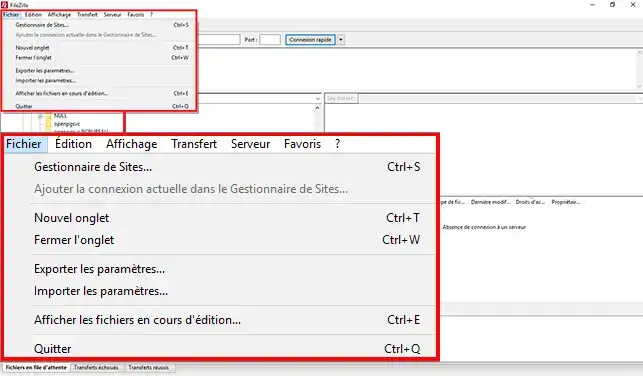
Klicka sedan på fliken File > Site Manager
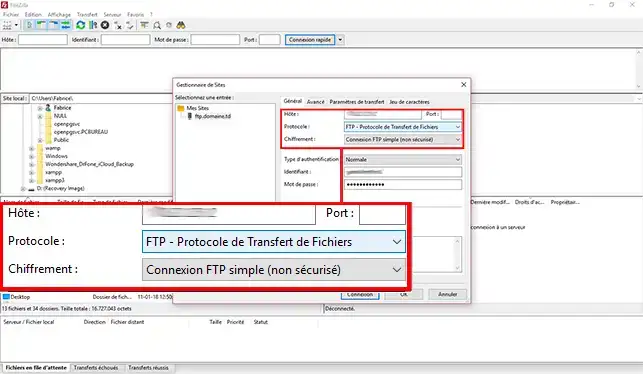
Lägg till en ny webbplats och ange servernamnet i värdnamnet
"ftp.mydomain.com".
Välj protokollet "FTP - File Transfer Protocol"
Kryptering "Explicit FTP-anslutning över TLS
Autentiseringstyp "Normal
Ange sedan FTP-inloggning och lösenord
Klicka på Connection

Du kan nu ansluta via den explicita TLS-anslutningen till ditt delade webbhotell hos LWS.
Tveka inte att dela med dig av dina kommentarer och frågor!
Bonjour,
Je vous remercie pour votre retour et je tenais à vous informer que cela n'est pas inquiétant, car il est fort probable que votre système de cache LWS sois actif sur votre espace client, de ce fait, si vous souhaitez réaliser des modifications sur votre site internet et qu'elles aient lieu directement, il sera nécessaire d'effectuer un nettoyage de votre cache ou désactiver temporairement ce système de cache temporairement le temps des modifications.
Voici une documentation à propos de notre système de cache afin de vous faciliter la désactivation ou bien le nettoyage de ce dernier.
Je vous remercie pour votre attention et reste à votre disposition pour toute autre question ou complément d'information. Vous pouvez nous contacter directement depuis votre espace client ou par le biais de cette page.
Cordialement, L'équipe LWS
Bonjour,
Merci pour votre message.
Dans le cadre de nos formules, il est possible que FileZilla affiche une alerte concernant le certificat du serveur FTP (nom d'hôte ne correspondant pas, certificat inconnu, etc.). Vous pouvez ignorer cet avertissement et poursuivre la connexion sans souci.
Toutefois, si vous rencontrez des difficultés pour vous connecter, n’hésitez pas à contacter notre support technique via votre espace client. Nous serons ravis de vous aider.
Cordialement, L'équipe LWS
Ställ den till LWS-teamet och communityn. Svaret publiceras efter moderering.
