Procédure
Hur ansluter jag till Nextclouds webbgränssnitt?
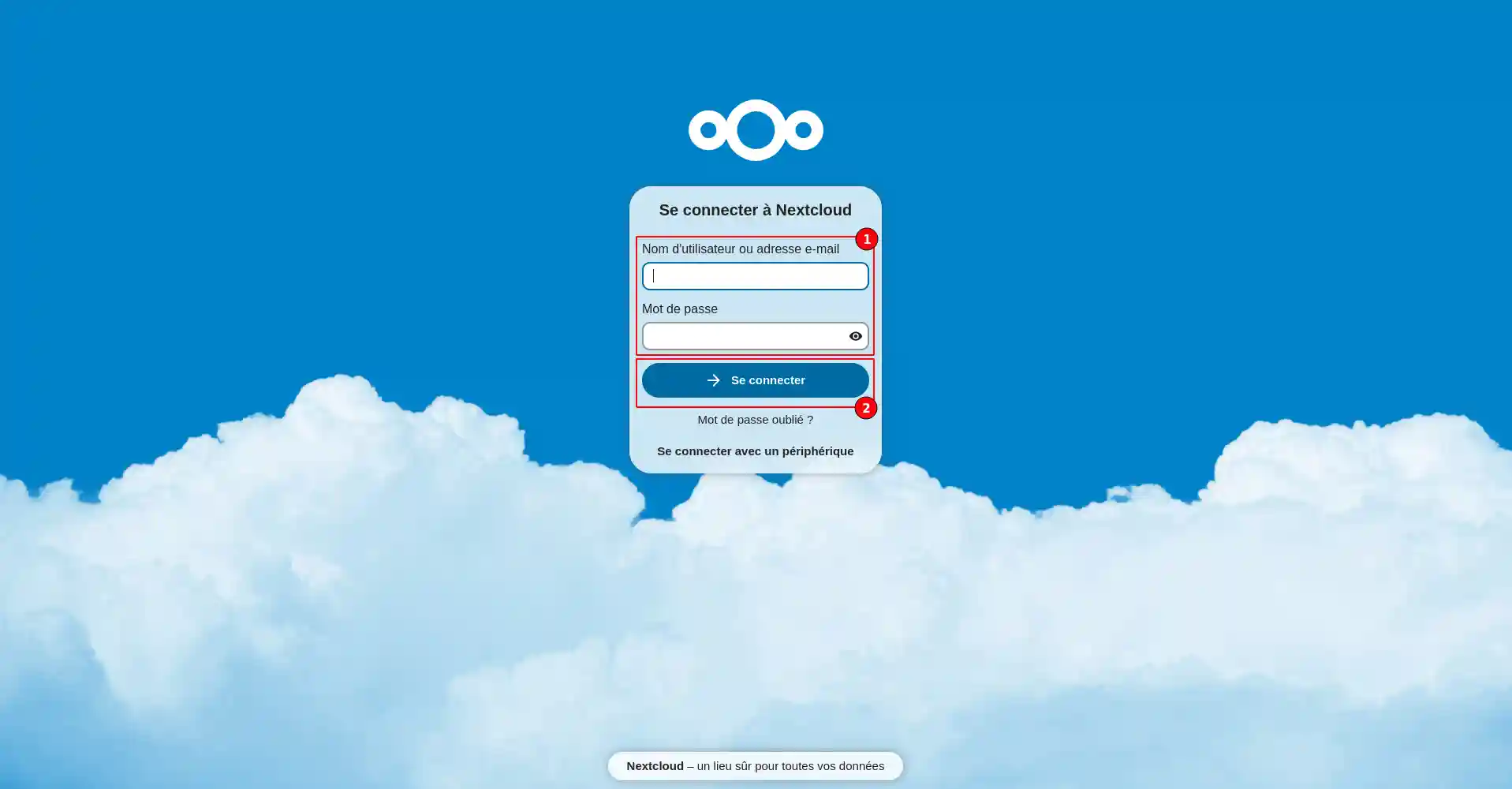
1. Gå till den webbadress du fick via e-post. Ange ditt användarnamn och lösenord. Klicka på knappen"Connect" för att komma till gränssnittet för att hantera ditt lagringsutrymme online.
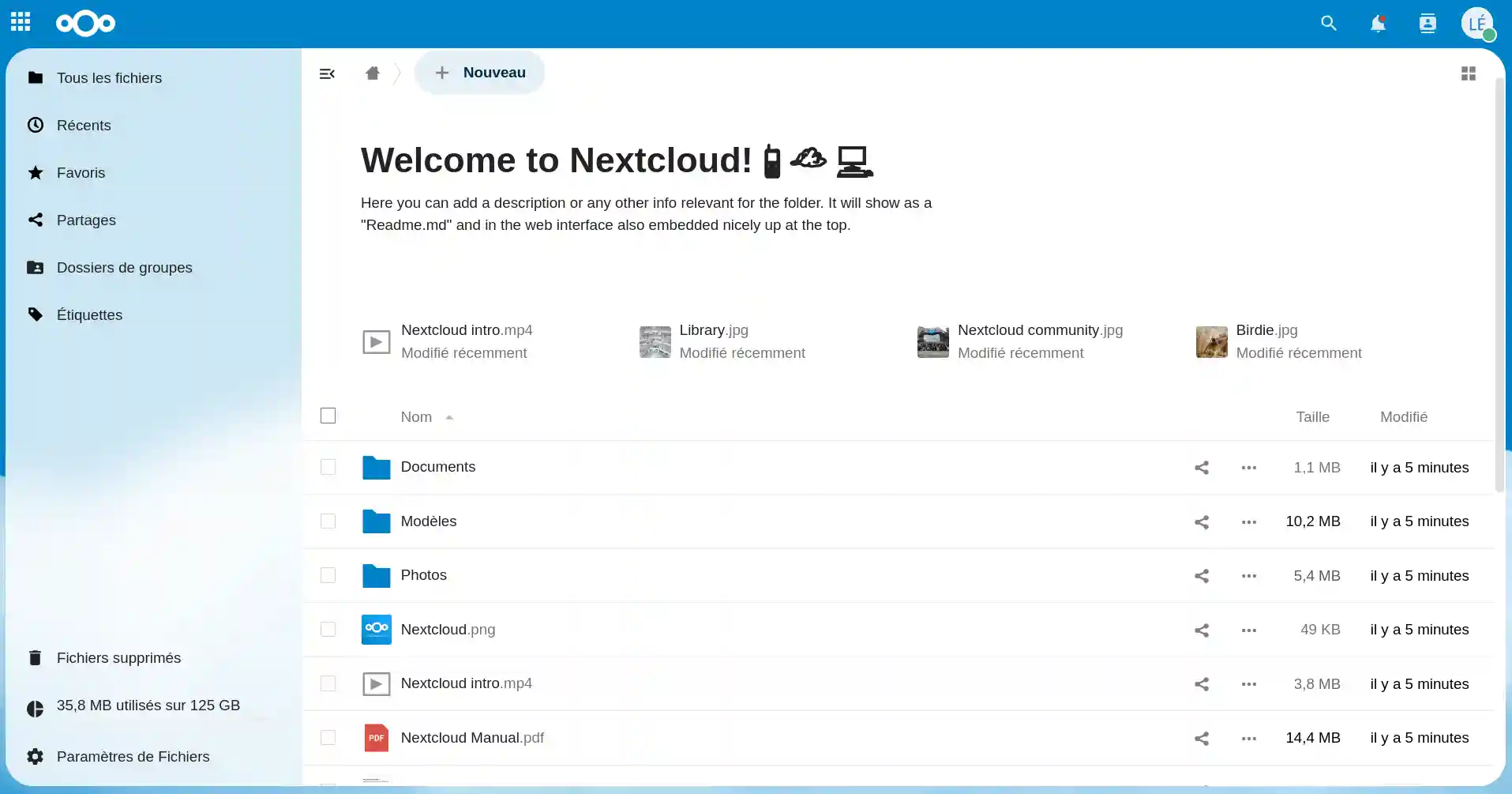
2. Om anslutningen lyckades kommer du att omdirigeras till avsnittet"filer" i ditt Nextcloud-lagringsutrymme. I det här avsnittet kan du visa dina olika webblagringskataloger, nyligen tillagda filer och delade filer.
Vilka funktioner erbjuder Nextcloud-gränssnittet?
1. Aktiviteter
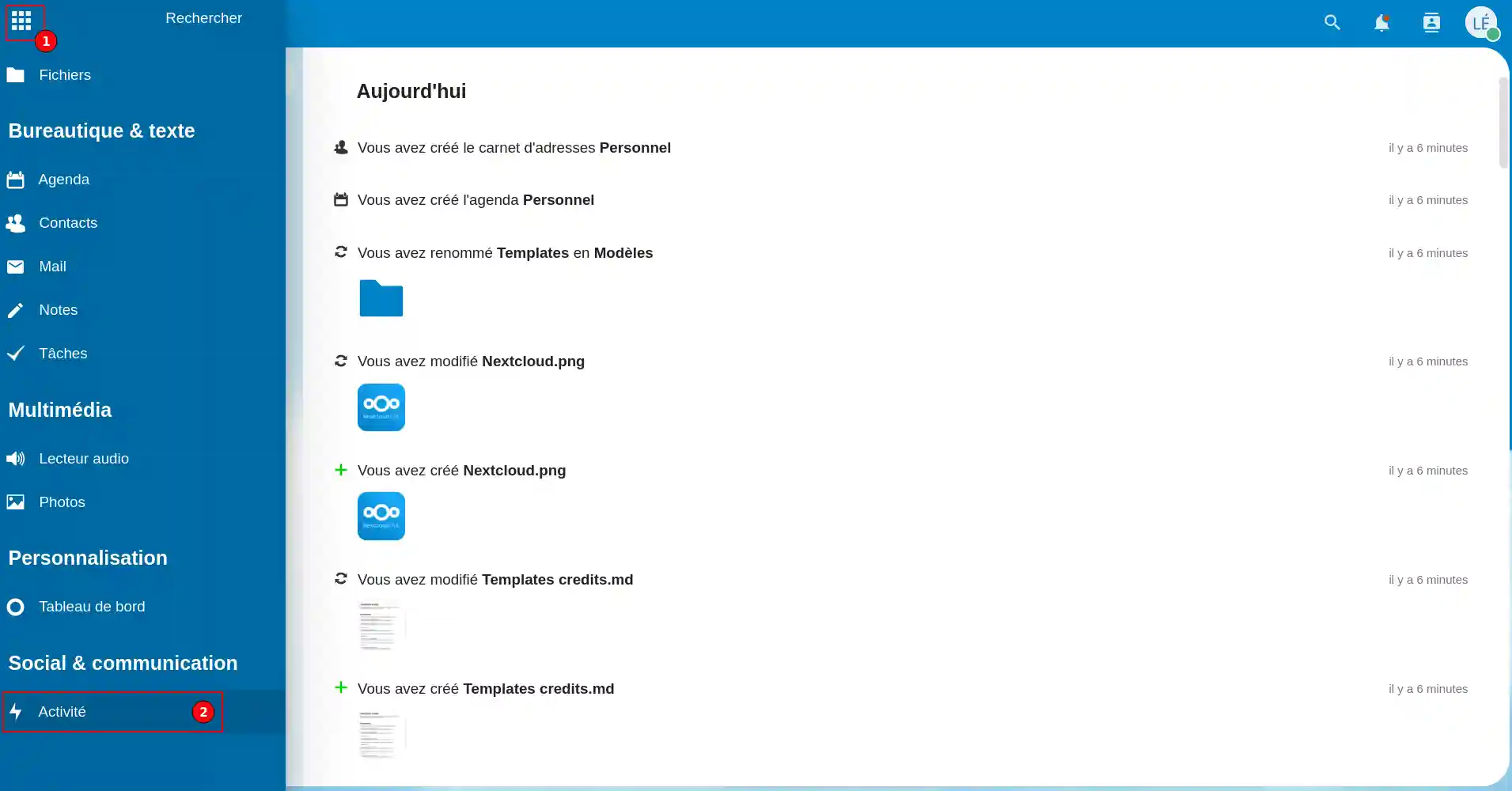
Med"Aktiviteter" (2) i menyn (1) kan du övervaka aktiviteten i ditt lagringsutrymme. Du kan hitta de senast synkroniserade filerna, de senast modifierade filerna och den person som modifierade filen. Detta är en logg som visar all aktivitet i din Nextcloud-applikation.
2. Fotogalleri
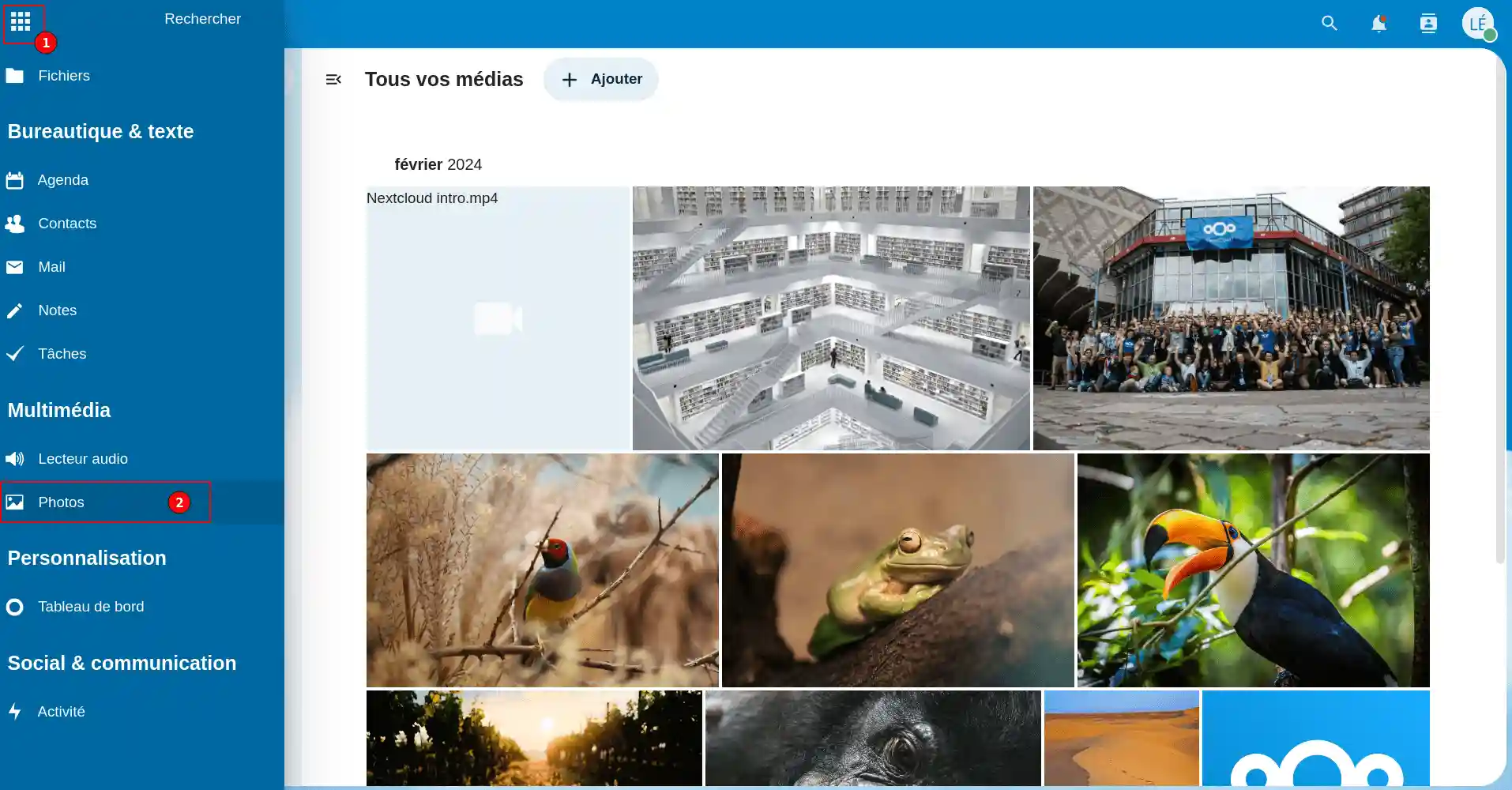
Under"Foton" (2) i menyn (1) kan du visa dina olika fotomappar.
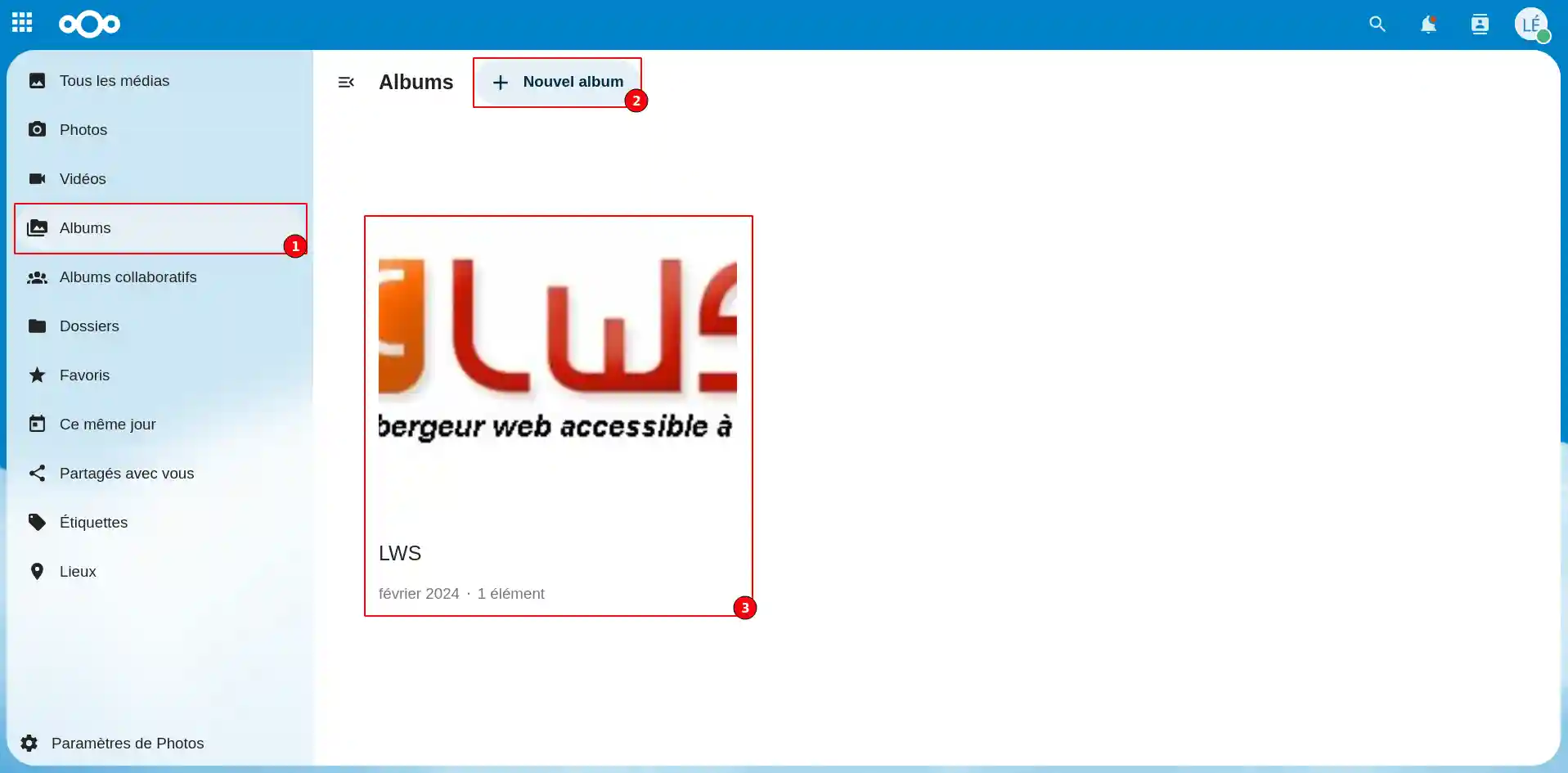
För att lägga till media (foton eller videor) klickar du på"Album" (1) i menyn till vänster och skapar sedan ett album genom att klicka på knappen"+ Nytt album" (2). Om du vill lägga till media i ett befintligt album markerar du det bara (3).
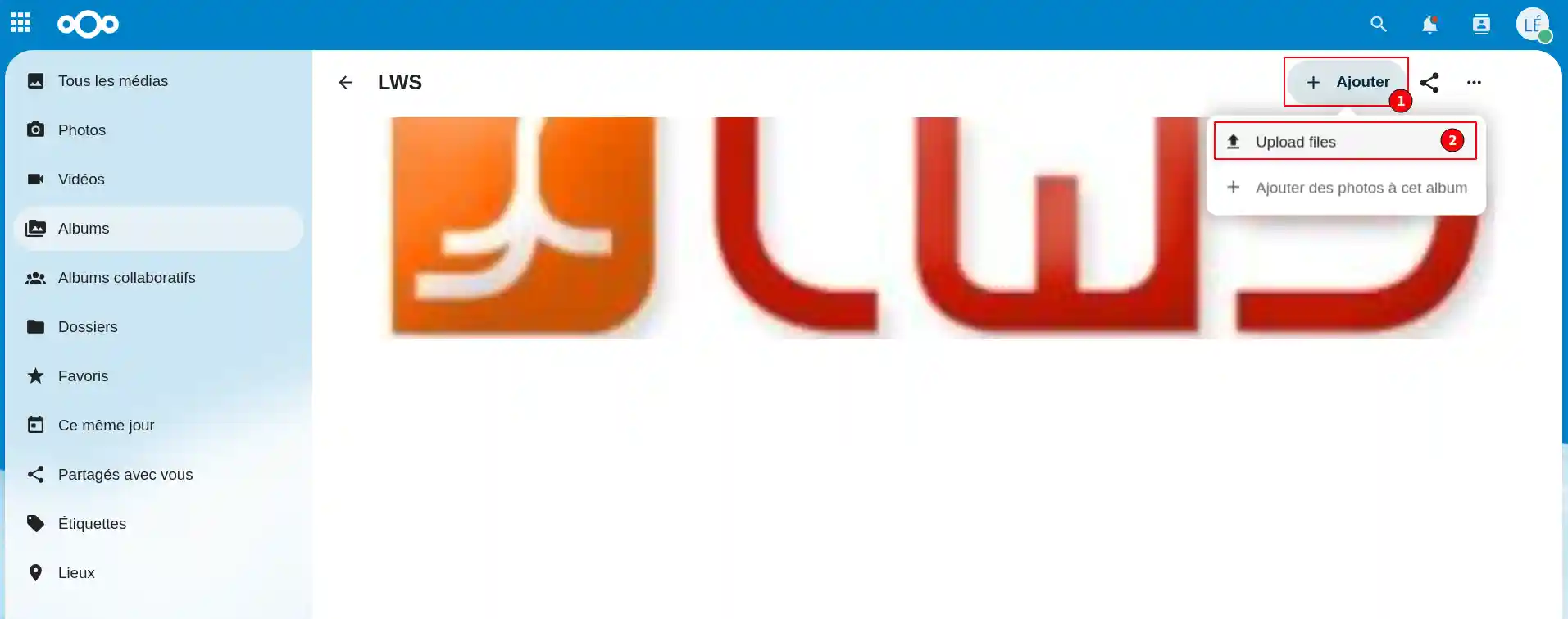
När du är i det album du vill ha klickar du på knappen"Add"(1) och sedan på"Upload files" (2) för att ladda upp de dokument du vill ha.
3. Dokumenten
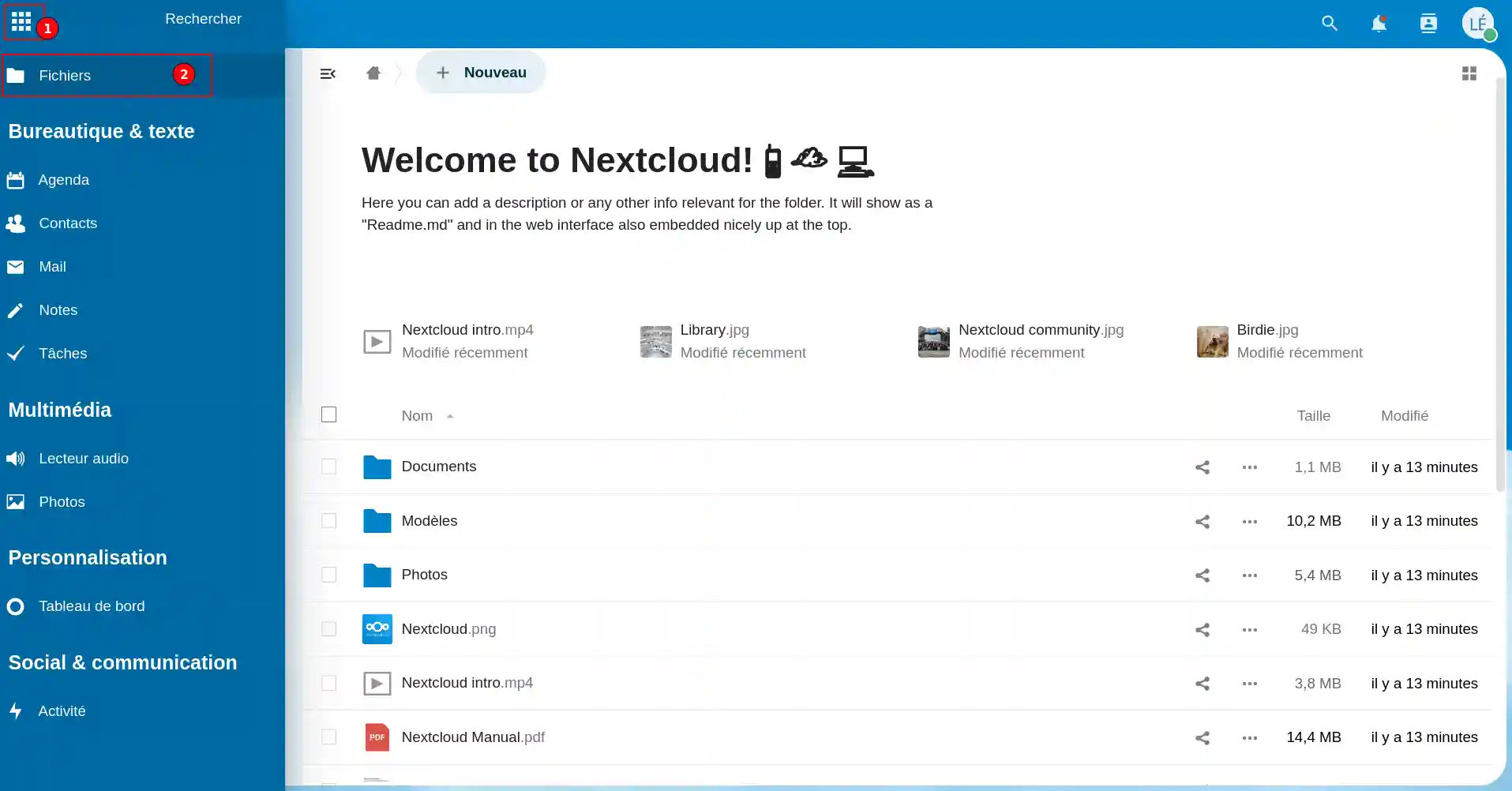
Under"Filer" (2) i menyn (1) kan du se dina olika dokument.
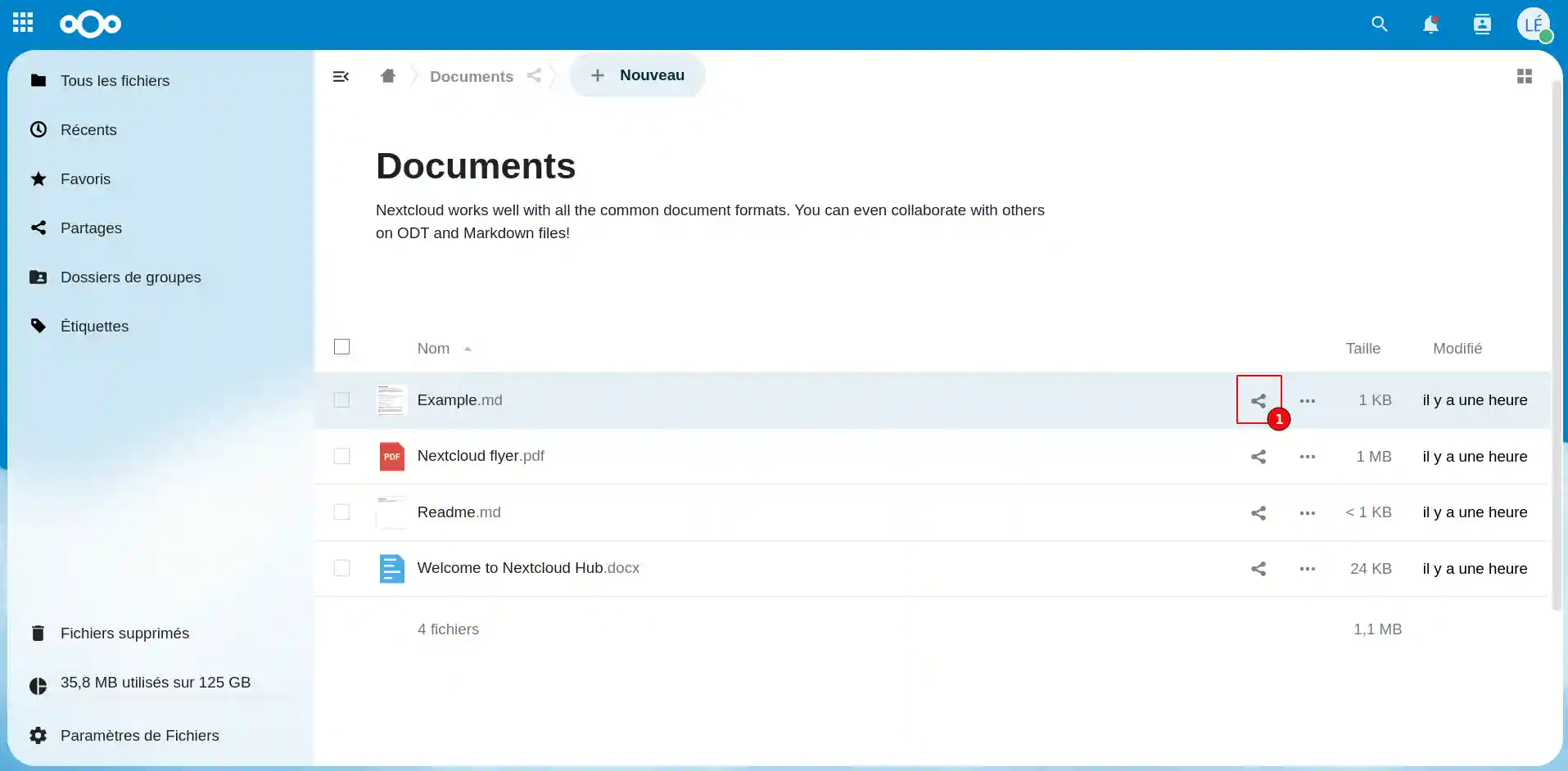
Du kan dela alla filer i din webbapplikation. För att göra detta klickar du på mappen för att visa filerna. Klicka på delningsikonen (1) som finns på raden för det dokument du vill dela.
Du kan dela dokumentet med en av dina kontakter eller dela det publikt. Om du delar det publikt kan alla som känner till länken se dokumentet. Om du vill förhindra att alla kan se dokumentet kan du anpassa länken och skydda den med ett lösenord.
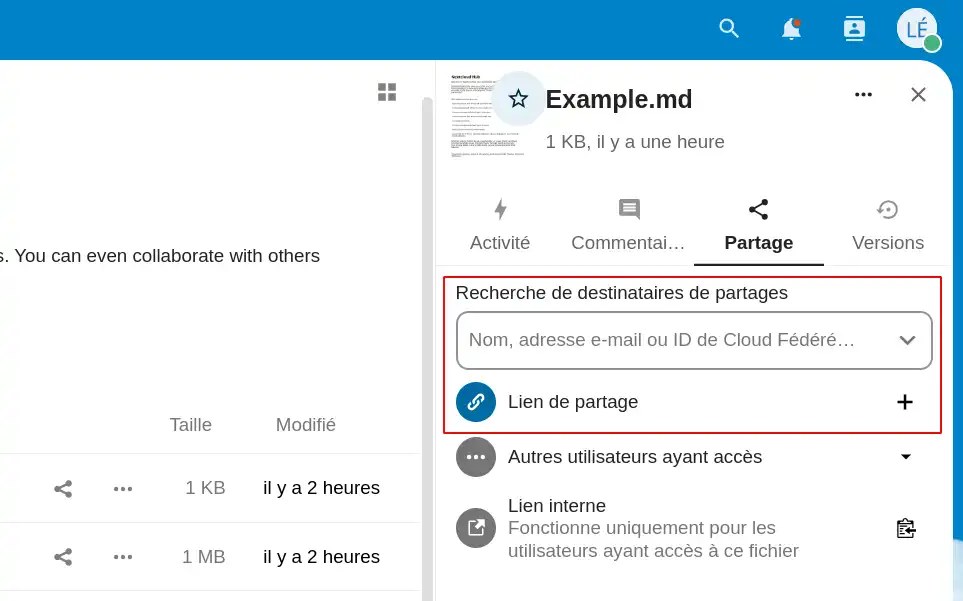
Om du lägger till ett lösenord på dokumentet kan du ange en giltighetstid för det. När giltighetstiden går ut är lösenordet inte längre giltigt för att visa dokumentet, men det är fortfarande skyddat.
4. Hantering av kontakter
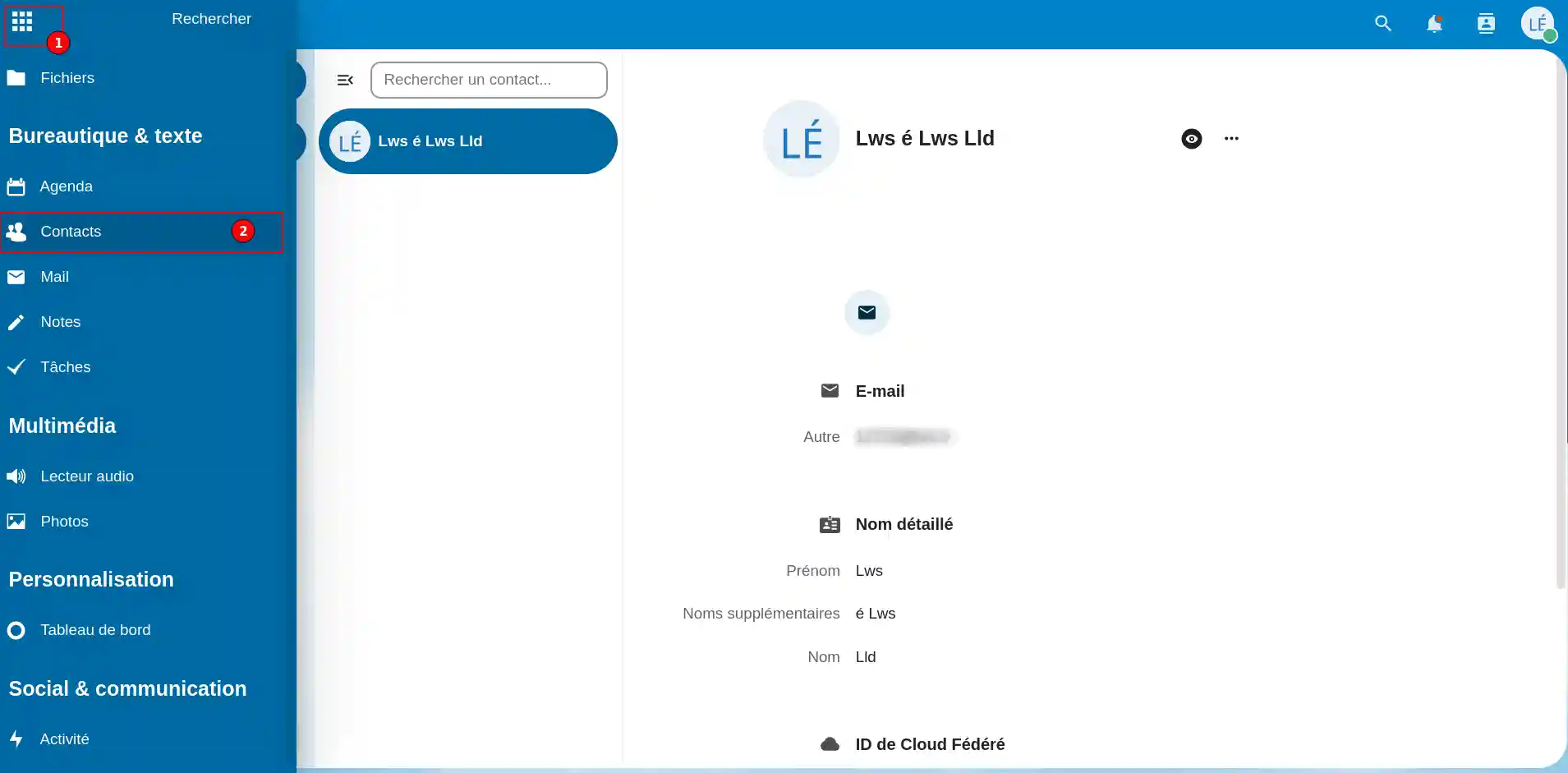
Med hjälp av"Kontakt" (2) i menyn (1) kan du hantera dina kontakter på ett effektivt sätt. Du kan skapa grupper av kontakter (efter position, efter aktivitet) och ange e-postadress för varje kontakt samt personlig information.
5. Personlig dagbokshantering och dagbokssamarbete
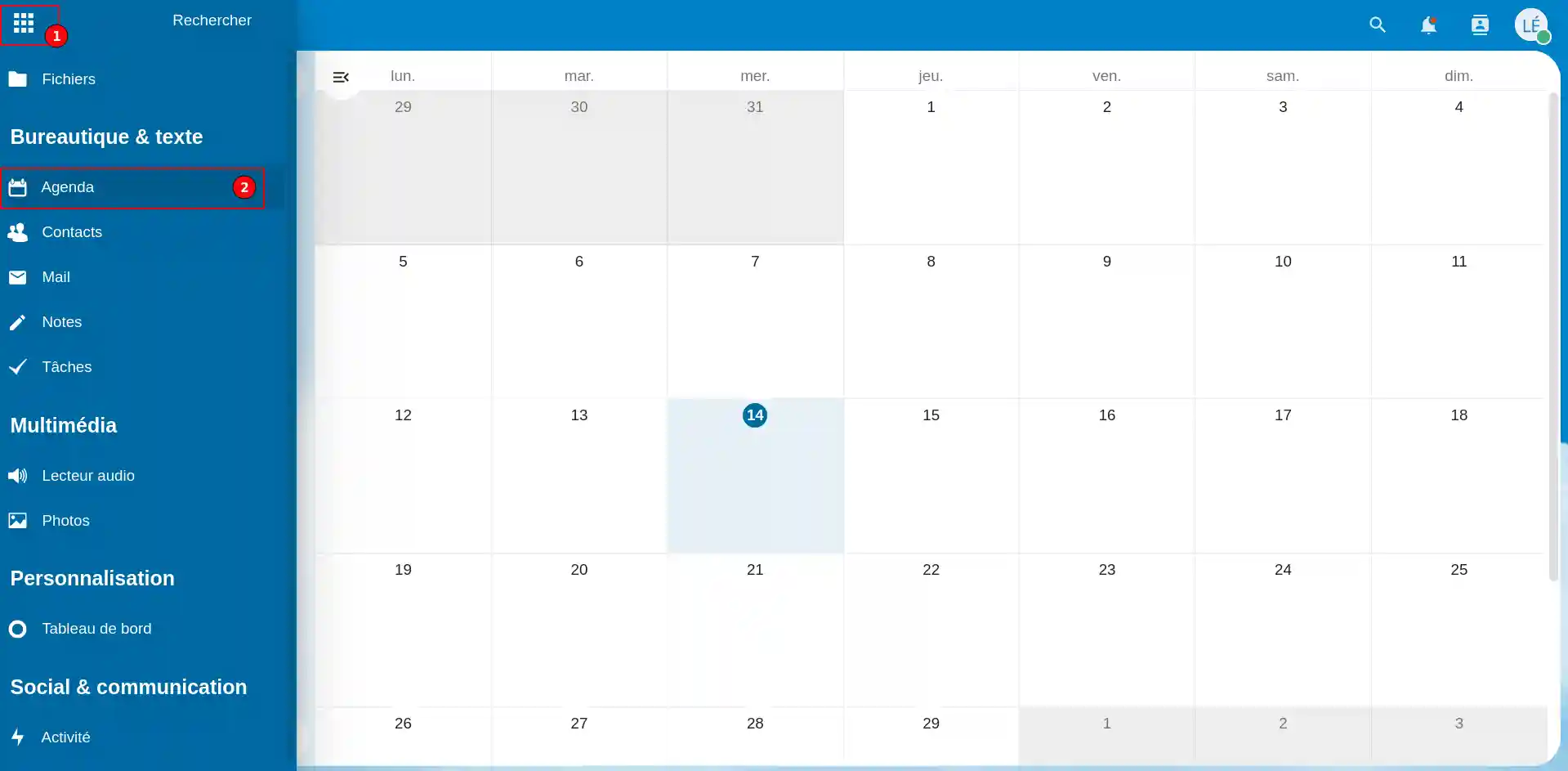
Under"Dagbok" (2) i menyn (1) kan du hantera en gemensam dagbok online. Du kan också dela din dagbok med en av dina kontakter eller en annan person som har en personlig dagbok i ett annat online-lagringsprogram.
6. Lägga till en anteckning
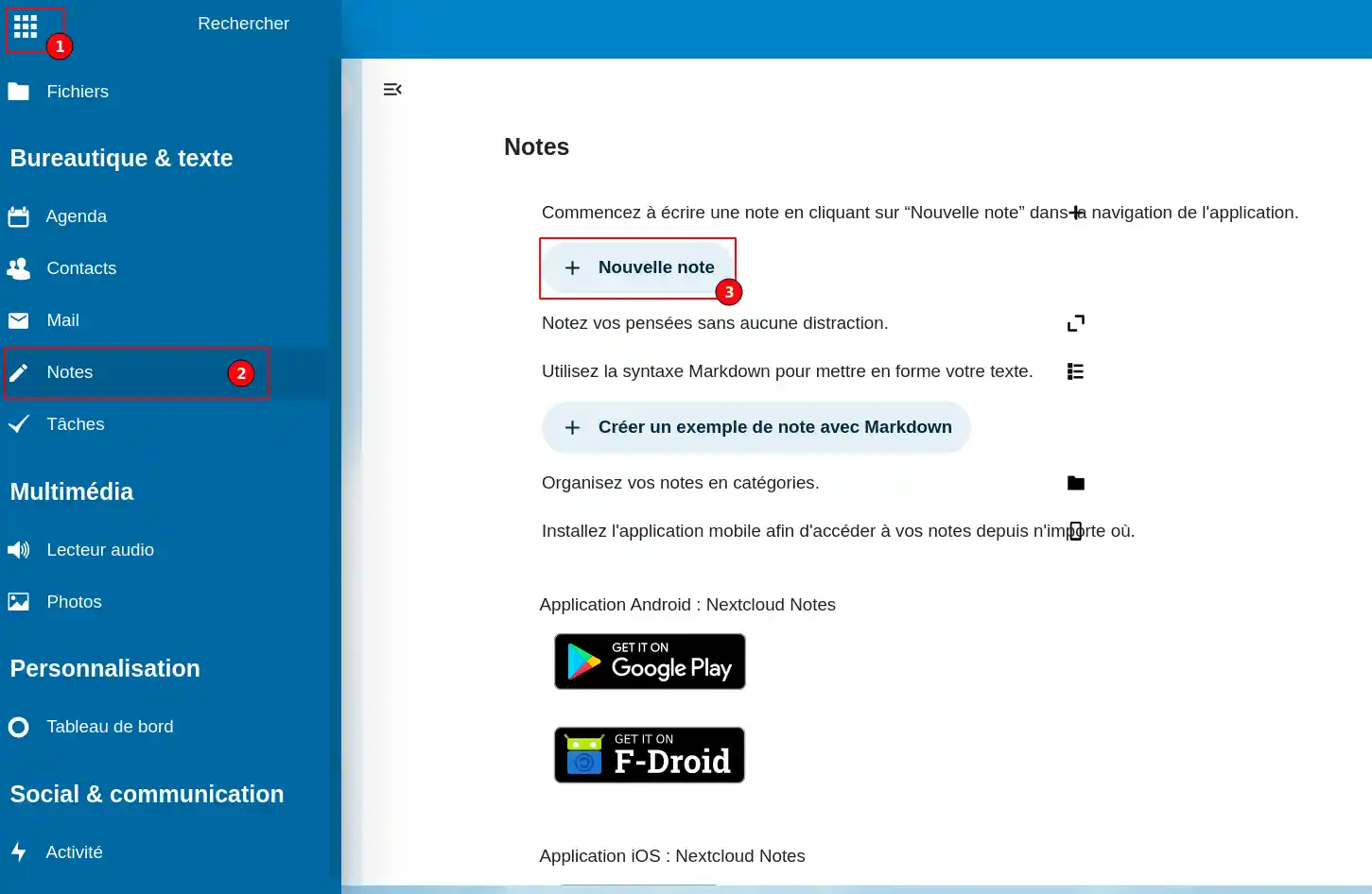
Under"Anteckningar" (2) i menyn (1) kan du lägga till en anteckning, så att du t.ex. inte glömmer en uppgift som du måste utföra. För att lägga till en anteckning klickar du på knappen"+ Ny anteckning" (3).
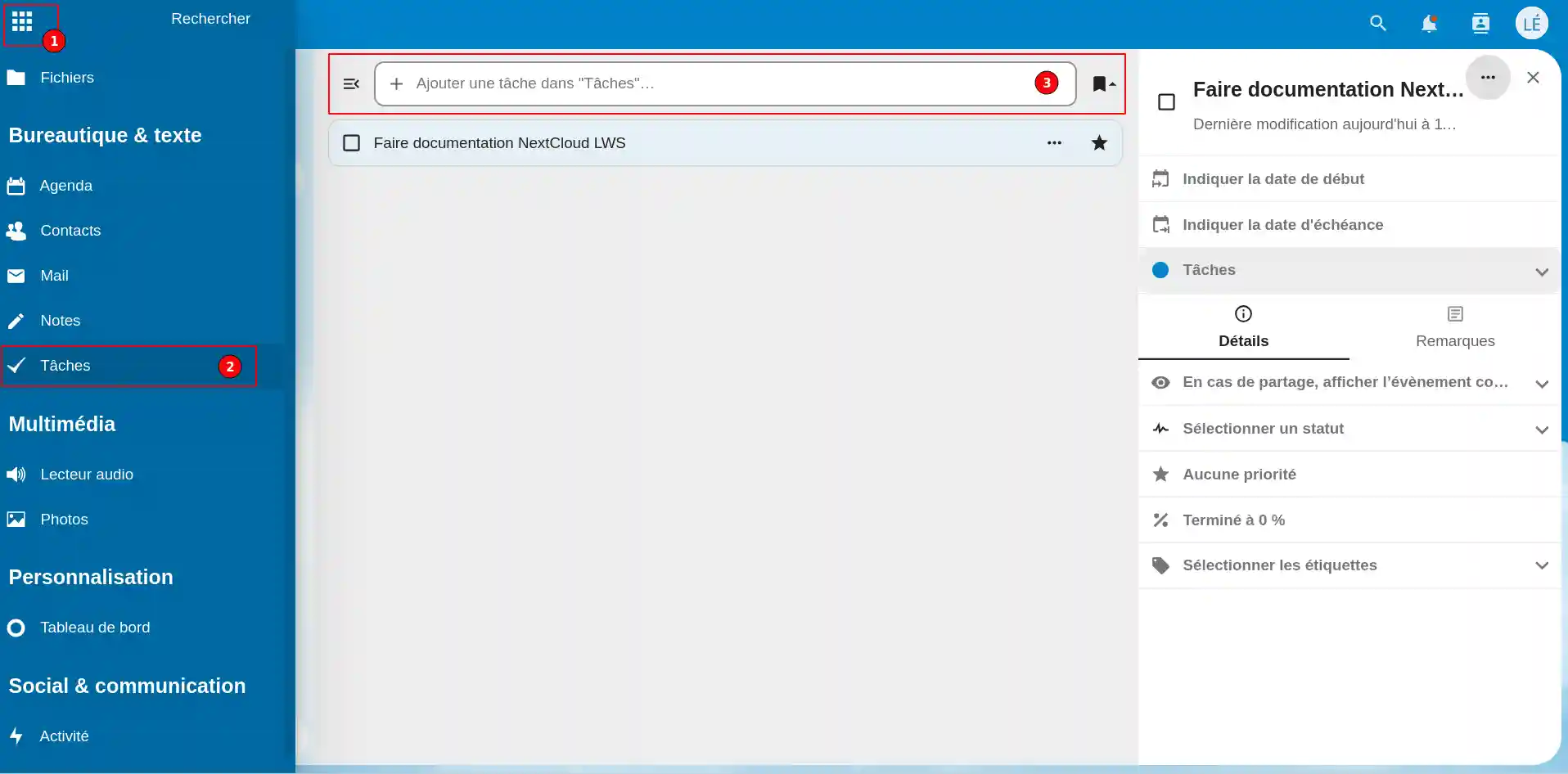
7. Lägga till en uppgift
Under"Uppgifter" (2) i menyn (1) kan dulägga till uppgifter (3) som ska utföras och ange ett start- och slutdatum för varje uppgift. Du kan ange en prioritet för varje uppgift.
Använd Nextcloud på den enhet du väljer
Om du ännu inte har ett online-lagringspaket eller vill uppgradera till ett molnlagringspaket med avancerade funktioner kan du läsa den här dokumentationen för att göra din beställning och hitta information om Nextcloud- och Nextcloud Pro-paketen här.

 Kontakta oss
 Kundområde


 Besök LWS


 Ja
Ja Nej
Nej Läst artikel
33124 en gång
Läst artikel
33124 en gång Merci ! N'hésitez pas à
poser des questions sur nos documentations si vous souhaitez plus d'informations et nous aider à les
améliorer.
Merci ! N'hésitez pas à
poser des questions sur nos documentations si vous souhaitez plus d'informations et nous aider à les
améliorer.
 Om
Om 