
Hjälp online
Webbhotellet tillgängligt för alla
Procédure
Berörd tjänst : SiteBuilder Pro
Berörd panel : SiteBuilder Pro och webbhotellets filhanterare
Nivå : medel
Om innehållet i SiteBuilder Pro-redigeraren inte längre stämmer överens med den version som för närvarande är synlig på Internet, är det möjligt att återställa den senast publicerade versionen av din webbplats och återföra den i redigeraren.
Vid varje publicering sparar SiteBuilder Pro de filer som behövs på webbhotellet för att återskapa projektet så som det var vid publiceringstillfället. Denna procedur gör det alltså möjligt att gå tillbaka exakt till den publicerade versionen.
Återställningen ersätter det projekt som för närvarande är laddat i SiteBuilder Pro. Ändringar som gjorts i redigeraren sedan den senaste publiceringen och som aldrig har publicerats kan därför gå förlorade.
Om du vill kunna gå tillbaka till den aktuella versionen av ditt projekt, skapa först en säkerhetskopia.
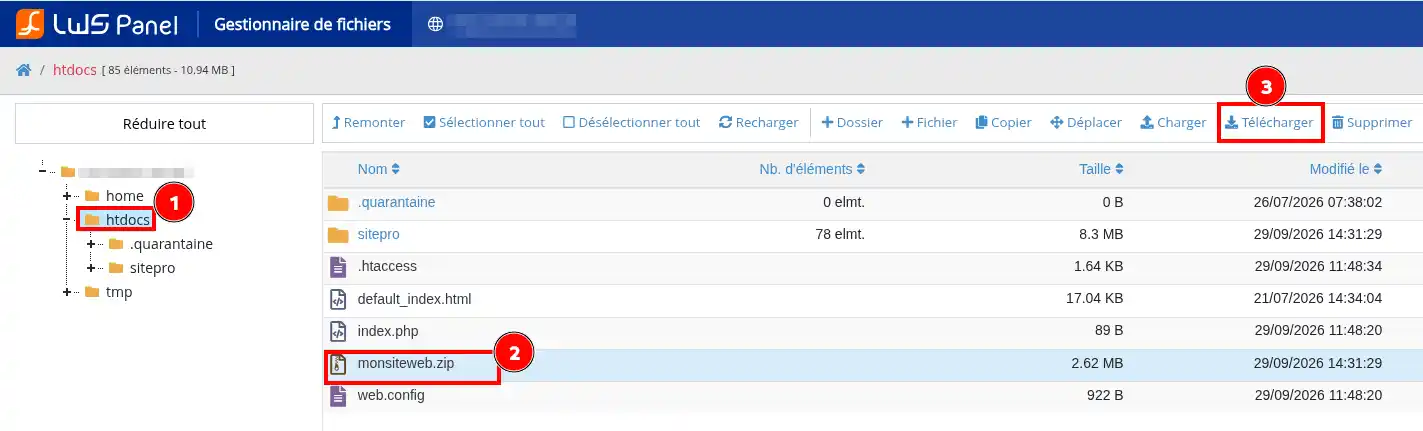
Gå till webbhotellets filhanterare där din SiteBuilder Pro-webbplats är publicerad.

Öppna mappen som innehåller filerna för din webbplats (på cPanel till exempel är det mappen public_html, på LWS Panel är det mappen htdocs)
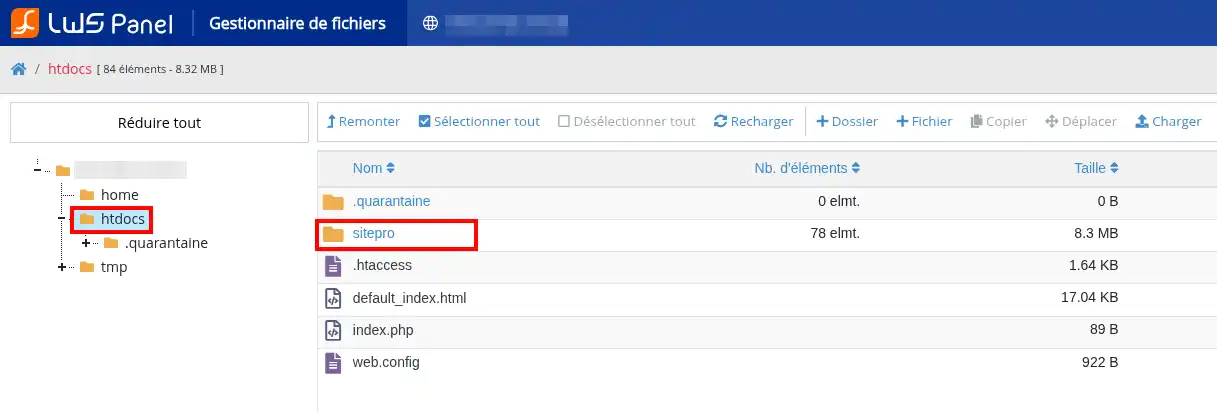
Sök sedan efter mappen :
sitepro
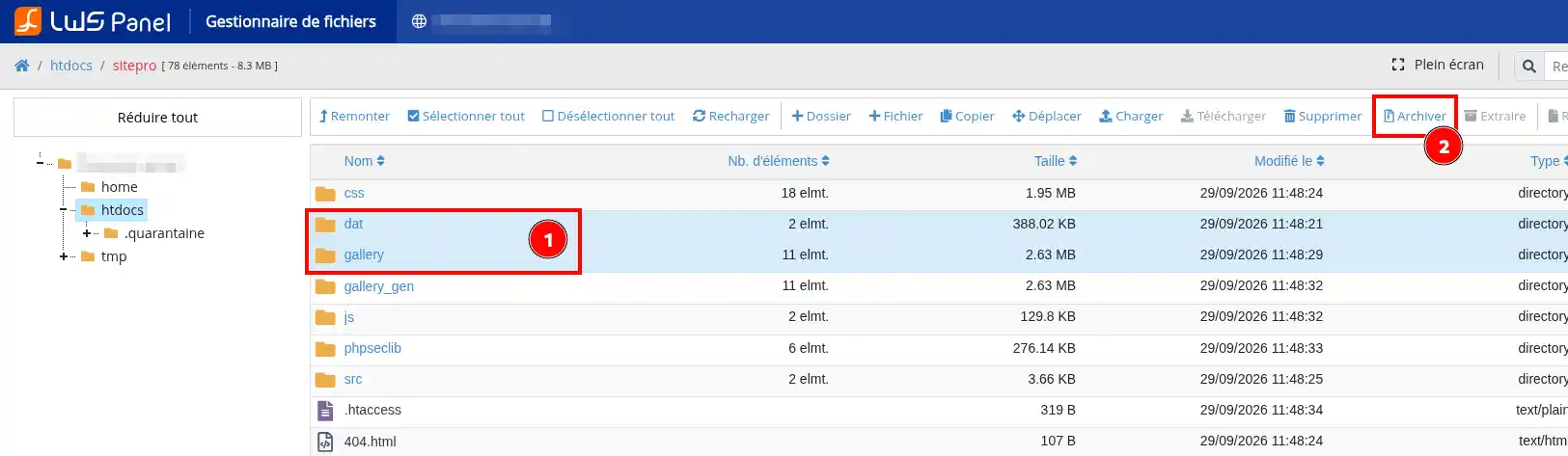
Öppna den. Du ska särskilt hitta följande två mappar där:
datgalleryDessa två mappar innehåller de data som gör att SiteBuilder Pro kan återskapa projektet som motsvarar webbplatsens senaste publicering.
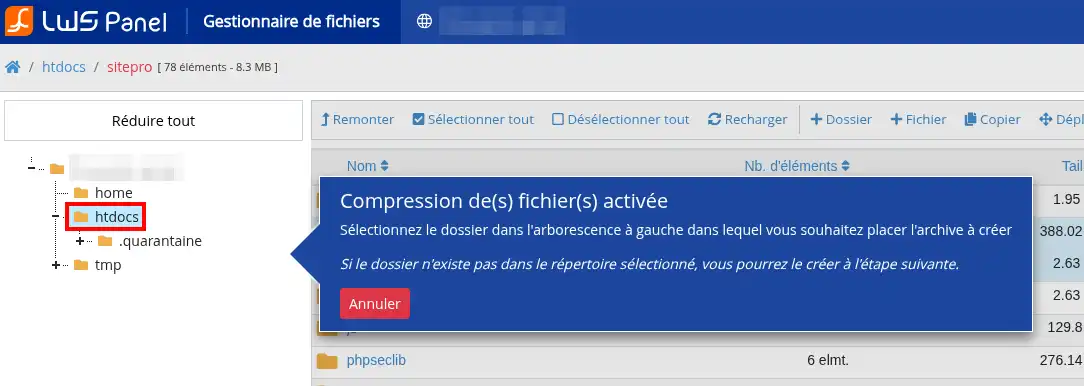
Markera mapparna dat och gallery, och använd sedan filhanterarens komprimeringsfunktion för att skapa ett arkiv i formatet ZIP.
Namnet på ZIP-filen spelar ingen roll.
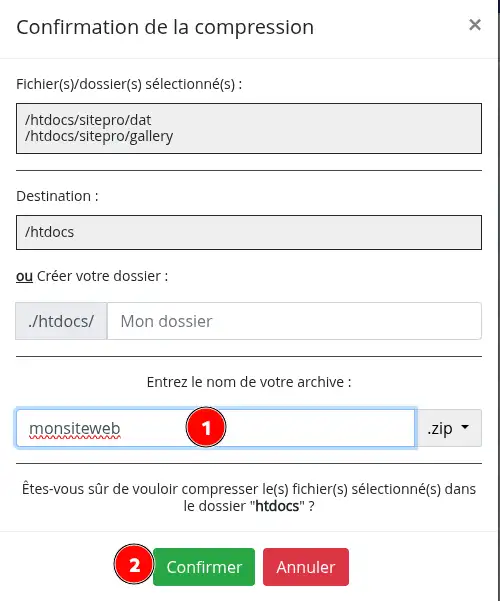
Mapparna dat och gallery måste finnas direkt i ZIP-filens rot.
När du öppnar arkivet ska du alltså omedelbart se :
dat/
gallery/
De får inte ligga inuti en extra mapp.
Ladda sedan ned denna ZIP-fil till din dator.
Öppna nu din webbplats i SiteBuilder Pro.
I redigeraren :
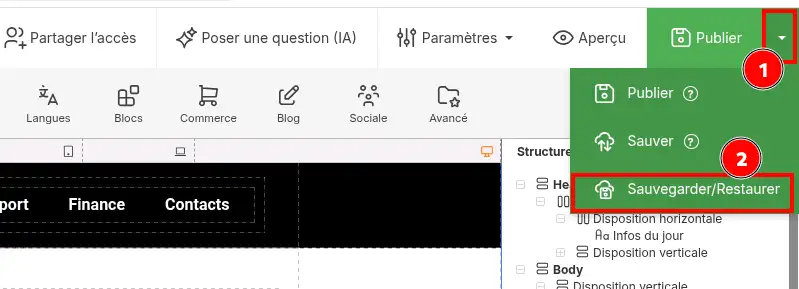
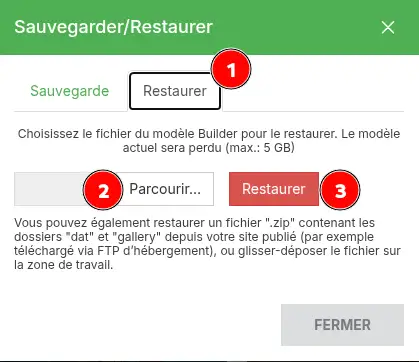
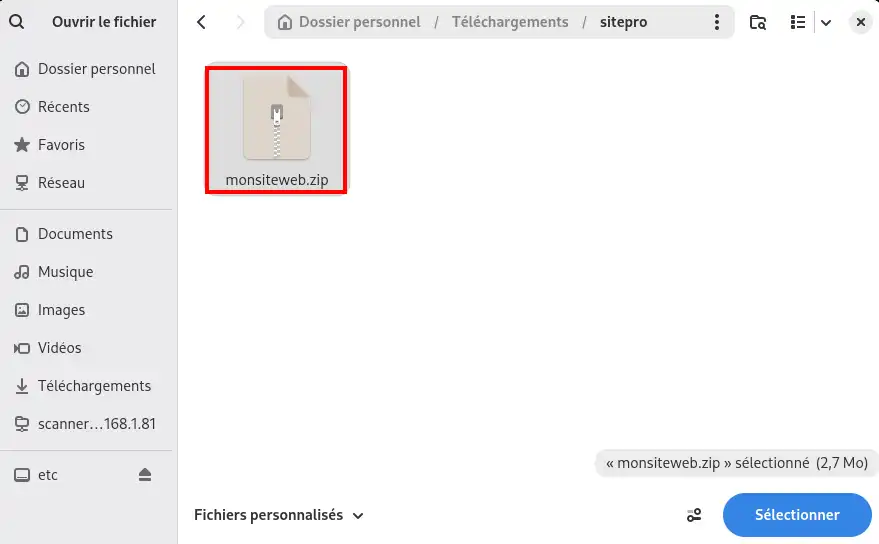
dat och gallery.SiteBuilder Pro laddar då in i redigeraren det projekt som motsvarade din webbplats vid den senaste publiceringen.
Din SiteBuilder Pro-redigerare ska nu visa samma version av webbplatsen som den som för närvarande är publicerad på Internet.
Bläddra igenom de olika sidorna i SiteBuilder Pro och jämför dem med din webbplats som för närvarande är tillgänglig online.
Kontrollera särskilt :
Om innehållet som visas i redigeraren motsvarar webbplatsen som för närvarande är online, har återställningen lyckats.
Återställningen hämtar projektets tillstånd som motsvarar webbplatsens senaste publicering. Den gör det inte möjligt att återställa en ändring som aldrig har publicerats.
Återställningen lägger tillbaka den publicerade versionen i SiteBuilder Pro-redigeraren. Därefter kan du ändra den som vanligt.
Webbplatsen som redan är tillgänglig på Internet behöver inte publiceras om enbart för att utföra denna återställning. Däremot måste du, efter att ha gjort nya ändringar i SiteBuilder Pro, använda knappen Publicera för att göra dem synliga online.
Jag hittar inte mappen sitepro
Kontrollera att du tittar i rätt mapp där SiteBuilder Pro-webbplatsen är publicerad.
Sökvägen kan variera beroende på ditt webbhotell och domänens konfiguration. Mappen sitepro finns normalt i katalogen som innehåller filerna för den publicerade webbplatsen.
SiteBuilder Pro accepterar inte min ZIP-fil
Kontrollera arkivets struktur.
Mapparna dat och gallery måste finnas direkt i ZIP-filen. Till exempel :
min-webbplats.zip > dat
min-webbplats.zip > gallery
Följande struktur är inte korrekt :
min-webbplats.zip > min-mapp > dat
min-webbplats.zip > min-mapp > gallery
Skapa om arkivet genom att direkt markera mapparna dat och gallery.
Den återställda versionen innehåller inte mina senaste ändringar
Denna procedur återställer endast versionen som fanns vid den senaste publiceringen.
Om vissa ändringar hade gjorts i SiteBuilder Pro men aldrig publicerats, finns de inte i webbplatsens filer online och kan därför inte återställas med denna metod.
Min webbplats online är korrekt, men min redigerare är det inte längre
Det är just i detta fall som denna återställning är användbar. Så länge rätt version fortfarande är publicerad på ditt webbhotell och mapparna dat och gallery finns i mappen sitepro, kan du använda dem för att lägga tillbaka denna version i redigeraren.
Ställ den till LWS-teamet och communityn. Svaret publiceras efter moderering.
 Om LWS :
LWS är ett 100% franskt webbhotell som fokuserar på kvalitet och innovation och erbjuder en lyhörd och kompetent teknisk service till överkomliga priser.
Om LWS :
LWS är ett 100% franskt webbhotell som fokuserar på kvalitet och innovation och erbjuder en lyhörd och kompetent teknisk service till överkomliga priser.



 Ja
Ja Nej
Nej