
Hjälp online
Webbhotellet tillgängligt för alla
Procédure
Användningen av tillägg och plugins är avgörande för att utöka funktionaliteten på din WordPress-webbplats. I denna dokumentation får du lära dig hur du effektivt hanterar dessa tillägg och plugins med hjälp av LWS WP Manager. Oavsett om det gäller installation, uppdatering eller borttagning har du de verktyg som behövs för att enkelt hantera dina tillägg.
Först och främst måste du gå till hostingens WP Manager-funktion där du vill hantera de installerade WordPress-instanserna.
I listan Hantera installationer, klicka på knappen "HANTERA" till höger om den önskade WordPress-webbplatsen:

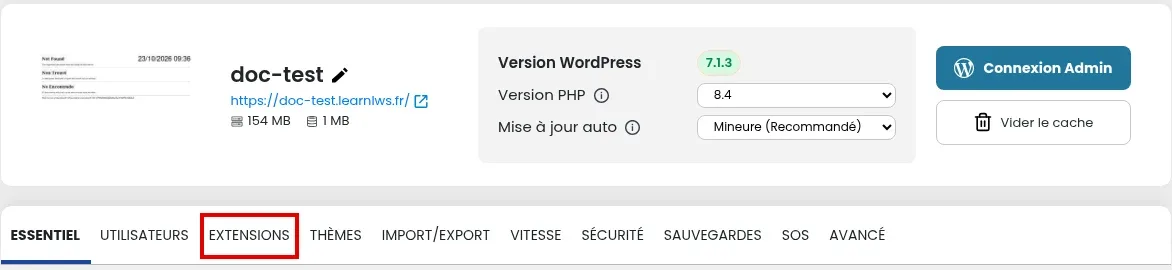
Webbplatsens sida öppnas på fliken GRUNDLÄGGANDE. Klicka på fliken "TILLÄGG" för att visa listan över tillägg som är installerade på din WordPress-instans:
Med WP Manager har du flera möjligheter att aktivera eller inaktivera tillägg.
Alternativ 1: Aktivera alla tillägg
När du har öppnat listan över tillägg klickar du på knappen "AKTIVERA ALLT".
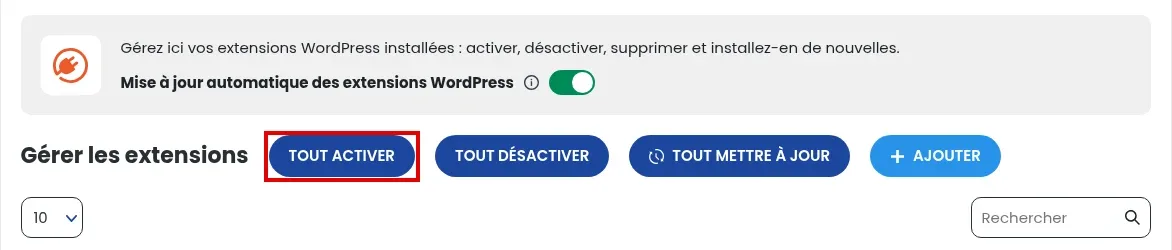
Denna åtgärd aktiverar automatiskt alla tillägg som är installerade på din WordPress-webbplats. Om du använder denna funktion bör du i förväg kontrollera att det inte finns någon inkompatibilitet mellan två tillägg som är installerade på din webbplats.
Alternativ 2: Inaktivera alla tillägg
När du har öppnat listan över tillägg klickar du på knappen "INAKTIVERA ALLT".
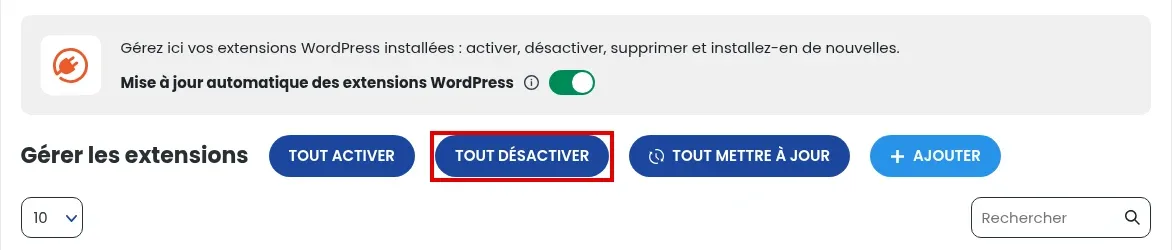
Denna åtgärd inaktiverar automatiskt alla tillägg som är installerade på din WordPress-webbplats. Därför kan din WordPress-webbplats få vissa störningar om tillägg var nödvändiga för att den skulle fungera korrekt. Detta förfarande kan dock vara användbart för att identifiera ett tillägg som orsakar problem. Principen är då att inaktivera alla tillägg och sedan aktivera dem ett i taget, samtidigt som du varje gång kontrollerar webbplatsens beteende för att avgöra vilket tillägg som orsakar problemet.
Alternativ 3: Aktivera eller inaktivera ett enda tillägg
När du har öppnat listan över tillägg klickar du på reglaget i kolumnen Aktivering, på raden för det tillägg du vill aktivera eller inaktivera.
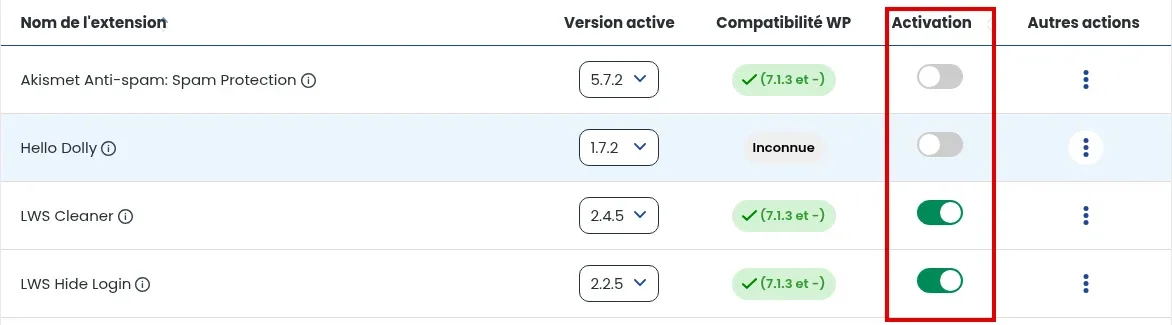
Om reglaget är grått är tillägget inaktivt. Om reglaget däremot är grönt är tillägget för närvarande aktivt.
För att lägga till ett tillägg på din WordPress-webbplats klickar du på knappen "+ LÄGG TILL" ovanför listan över tillägg.
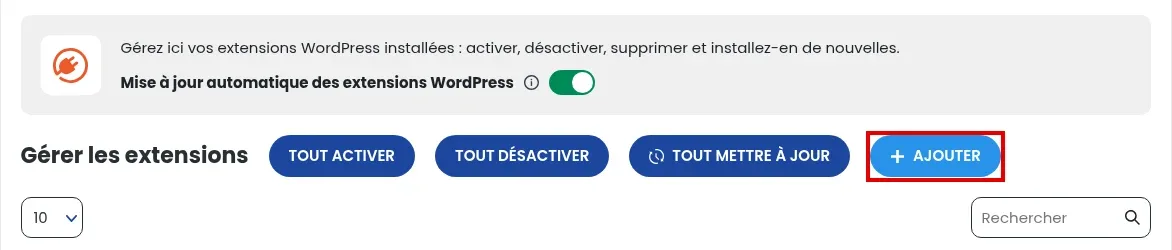
Du kommer då att omdirigeras till formuläret för att lägga till tillägg längst ner på samma sida.
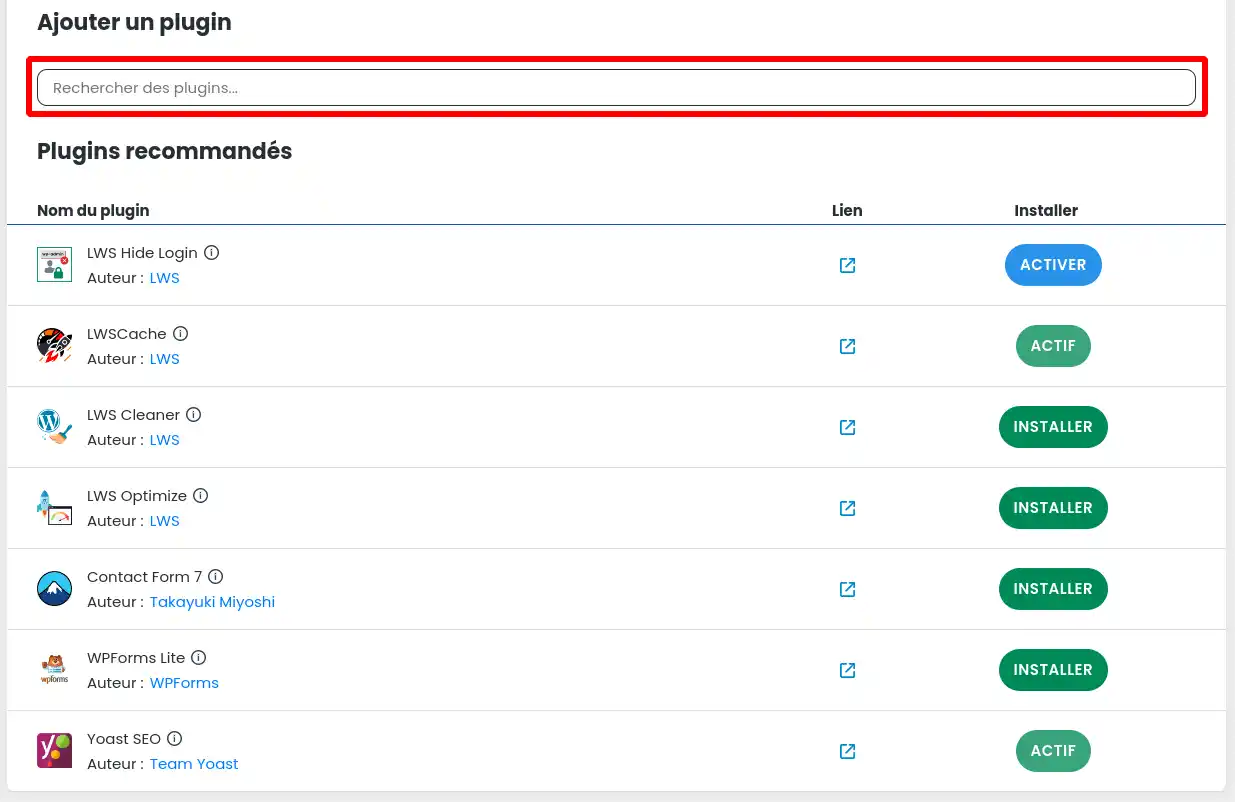
Där kan du antingen installera ett av de rekommenderade tilläggen eller söka efter ett tillägg i WordPress-katalogen genom att ange ett sökord i fältet som markeras med en röd ram i skärmbilden ovan. Sökordet kan vara en del av namnet på ett plugin du särskilt söker eller ett generiskt ord som till exempel "formulär" för att söka efter alla tillägg som gör det möjligt att skapa ett formulär i WordPress.
I exemplet söker vi efter tillägg kring ordet "Elementor".
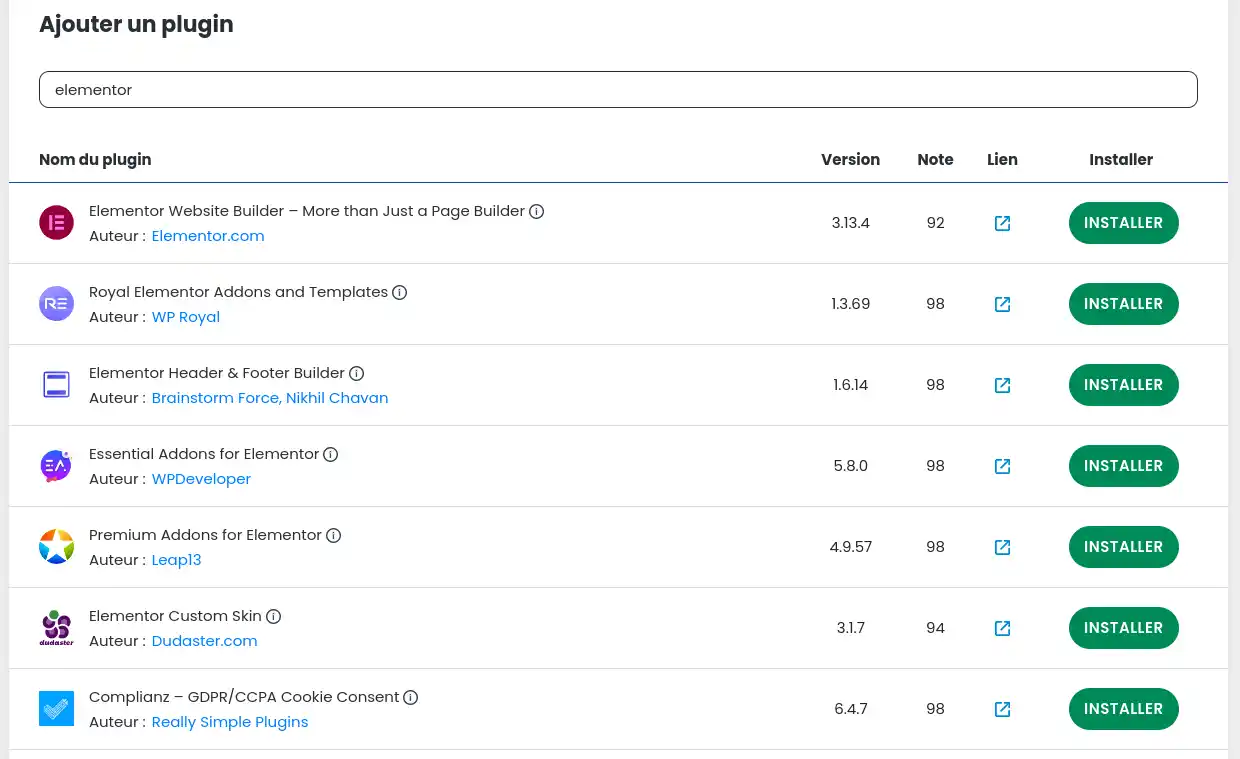
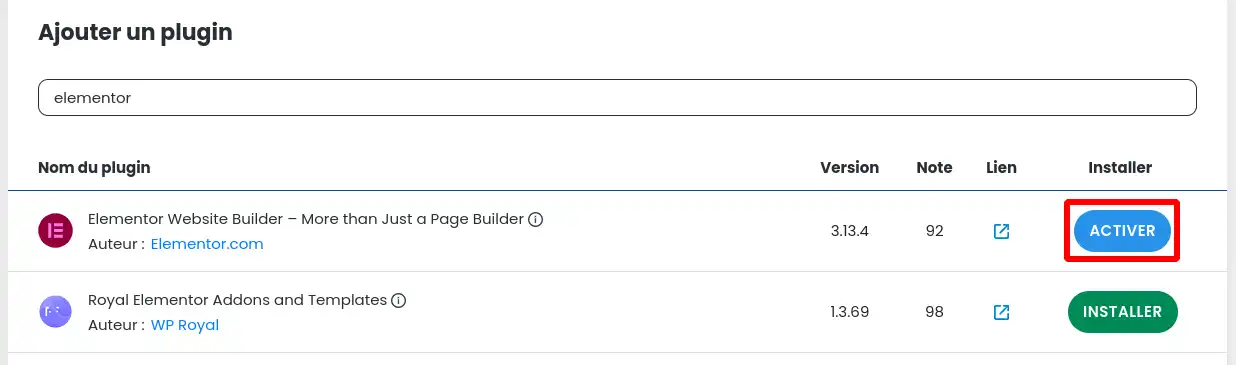
Skärmbilden ovan visar sökresultatet. När du har gjort ditt val klickar du på knappen "Installera".
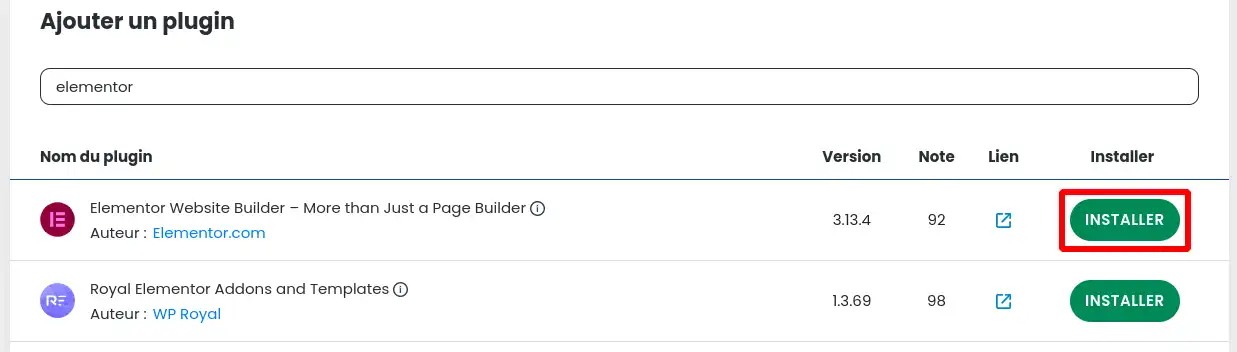
När pluginet har installerats korrekt på din webbplats måste du aktivera det. Detta kan göras genom att följa punkt II i denna dokumentation eller genom att klicka på knappen "Aktivera" i söklistan.
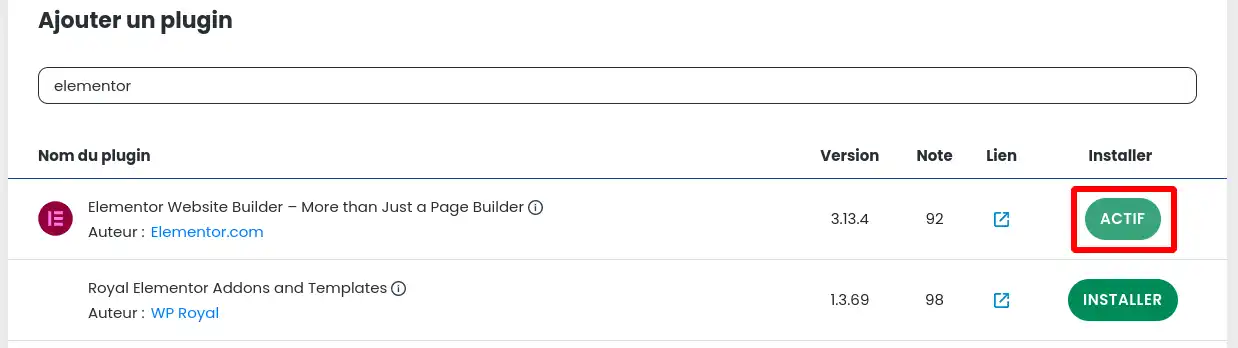
När tillägget har aktiverats får det statusen aktiv, som visas i skärmbilden nedan, och du kan omedelbart använda det på din WordPress-webbplats.
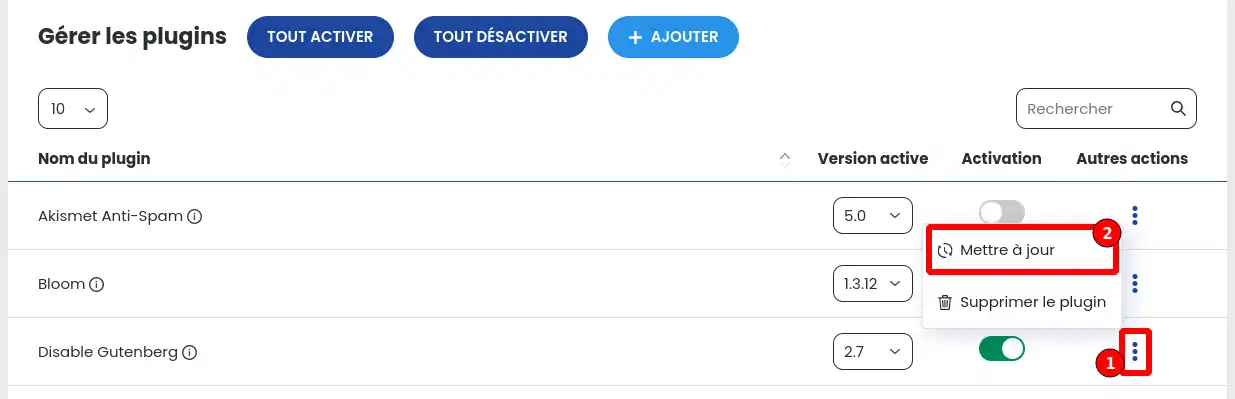
För att uppdatera ett tillägg måste du gå till listan över tillägg på din WordPress-webbplats, därefter klickar du på de tre punkterna till höger om det önskade tillägget i kolumnen Andra åtgärder (1). I menyn som visas klickar du på "Uppdatera" :
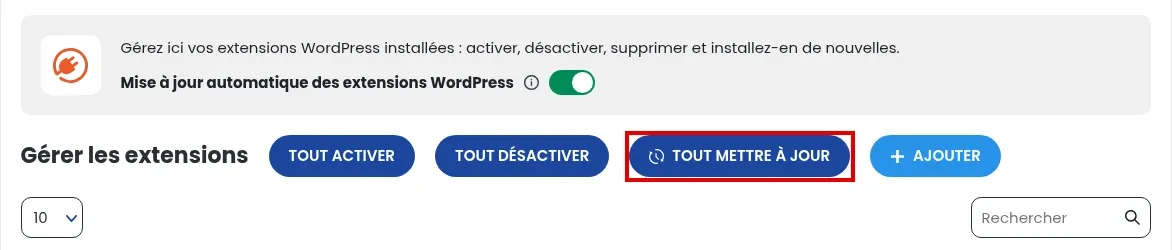
För att uppdatera alla tillägg på en gång klickar du på knappen "UPPDATERA ALLT" ovanför listan.
Uppdateringen kan ta från några sekunder till några minuter, vänta tills processen är klar för att kontrollera att allt fungerar som det ska.
Automatiska uppdateringar av tillägg är mycket praktiskt för att hålla webbplatsen uppdaterad utan att behöva kontrollera regelbundet, men bör användas med försiktighet. En uppdatering kan nämligen orsaka inkompatibilitet med ett annat tillägg, ett tema eller WordPress-versionen och göra din webbplats delvis eller helt obrukbar. Därför rekommenderar vi inte att använda denna funktion, även om den kan aktiveras av erfarna användare.
För att aktivera automatiska uppdateringar av tillägg räcker det att aktivera reglaget "Automatisk uppdatering av WordPress-tillägg" högst upp på fliken TILLÄGG.
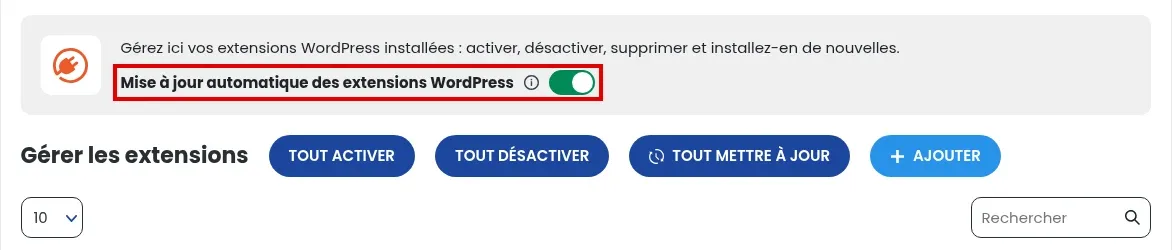
Om reglaget är grått är funktionen inaktiv. Om reglaget däremot är grönt är funktionen för närvarande aktiv.
Det kan hända att den senaste versionen av ett nyligen uppdaterat tillägg inte är kompatibel med alla moduler på din WordPress-webbplats eller med PHP-inställningarna hos ditt webbhotell.
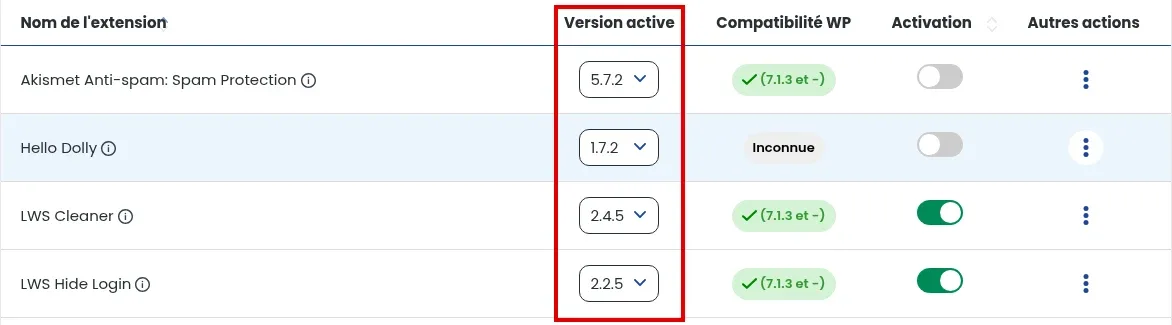
I så fall kan du utan problem gå tillbaka till en tidigare version av tillägget.
För att göra det kan du i kolumnen Aktiv version i listan över tillägg välja den version av varje modul du vill använda och därmed installera om en tidigare version av den som orsakar problemet:
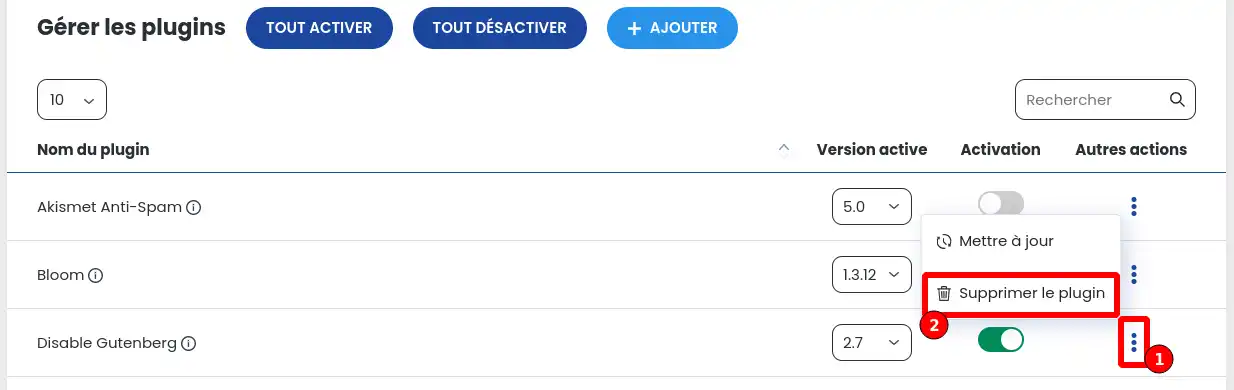
För att ta bort ett tillägg måste du gå till listan över tillägg på din WordPress-webbplats, därefter klickar du på de tre punkterna till höger om det önskade tillägget i kolumnen Andra åtgärder (1). I menyn som visas klickar du på "Ta bort pluginet" :
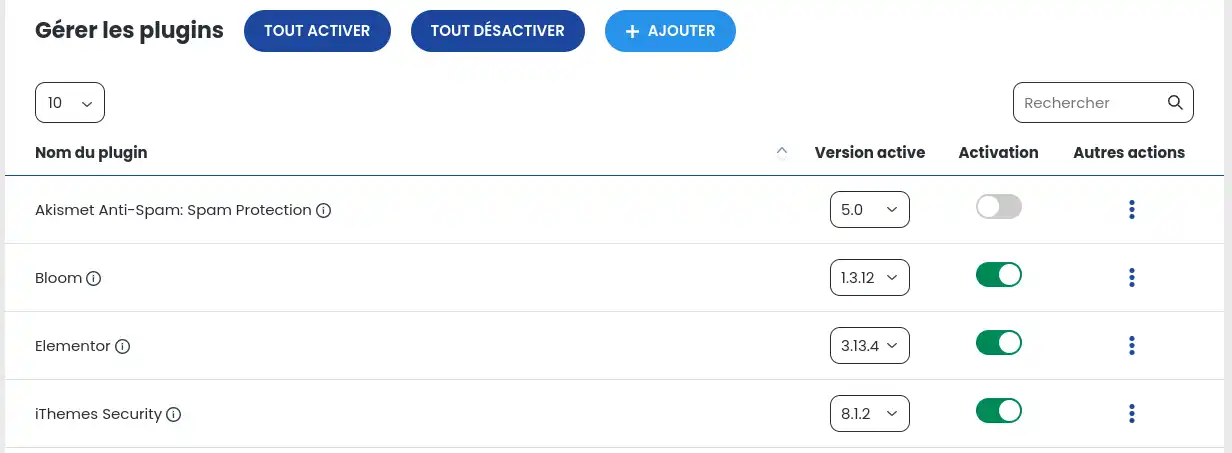
Listan uppdateras sedan utan det tillägg som just har tagits bort.
Nu vet du hur du ska:
Tack vare denna kunskap kan du nu optimera användbarheten och funktionaliteten på din WordPress-webbplats med trygghet och enkelhet. 🌟 Glöm inte att kontrollen över dina tillägg är en viktig tillgång för din webbplats säkerhet och prestanda. 🛠️
Vi hoppas att denna guide har varit till nytta och tackar för att du läste. Om du har frågor eller synpunkter att dela med dig av, tveka inte att lämna en kommentar. Din åsikt är viktig för oss och hjälper oss att förbättra våra tjänster! 💬
Vi ses snart för nya WordPress-äventyr med LWS! 👋
Ställ den till LWS-teamet och communityn. Svaret publiceras efter moderering.
 Om LWS :
LWS är ett 100% franskt webbhotell som fokuserar på kvalitet och innovation och erbjuder en lyhörd och kompetent teknisk service till överkomliga priser.


 Ja
 Nej