
Hjälp online
Webbhotellet tillgängligt för alla
Procédure
LWS:s WordPress Manager är ett verktyg utformat för att förenkla hanteringen av WordPress-webbplatser som är hostade på LWS-servrar. Denna dokumentation presenterar de viktigaste tillgängliga funktionerna och gör det möjligt för användare att effektivt optimera och säkra sina WordPress-webbplatser.
Först måste du logga in på ditt LWS-konto och gå till den delade hostingtjänsten där du vill hantera de installerade WordPress-instansarna.
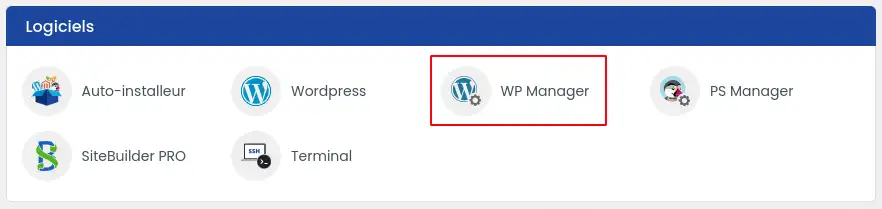
När detta är gjort måste du leta upp avsnittet "Logiciels" och klicka på knappen "WP Manager".
Du bör därefter komma till listan över WordPress-instansarna som är installerade på din hosting.
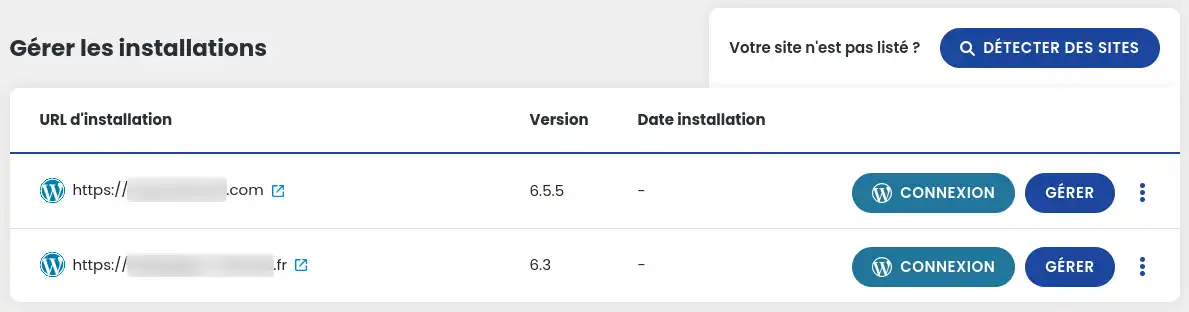
Knappen CONNEXION öppnar WordPress-webbplatsens administrationsgränssnitt. Knappen GÉRER öppnar webbplatsens detaljsida, organiserad i flikar: ESSENTIEL, UTILISATEURS, EXTENSIONS, THÈMES, IMPORT/EXPORT, VITESSE, SÉCURITÉ, SAUVEGARDES, SOS och AVANCÉ. Funktionerna som presenteras nedan finns i dessa flikar.
WordPress Manager gör det möjligt att utföra en genomsökning av hostingen för att upptäcka alla WordPress-installationer. Detta gör det möjligt för användare att visa och hantera alla sina WordPress-webbplatser från ett enda gränssnitt.
Den här funktionen gör det möjligt för administratörer att logga in automatiskt i administrationsgränssnittet för sina WordPress-webbplatser direkt från WordPress Manager, utan att behöva ange inloggningsuppgifter varje gång.
Användare kan ta bort vilken WordPress-installation som helst direkt från WordPress Manager. Det här alternativet inkluderar möjligheten att ta bort tillhörande filer samt databasen.
Webbplatskloning gör det möjligt att skapa en exakt kopia av en WordPress-webbplats på en annan domän eller underdomän. Detta gör det möjligt att duplicera en webbplats för att behålla dess grund och ändra innehållet, till exempel om du ofta skapar webbplatser med ett gemensamt referensmaterial.
Användare kan skapa en förproduktionsversion av sin webbplats för att testa ändringar eller uppdateringar utan att påverka den live-versionen. Denna version är isolerad och endast tillgänglig för utvecklare eller administratörer. Denna funktion är särskilt användbar för att testa ändringar innan de tillämpas på en produktionswebbplats.
WordPress Manager erbjuder centraliserad hantering av användare för olika WordPress-webbplatser, vilket gör det möjligt för administratörer att enkelt lägga till, ändra eller ta bort användare.
Administratörer kan installera, aktivera, inaktivera eller ta bort tillägg på alla sina WordPress-webbplatser från ett enda gränssnitt.
På samma sätt som hanteringen av tillägg gör denna funktion det möjligt att hantera de teman som är installerade på WordPress-webbplatserna. Användare kan installera, aktivera, inaktivera eller ta bort teman.
WordPress Manager innehåller säkerhetsverktyg för att skydda webbplatser mot vanliga hot. Detta inkluderar säkerhetskontroller, justeringar av konfigurationer och personliga rekommendationer.
Användare kan analysera laddningshastigheten på sina webbplatser och få rekommendationer för att förbättra prestandan. Detta inkluderar minifiering av resurser, optimering av bilder och cachehantering.
SnapShots gör det möjligt att skapa fullständiga återställningspunkter för webbplatsen, som användare kan använda för att återställa sin webbplats till ett tidigare läge om problem uppstår.
Uppdateringar av WordPress-kärnan, tillägg och teman kan hanteras och tillämpas direkt från WordPress Manager. Användare kan planera och utföra uppdateringar på ett säkert sätt.
Denna avancerade funktion gör det möjligt att massändra element i WordPress-databasen, såsom URL:er eller specifika inställningar, vilket är särskilt användbart vid kloning eller migrering av webbplatser.
Fliken SOS hjälper till att reparera en webbplats som visar ett 500-fel eller en tom sida. SOS Crash & Erreur 500 startar en diagnos: det intelligenta läget inaktiverar endast den felande tillägget enligt loggarna, det radikala läget inaktiverar alla tillägg och återställer .htaccess-filen. Samma flik gör det också möjligt att återställa WordPress-reglerna i .htaccess-filen och att installera om WordPress-kärnan utan att röra dina personliga filer.
I fliken ESSENTIEL skickar rutan Rapport de santé de votre site varje månad en rapport om din WordPress-status via e-post. Knappen GÉNÉRER ET ENVOYER genererar denna rapport på begäran, för de e-postadresser du anger.
Knappen Assistance IA, nere till höger på webbplatsens sida, öppnar en assistent som svarar på dina frågor om din webbplats. Första gången sidan öppnas visas ett fönster som förklarar funktionerna för artificiell intelligens och de data som skickas: du kan acceptera eller avvisa, och sedan ändra dig när som helst med knappen Préférences IA, längst upp på sidan.
Du vet nu hur du ska:
🚀 Tack vare denna mängd funktioner framstår WordPress Manager som ett oumbärligt verktyg för en förenklad och effektiv hantering av dina WordPress-webbplatser hos LWS. 🛠️
🙏 Tack för att du läste den här artikeln till slut! Om du har frågor eller vill dela din erfarenhet av LWS:s WordPress Manager är du välkommen att lämna en kommentar nedan. Din feedback är värdefull och hjälper oss att ständigt förbättra våra tjänster. 💬
Ställ den till LWS-teamet och communityn. Svaret publiceras efter moderering.
 Om LWS :
LWS är ett 100% franskt webbhotell som fokuserar på kvalitet och innovation och erbjuder en lyhörd och kompetent teknisk service till överkomliga priser.


 Ja
 Nej