Procédure
Hur installerar jag Wordpress manuellt?
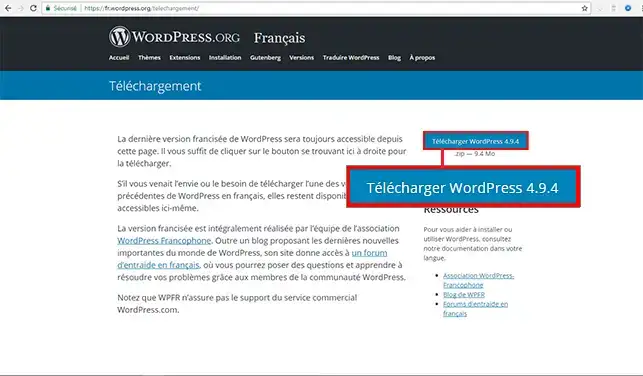
1. Gå till Wordpress webbplats för att ladda ner CMS.
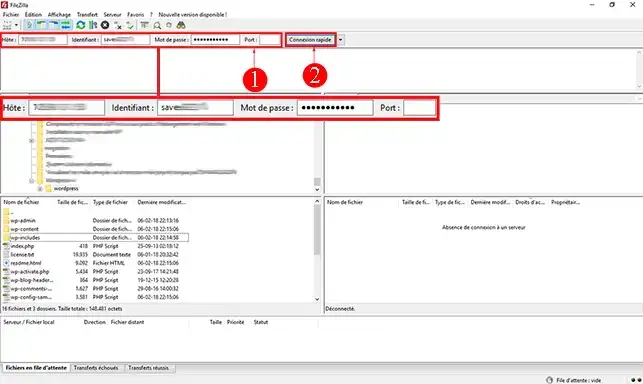
2. Logga in på ditt webbutrymme med de FTP-uppgifter som du fick när du tecknade abonnemanget. Om du har glömt dina inloggningsuppgifter kan du begära dem igen på sidan https://panel.lws.fr/frperte.php.
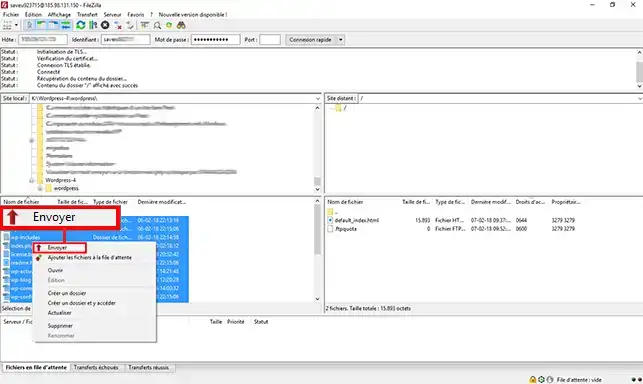
3. Markera alla filer på vänster sida av skärmen (lokal server), klicka på höger musknapp och sedan på"Send".
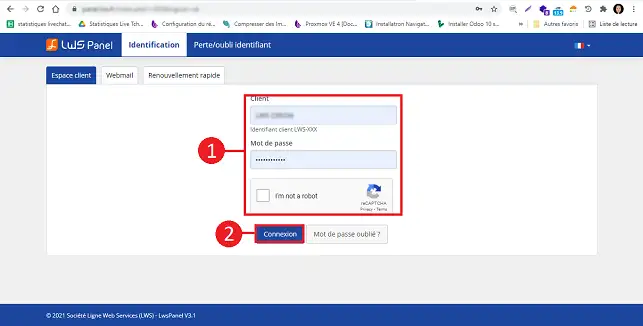
4. För att skapa databasen loggar du in på ditt kundområde.
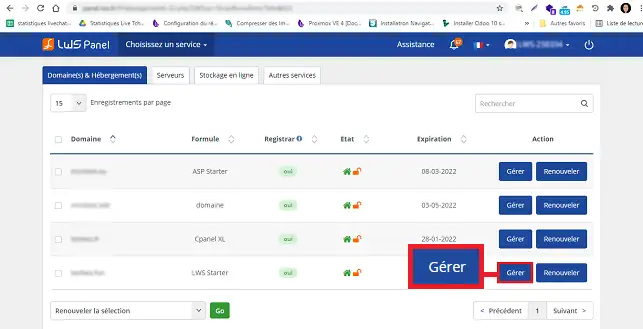
5. Klicka på"Hantera" bakom det domännamn som du vill installera.
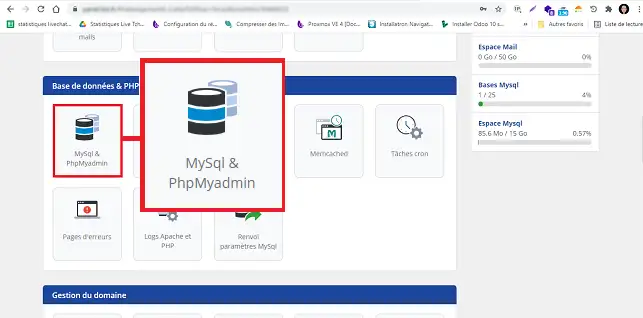
6. I avsnittet"Database and PHP" klickar du på knappen"MySQL and PHPMyAdmin".
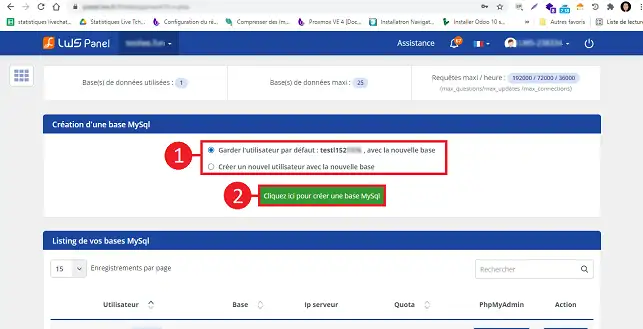
7. Välj om du vill behålla standardanvändaren eller om du vill skapa en ny användare. Slutligen klickar du på knappen"Klicka här för att skapa en MySQL-databas".
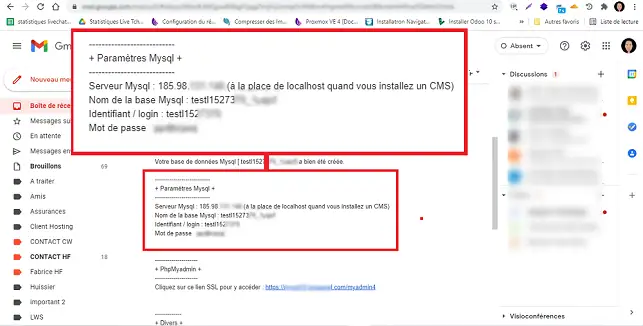
8. Du kommer att få ett e-postmeddelande med all information om databasanslutningen. Denna information krävs för att slutföra installationen av Wordpress på ditt webbutrymme.
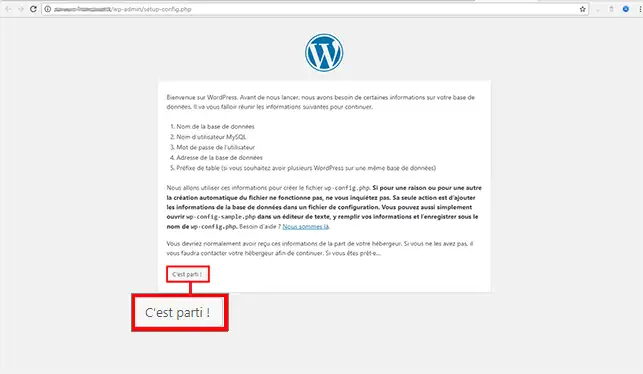
9. Använd din webbläsare och gå till URL:en för ditt domännamn. Du kommer att omdirigeras till installationssidan för ditt CMS. Klicka på knappen"Start" för att påbörja installationen.
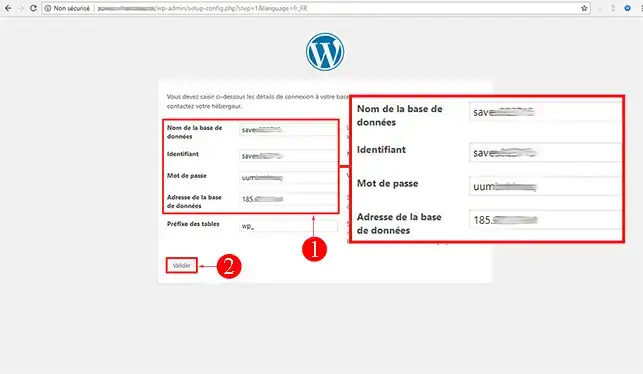
10. Ange namnet på din databas, databasidentifieraren, lösenordet och databasadressen. För adressen måste du ange IP-adressen i stället för localhost. Klicka på"Confirm" för att fortsätta med installationen.
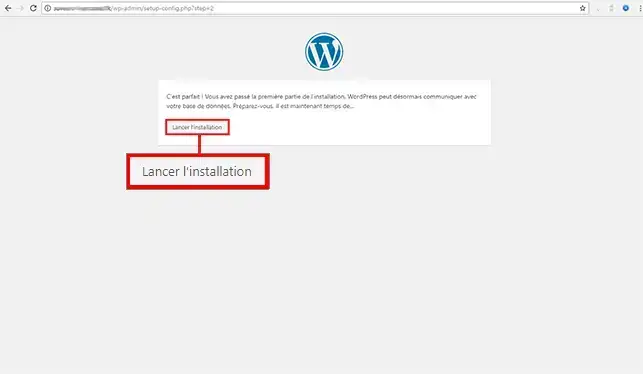
11. Klicka på knappen"Starta installationen".
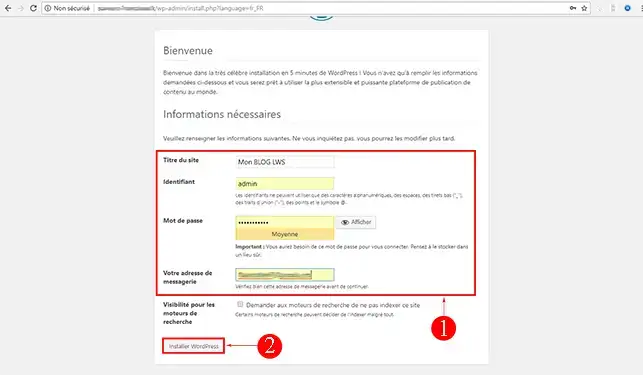
12. Ange en titel, ett användarnamn och lösenord för att ansluta till Wordpress dashboard samt din e-postadress. Klicka sedan på"Installera Wordpress".
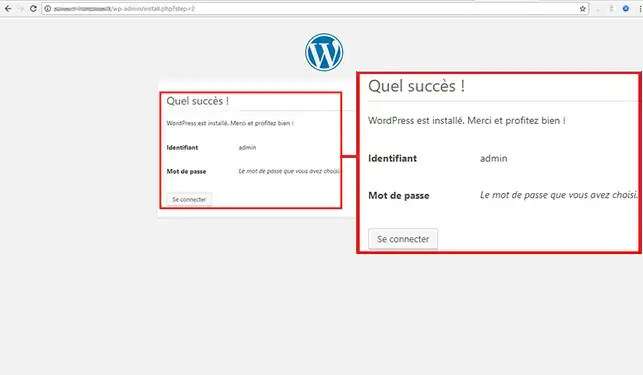
13. Om allt har gått bra kommer du att omdirigeras till en sida som indikerar att Wordpress har installerats framgångsrikt.
Hur installerar jag Wordpress med hjälp av autoinstalleraren?
För att installera Wordpress automatiskt, följ instruktionerna "Så här installerardu Wordpress med autoinstalleraren".
Slutsats
Nu kan du installera din Wordpress-sajt manuellt med LWS. Du kan också installera Wordpress automatiskt via ditt kundområde.
Tveka inte att dela med dig av dina kommentarer och frågor!

 Kontakta oss
 Kundområde


 Besök LWS


 Ja
Ja Nej
Nej Läst artikel
36439 en gång
Läst artikel
36439 en gång Merci ! N'hésitez pas à
poser des questions sur nos documentations si vous souhaitez plus d'informations et nous aider à les
améliorer.
Merci ! N'hésitez pas à
poser des questions sur nos documentations si vous souhaitez plus d'informations et nous aider à les
améliorer.
 Om
Om 