




Hur installerar man ett CMS med LWS auto-installationsverktyg?

Procédure

Inledning

När det gäller att skapa en webbplats är installationen av ett innehållshanteringssystem (CMS) ett viktigt steg. Med LWS auto-installer har du ett praktiskt och lättanvänt verktyg för att snabbt och effektivt installera ditt favorit-CMS. I den här artikeln guidar vi dig genom de steg som krävs för att installera ett CMS med LWS auto-installer, så att du kan komma igång med din webbplats på nolltid.

I. Hur väljer man rätt CMS?

Innan du börjar är det viktigt att välja det CMS som bäst passar dina behov. LWS auto-installer erbjuder ett urval av populära CMS, såsom WordPress, Joomla eller PrestaShop. Varje CMS har sina egna funktioner och fördelar, så det rekommenderas att jämföra deras egenskaper för att hitta det som bäst motsvarar dina mål och dina kunskaper.

De CMS som finns tillgängliga i auto-installern är kategoriserade enligt följande:

Presentationswebbplats:

  • WordPress: populärt och användarvänligt CMS, perfekt för presentationswebbplatser, bloggar och mindre företagswebbplatser.
  • Joomla: mångsidigt CMS som erbjuder avancerade funktioner för att skapa presentationswebbplatser, bloggar och mer komplexa företagswebbplatser.
  • SPIP: franskt CMS med fokus på publicering online, anpassat för presentationswebbplatser och redaktionella webbplatser.
  • TYPO3: robust och utbyggbart CMS, lämpat för företagswebbplatser och komplexa webbplatser som kräver avancerad innehållshantering.

Kurser och utbildningar:

  • Moodle: CMS dedikerat till onlineutbildning, perfekt för webbplatser för utbildningsinstitutioner eller utbildningsverksamhet.
  • Chamilo: plattform för hantering av lärande och utbildningsinnehåll.
  • WordPress + onlineutbildningssajt: komplett onlinekurswebbplats skapad med Tutor LMS och Elementor.

Webbutik:

  • PrestaShop 9: populärt och användarvänligt CMS för att skapa professionella webbutiker, med omfattande funktioner och stor flexibilitet.
  • OpenCart: CMS specialiserat på att skapa lätta till medelstora webbutiker, med ett intuitivt gränssnitt och många funktioner för e-handel.
  • WordPress + WooCommerce: WordPress med en integrerad e-handelslösning för att skapa en webbutik.

Blogg:

  • Dotclear: franskt CMS dedikerat till att skapa bloggar, med ett enkelt och intuitivt gränssnitt samt avancerade bloggfunktioner.

Diskussionsforum:

  • phpBB: CMS specialiserat på att skapa diskussionsforum online, med en mängd funktioner för att interagera och kommunicera med användare.

Fotogalleri:

  • ZenPhoto: CMS dedikerat till att skapa fotogallerier online, med funktioner för albummhantering och bilddelning.
  • Piwigo: användarvänligt CMS för att skapa fotogallerier, med avancerade funktioner för hantering och delning av bilder.
  • Coppermine: CMS för att enkelt hantera och organisera dina fotogallerier.

Wiki:

  • DokuWiki: lätt och enkelt CMS för att skapa samarbetande wikis, perfekt för dokumentation och informationsdelning.
  • MediaWiki: CMS som används av Wikipedia, och erbjuder en kraftfull plattform för att skapa wikis med avancerad hantering av innehåll och användare.

Varje CMS har sina egna egenskaper och fördelar, så det är viktigt att välja det som bäst motsvarar dina specifika behov.

Med auto-installern som finns tillgänglig i LWS Panel kan du också installera följande två ramverk:

  • Laravel: modernt och populärt PHP-ramverk som använder MVC-modellen. Det förenklar webbutveckling tack vare sin eleganta syntax och sina många inbyggda funktioner.
  • CakePHP: open source-PHP-ramverk baserat på MVC-modellen. Det gör det möjligt att snabbt utveckla webbapplikationer genom att följa fördefinierade konventioner och erbjuder funktioner som databashantering och automatisk kodgenerering.

II. Åtkomst till LWS auto-installer

  1. Gå till ditt webbhotell

    Först måste du logga in på ditt LWS-konto och öppna det delade webbhotellet där du vill installera ett CMS.

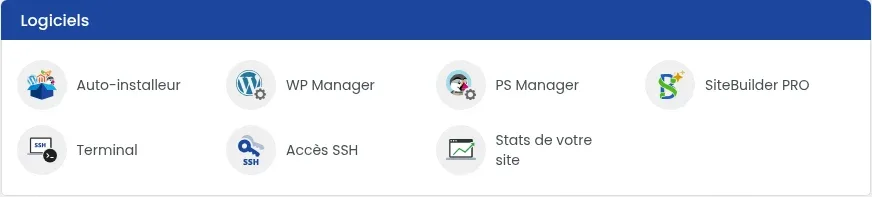
  2. Öppna auto-installern

    Klicka på knappen « Auto-installeur » i avsnittet « Logiciels ».

    Hur installerar man ett CMS med LWS auto-installationsverktyg?

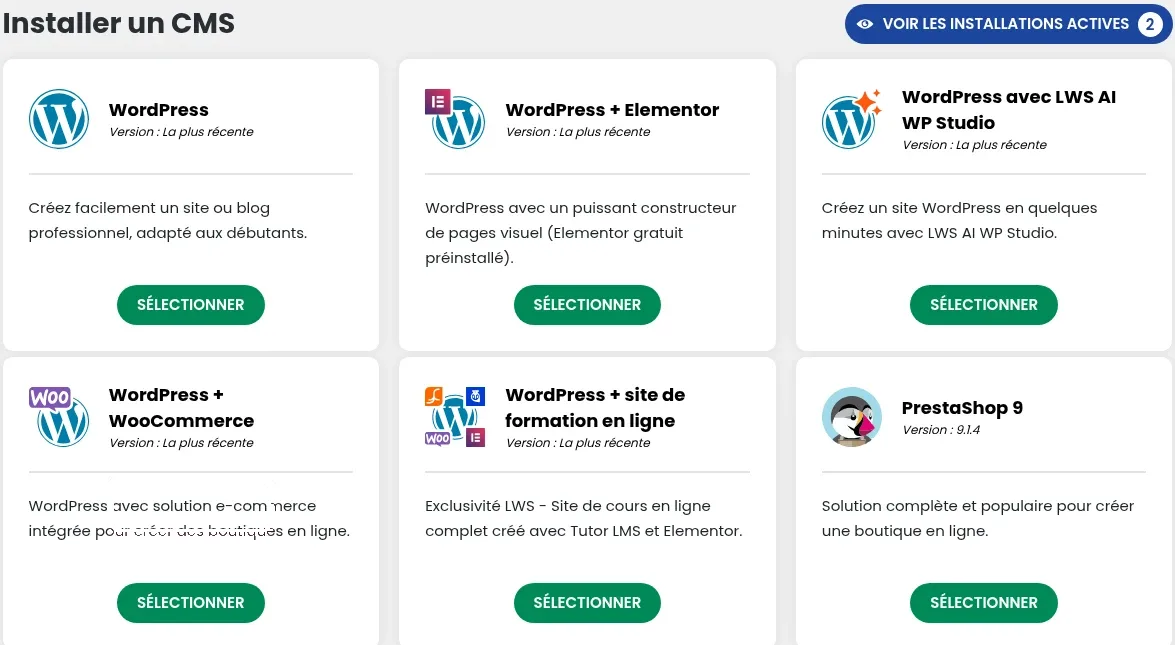
  3. Välj CMS

    Välj sedan det CMS du vill installera: klicka på « SÉLECTIONNER » under dess kort.

    Hur installerar man ett CMS med LWS auto-installationsverktyg?

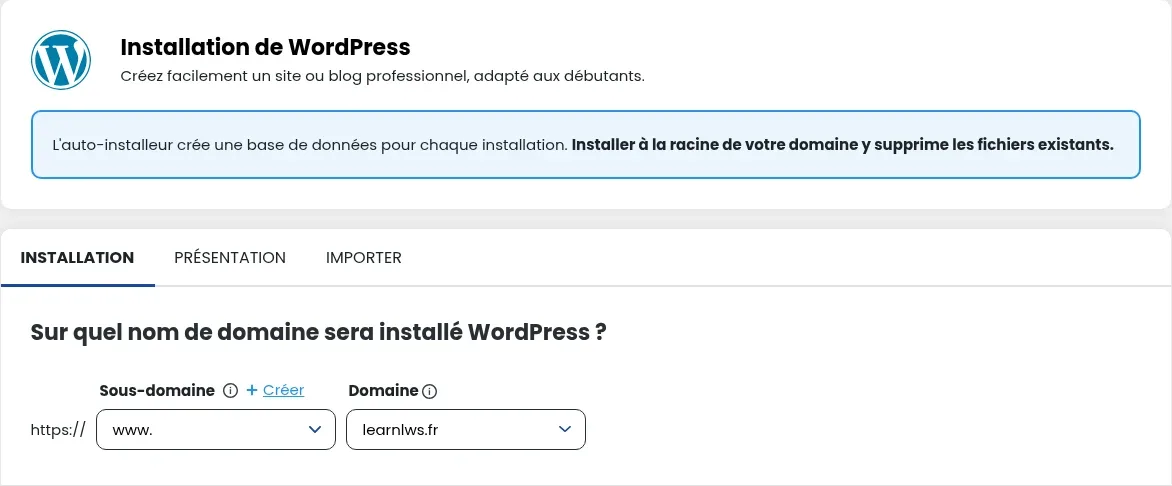
  4. Ange adressen där din webbplats ska vara tillgänglig

    Hur installerar man ett CMS med LWS auto-installationsverktyg?

    I detta formulär väljer du var applikationen ska installeras:

    • på din huvuddomän (lämna « www. » i listan « Sous-domaine ») ;
    • på en subdomän till din huvuddomän (t.ex. https://boutique.mondomaine.com): länken « + Créer » gör det möjligt att lägga till en utan att lämna formuläret ;
    • på en extra domän som lagts till med funktionen för flera domäner, eller på en av dess subdomäner.

    Auto-installern erbjuder inte installation i en undermapp (t.ex. https://mondomaine.com/boutique): för att installera flera webbplatser på samma domän, skapa en subdomän per webbplats. Den skapar själv en databas för varje installation.

    Beroende på den valda applikationen kan du konfigurera olika inställningar såsom administratörskonto eller webbplatsnamn. För WordPress kan du också välja plugins eller teman att förinstallera.

  5. Starta installationen

    Ange sedan den e-postadress som ska ta emot inloggningsuppgifterna och klicka på knappen « INSTALLATION ».

    Hur installerar man ett CMS med LWS auto-installationsverktyg?

  6. Vänta under installationen

    Installationen genomförs. Stanna kvar på sidan tills förloppsindikatorn når 100 %: processen kan ta 1 till 2 minuter.

    Hur installerar man ett CMS med LWS auto-installationsverktyg?

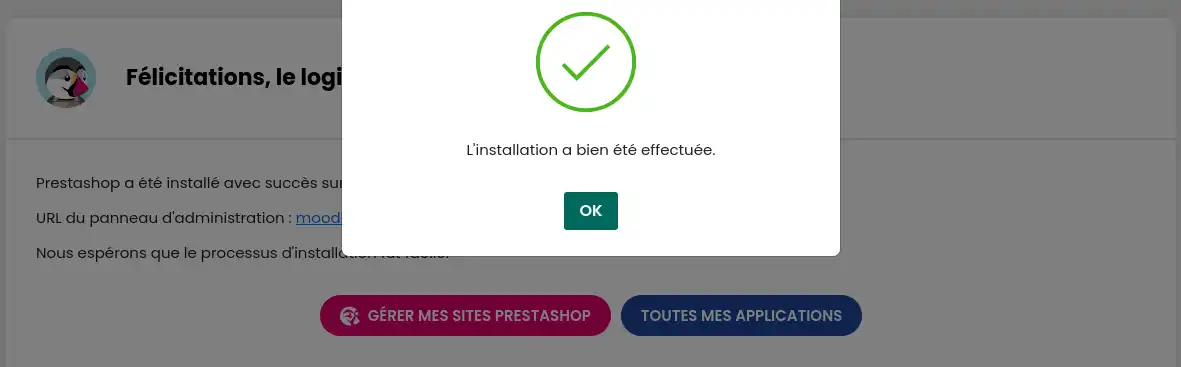
    Du ska sedan få en bekräftelse när installationen har slutförts.

    Hur installerar man ett CMS med LWS auto-installationsverktyg?

Slutsats

Nu vet du hur man:

  • Väljer det CMS som bäst passar dina behov bland ett brett utbud som erbjuds av LWS auto-installer, oavsett om det gäller en presentationswebbplats, en webbutik, en blogg, ett forum eller ett fotogalleri. 🌐
  • Kommer åt LWS auto-installer och navigerar i gränssnittet för att installera det valda CMS:et. 🔧
  • Konfigurerar de initiala inställningarna för din webbplats, såsom subdomän, domän, administratörskonto och plugins eller teman, genom att följa enkla illustrerade steg. ⚙️
  • Får en bekräftelse via e-post när installationen av ditt CMS har slutförts framgångsrikt. 📧

Vi hoppas att den här artikeln har varit till hjälp för att komma igång med ditt webbprojekt på ett enkelt och effektivt sätt. Din närvaro online är på väg att ta ny fart tack vare LWS auto-installer och de oändliga möjligheter som CMS erbjuder. Stort tack för att du läste! 💡🙏

Tveka inte att dela dina erfarenheter, frågor eller förslag genom att lämna en kommentar nedan. Vi gläder oss alltid åt att utbyta med vår gemenskap och att hjälpa till. Lycka till med skapandet! 🚀✨

help.lws.net/a/965
Var den här artikeln till hjälp?

Ja

Nej

Läst 50 257 gånger

Tack! Ställ gärna frågor om vår dokumentation om du vill ha mer information och hjälp oss att förbättra den.

Liknande artiklar

Frågor om artikeln 7

Ställ en fråga
victor
9 sep. 2022
commment faire pour enlever wordpress de ma racine afin que mon site soit accessible car je ne maitrise pas wordpress
fabrice-LWS Officiellt svar
10 sep. 2022
Bonjour, vous pouvez pour cela, vous rendre sur votre espace client LWS, cliquez sur "Gérer" se trouvant derrière votre nom de domaine puis sur "Gestionnaire de fichiers". Il vous faudra supprimer les dossiers wp-content, wp-includes et wp-admin ainsi que les fichiers index.php, .htaccess et tous ceux commençant par wp-* et se trouvant à la racine de votre espace FTP.
Var det här svaret till hjälp?

touzaisaac
7 aug. 2023
Bonjour. J'ai rencontre beaucoup des erreurs après installation des Moodle avec l'installeur. Que faire?
Aurelien-LWS Officiellt svar
8 aug. 2023

Bonjour, 

Je vous remercie pour votre message.

Nous veillons à ce que l'auto-installeur soit régulièrement mis à jour afin de vous permettre d'installer simplement un CMS en quelques clics et sans rencontrer de problèmes. Cependant, malgré nos efforts, il est possible qu'un problème survienne.

Dans ce cas, je vous invite à contacter notre support technique afin qu'un agent technique prenne en charge le problème, vous apporte une solution et le remonte à notre équipe de développement pour corriger définitivement le problème rencontré. Lors de votre demande, je vous invite à transmettre au technicien le message d'erreur que vous rencontrez lors de l'installation.

Cordialement, L'équipe LWS

Var det här svaret till hjälp?
ThierryH
26 juli 2024
Bonjour ! J'ai installé mon site Mediawiki via l'auto-installer. Je constate qu'il s'agit d'une ancienne version de Mediawiki. Existe-t-il une procédure automatique de mise à jour ou faut-il l'effectuer manuellement ?
Aurelien-LWS Officiellt svar
12 aug. 2024

Bonjour,

Effectivement, la version de MediaWiki actuellement proposée sur notre installeur est la version 1.39. Notre équipe en charge de l'auto-installeur va prochainement mettre à jour cet outil pour proposer la dernière version stable, la version 1.42.

Toutefois, MediaWiki permet une mise à jour directe de la version 1.39 vers la version 1.42 qui devrait pouvoir vous permettre de bénéficier de la dernière version du CMS facilement sans passer par des versions intermédiaires.

https://www.mediawiki.org/wiki/Manual:Upgrading/fr

Cordialement, L'équipe LWS

Var det här svaret till hjälp?
kris974
19 mars 2025
Bonjour j'ai créé mon site sur dreamweaver et je souhaiterais le porter sur LWS. quelles sont les procédures
Jordan-LWS Officiellt svar
20 mars 2025

Bonjour,

Je vous remercie pour votre message.

Pour publier votre site créé avec Dreamweaver sur votre hébergement LWS, je vous invite à contacter notre service technique. Un technicien pourra vous guider dans les étapes nécessaires pour transférer vos fichiers et mettre votre site en ligne.

N'hésitez pas à nous solliciter !

Cordialement

Var det här svaret till hjälp?
Motrimed
25 sep. 2025
je souhaite installer Dolibarr pas autre, sur la procédure on voir prestashop. ma question concerne Dolibarr que je ne vois plus dans la liste des CMS
Jordan-LWS Officiellt svar
26 sep. 2025

Bonjour,

Je vous remercie pour votre message. 

Effectivement, Dolibarr n’est pas disponible dans notre auto-installeur. Si vous souhaitez le déployer, il sera nécessaire d’effectuer une installation manuelle. Vous pouvez pour cela télécharger le CMS depuis le site officiel de Dolibarr, puis l’envoyer sur votre hébergement via FTP et procéder à la configuration.

N’hésitez pas à revenir vers nous si vous avez besoin d’assistance dans les étapes techniques générales (base de données, accès FTP, etc.).

Cordialement, L'équipe LWS 

Var det här svaret till hjälp?
Haythem
17 nov. 2025
Comment Faire ma configuration zone DNS pour mes multi-sites ? et comment activer le certificat LLS sur les mutltisites ?
Maxence-LWS Officiellt svar
19 nov. 2025

Bonjour Monsieur,

Je vous remercie pour votre message. 

Malheureusement, les données présentes sur cette aide en ligne ne me permettent pas de vous identifier.

Les manipulations dépendent de la formule souscrite, et de votre nom de domaine (à savoir si LWS est votre registrar, etc).

Je vous invite à ouvrir un ticket technique auprès de notre support, un spécialiste vous aidera à réaliser les démarches demandées : https://aide.lws.fr/a/268

Vous pouvez également nous contacter depuis votre espace client ou sur cette page : https://www.lws.fr/contact.

Cordialement,

L'équipe LWS

Var det här svaret till hjälp?
Kalimtra
il y a 6 mois
Est ce qu'il y a une possibilité de créer un site web via lws ?
Jordan-LWS Officiellt svar
il y a 6 mois

Bonjour,

Oui, il est tout à fait possible de créer un site web via LWS.

Nous mettons à disposition plusieurs outils de création de site accessibles depuis votre espace client.

Tout d’abord, vous disposez d’un outil d’auto-installation de CMS (comme WordPress, PrestaShop, Joomla, etc.) vous permettant de créer et gérer votre site en toute autonomie.

Nous proposons également un éditeur de site nommé Site Builder Pro, permettant de créer facilement un site web sans connaissances techniques particulières.

Ces outils sont inclus dans nos offres d’hébergement à partir de l’offre Perso.

N'hésitez pas à revenir vers nous si vous souhaitez davantage d’informations sur ces solutions.

Je vous remercie de votre attention et reste à votre disposition pour toute autre question ou complément d'information.

Cordialement, L'équipe LWS 

Var det här svaret till hjälp?

En fråga om den här artikeln?

Ställ den till LWS-teamet och communityn. Svaret publiceras efter moderering.

Ställ en fråga till AWS-teamet och dess community

GDPR: Personuppgiftsansvarig: LWS-Ligne Web Services. Ändamål: moderering och offentlig publicering av din fråga, eventuellt meddelande om ett svar. Rättslig grund: samtycke (art. 6.1 a GDPR). Lagring av e-postadresser: 90 dagar efter meddelandet, högst 12 månader utan svar. För att utöva dina rättigheter, se GDPR-avsnittet i våra allmänna villkor.