Hur installerar och konfigurerar du ditt Wordpress Multisite-nätverk?

Procédure

Varför ha ett Wordpress Multisite-nätverk?

Med ett Wordpress MultiSite-nätverk kan du skapa flera webbplatser med hjälp av samma administrationsgränssnitt.

Skapa en säkerhetskopia av din webbplats

Här följer de steg du behöver ta för att starta upp ditt Wordpress Multisite-nätverk.

Skapa en säkerhetskopia av din nuvarande webbplats. En säkerhetskopia kan vara mycket användbar om du får problem under konfigurationen och behöver återställa din webbplats.

Redigera filen wp-config.php

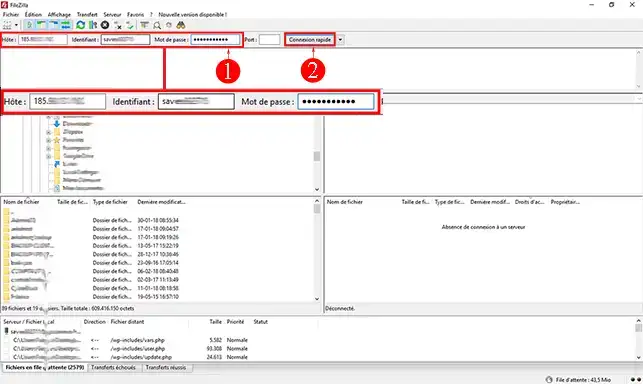
1. Anslut till ditt webbutrymme med hjälp av din FTP-klient (FileZilla)

Hur installerar och konfigurerar du ditt Wordpress Multisite-nätverk?


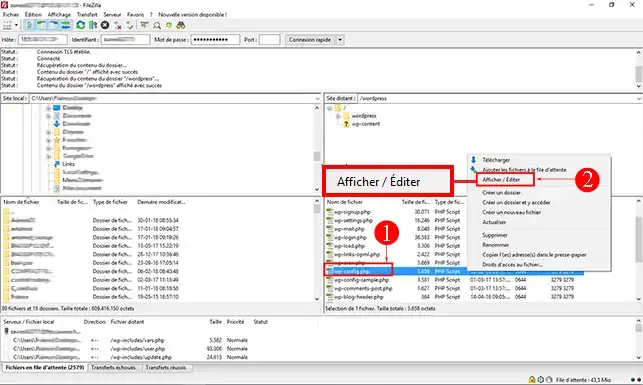
2. Högerklicka på filen"wp-config.php" som finns på fjärrserverns sida (till höger på skärmen) och sedan på"View/Edit" för att kunna ändra filen.

Hur installerar och konfigurerar du ditt Wordpress Multisite-nätverk?


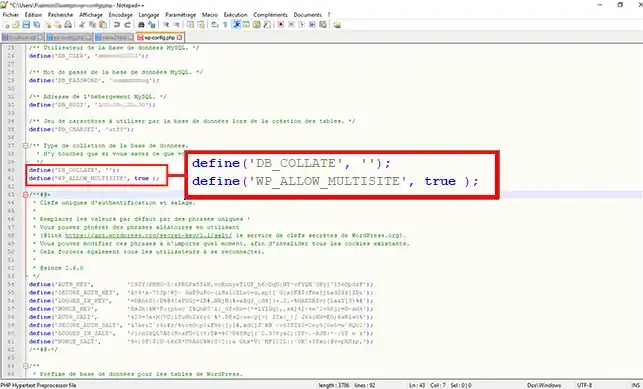
3. Före den första raden"require" lägger du till följande kod:

define ('WP_ALLOW_MULTISITE', true );

Hur installerar och konfigurerar du ditt Wordpress Multisite-nätverk?


4. Spara filen wp-config.php.

Aktivera Multisite-läget på Wordpress

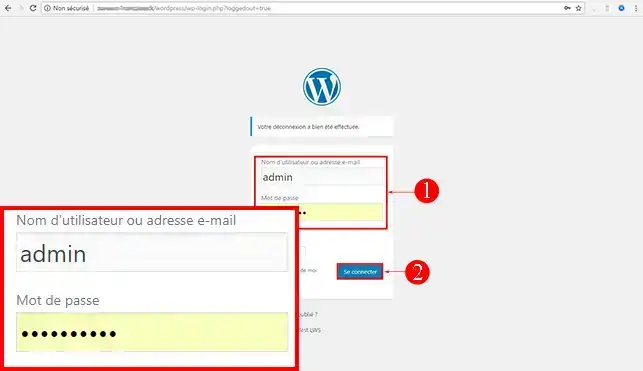
1. Anslut till instrumentpanelen på din Wordpress-webbplats.

Hur installerar och konfigurerar du ditt Wordpress Multisite-nätverk?


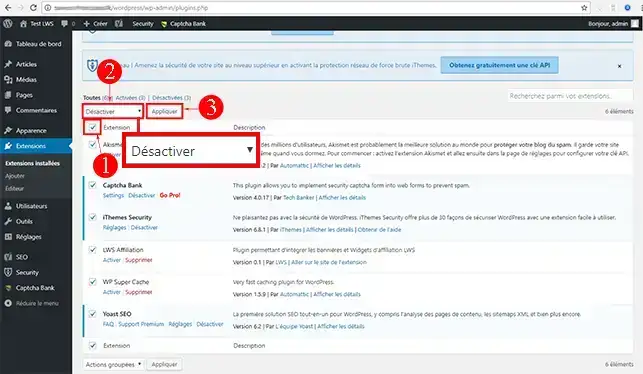
2. Klicka på"Extensions" och sedan på"Installed extensions". Kontrollera alla tillägg och välj"Deactivate". Klicka slutligen på"Apply". Det är omöjligt att aktivera nätverket om du har aktiva tillägg.

Hur installerar och konfigurerar du ditt Wordpress Multisite-nätverk?


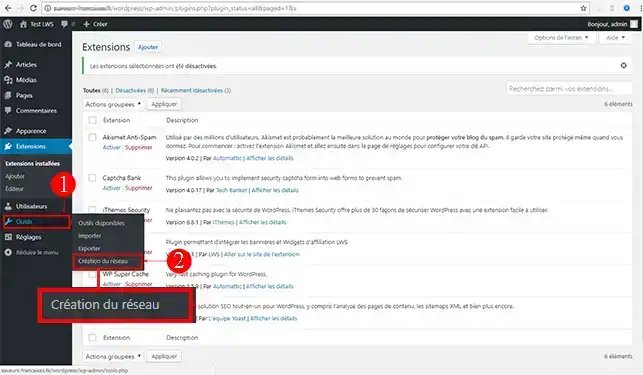
3. Klicka på fliken"Verktyg" och sedan på"Nätverksskapande".

Hur installerar och konfigurerar du ditt Wordpress Multisite-nätverk?


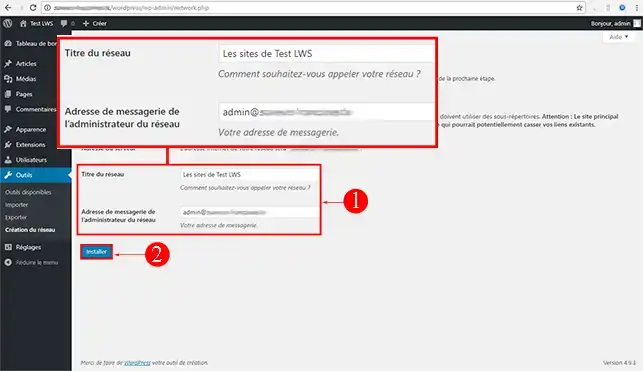
4. Välj en titel och en e-postadress för Wordpress Multisite-nätverket. Klicka slutligen på"Installera".

Hur installerar och konfigurerar du ditt Wordpress Multisite-nätverk?


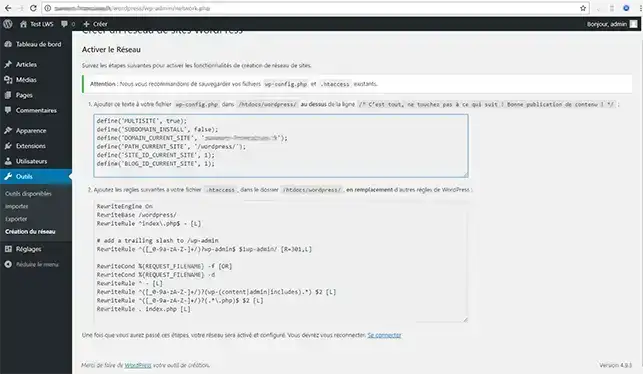
5. Du kommer nu att ha två texter. Den ena måste läggas till i din"wp-config.php"-fil och den andra måste läggas till i din ".htaccess"-fil.

Hur installerar och konfigurerar du ditt Wordpress Multisite-nätverk?


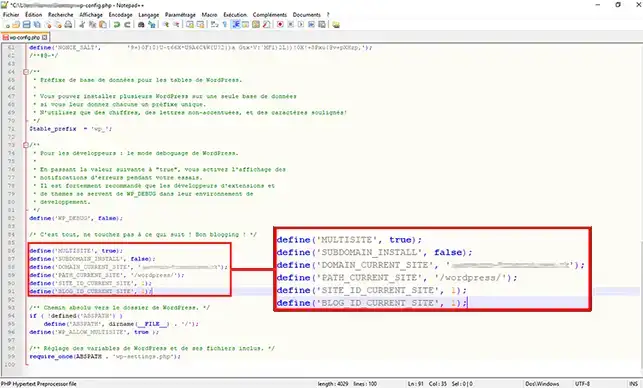
6. Öppna din"wp-config.php"-fil och infoga de rader som definieras i den första ramen på din instrumentpanel under raden"rör inte följande":

Hur installerar och konfigurerar du ditt Wordpress Multisite-nätverk?


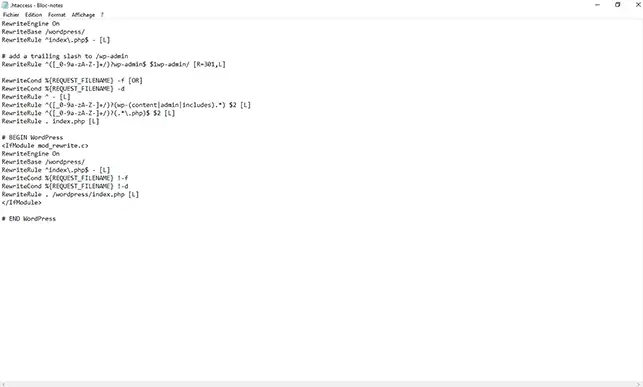
7. Öppna din ".htaccess"-fil och lägg till raderna i den andra ramen.

Hur installerar och konfigurerar du ditt Wordpress Multisite-nätverk?


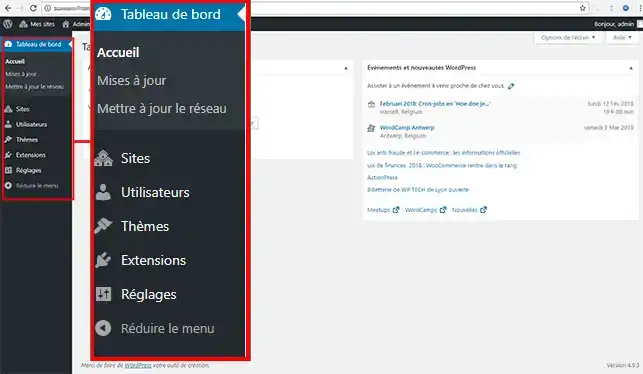
Om allt har gått bra bör du nu ha en superadmin-instrumentpanel där du kan lägga till användare, webbplatser, teman och även inställningar för ditt webbplatsnätverk.

Hur installerar och konfigurerar du ditt Wordpress Multisite-nätverk?

Slutsats

Du är nu redo att skapa ditt Wordpress-webbplats- eller bloggnätverk med LWS. Ett Wordpress multisite-nätverk kan göra det enklare för dig att hantera dina webbplatser.

Tveka inte att dela med dig av dina kommentarer och frågor!

Betygsätt denna artikel :

3.5/5 | 4 Yttrande

Den här artikeln var användbar för dig ?

Article utileJa

Article non utileNej

MerciMerci ! N'hésitez pas à poser des questions sur nos documentations si vous souhaitez plus d'informations et nous aider à les améliorer.


Vous avez noté 0 étoile(s)

Liknande artiklar

2mn läsning

Hur skapar jag en Wordpress-webbplats?

2mn läsning

Hur återställer jag mitt Wordpress-lösenord?

5mn läsning

Fel vid anslutning till databasen på Wordpress

2mn läsning

Våra Wordpress-paket


Questions sur l'article (1)

Ställ en fråga
evoluon67
26 avr. 2025
Je souhaite avoir des sous domaines et non des repertoires comment faire
Jordan-LWS Reponse officielle
28 avr. 2025

Bonjour,

Je vous remercie pour votre message.

Lorsque vous êtes amenée à créer des sous-domaines depuis votre espace client, des répertoires sont automatiquement créés à la racine de votre espace d'hébergement afin de pouvoir y glisser tous les fichiers des projets concernés par les sous-domaines.

Il est important de spécifier que vous avez également la possibilité de créer un dossier pour le domaine principal sous la forme domaine.extension et celui-ci sera correctement interprété par le serveur et vous pourrez alors avoir une arborescence propre et structurée pour l'ensemble de vos domaines, sous-domaines liés à votre formule d'hébergement.

Si toutefois vous avez des besoins complémentaires, je vous invite vivement à contacter notre équipe du support technique par le biais de la rubrique assistance directement disponible depuis votre espace client. ( https://aide.lws.fr/a/268 )

Je vous remercie pour votre attention et reste à votre disposition pour toute autre question ou complément d'information. 

Cordialement, L'équipe LWS 

Cette reponse vous a aide ?

Ställ en fråga till AWS-teamet och dess community

RGPD : Responsable LWS-Ligne Web Services. Finalité : modération et publication publique de votre question, notification éventuelle d'une réponse. Base légale : consentement (art. 6.1.a RGPD). Conservation des emails : 90 jours après notification, 12 mois maximum sans réponse. Vous pouvez exercer vos droits via notre nos CGV - section RGPD.