Verktygslåda11 oktober 2026Av Aurélien T. 1 min läsning
Hur ändrar man en hosts-fil på Windows eller på Mac?
Procédure
Vad är hosts-filen?
En hosts-fil låter dig koppla ett värdnamn eller domännamn till en IP-adress. Ändringar som görs i denna fil träder i kraft omedelbart efter ändringen. Denna fil finns på alla operativsystem.
I. Bra att veta innan du ändrar Hosts-filen på din dator
Hosts-filen syftar till att få din dator att tro att ditt domännamn pekar mot ett specifikt webbhotell, detta medför ingen funktionsstörning för ditt domännamn eller din webbplats på dess nuvarande webbhotell. Du kommer vara den enda som ser ändringarna. Övriga besökare kommer att se din webbplats på dess nuvarande webbhotell.
Att ställa in en regel i hosts-filen kan kräva att webbläsarens cachefiler rensas efter varje ändring för att allt ska fungera perfekt och för att du ska kunna se din webbplats hos LWS eller på dess nuvarande webbhotell.
Då din domän ännu inte faktiskt pekar mot ditt LWS-webbhotell, kommer SSL-certifikatet inte att kunna installeras och du kommer sannolikt behöva bortse från webbläsarens säkerhetsvarningar. Oroa dig inte, när din domän väl omdirigerar till vårt webbhotell kommer certifikatet att fungera och din domän vara säker via HTTPS.
II. Vilka inställningar ska anges i min Hosts-fil.
Inställningsraden som ska läggas till i en Hosts-fil har följande format:
XXX.XXX.XXX.XXX domaine.tld www.domaine.tld
XXX.XXX.XXX.XXX är IP-adressen till webbservern i ditt paket hos LWS, du måste alltså ersätta denna uppgift med den verkliga IP-adressen för LWS-servern.
domaine.tld är en generell beteckning för ditt domännamn, du måste ersätta den med ditt riktiga domännamn.
Denna uppgift i Hosts-filen syftar till att tala om för din webbläsare att domänen du angivit (med eller utan www) pekar mot den IP-adress du angett och inte den vanliga IP-adressen.
För att ta reda på vilken IP-adress som ska anges, hänvisar vi dig till denna dokumentation. Endast webbservice-IP:n behövs.
III. Hur ändrar man en hosts-fil på Windows?
A. Manuell hantering
Hosts-filen finns på följande sökväg :
C:\WINDOWS\system32\drivers\etc\hosts
11. Det första du ska göra är att öppna en textredigerare som Anteckningar eller Word, i administratörsläge (högerklicka och välj kör som administratör).
22. När textredigeraren är öppen, gå till Arkiv -> Öppna och bläddra till hosts-filen (C:\WINDOWS\system32\drivers\etc\hosts).
33. Infoga sedan den hosts-rad du vill lägga till: till exempel : 4.39.504.987 monsite.com www.monsite.com
När detta är gjort bör din fil se ut så här :
Copyright(c)1993-1999 Microsoft Corp.# # Detta är ett exempel på en HOSTS-fil som används av Microsoft TCP/IP # för Windows. # # Denna fil innehåller IP-adressmappningar till värdnamn. # Varje post måste vara på en egen rad. IP-adressen måste placeras # i den första kolumnen, följd av motsvarande värdnamn. IP-adressen # och värdnamnet måste separeras av minst ett mellanslag. # # Dessutom kan kommentarer (som denna) infogas på egna # rader eller efter datornamnet. De anges med # symbolen '#'. # # Till exempel : # # 102.54.94.97 rhino.acme.com # källserver # 38.25.63.10 x.acme.com # klientvärd x 127.0.0.1 localhost
4.39.504.987 monsite.com www.monsite.com
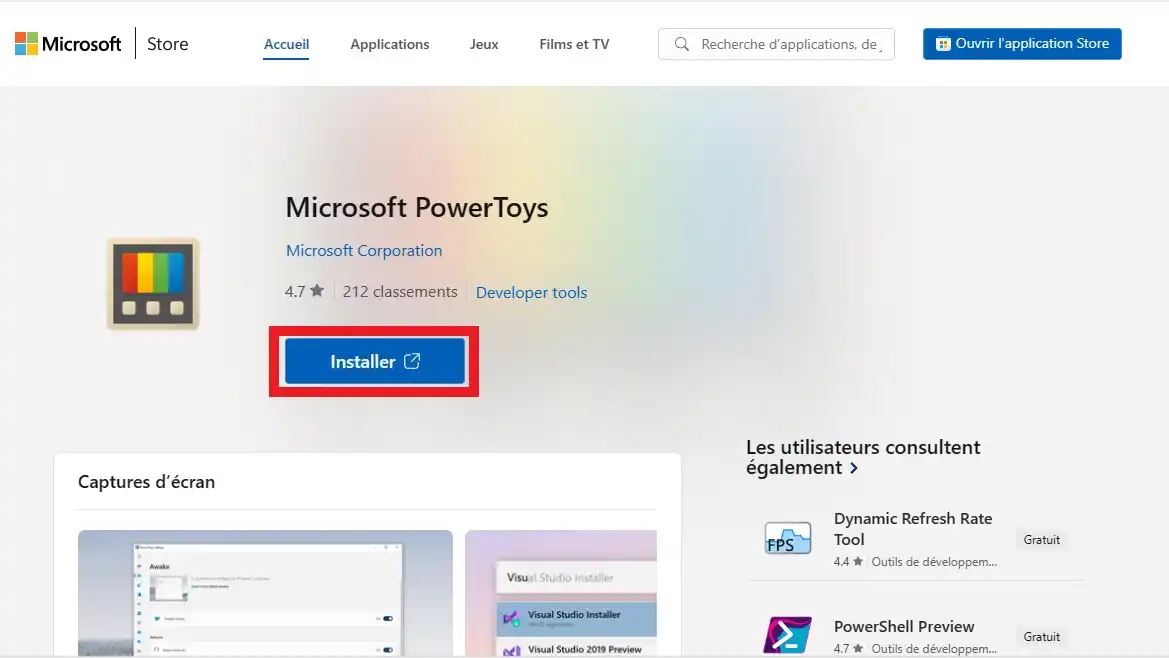
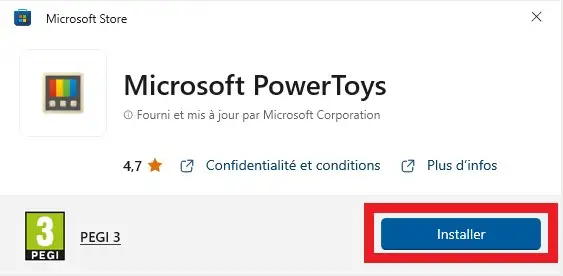
33. Klicka igen på knappen "Installera" i fönstret som sedan visas
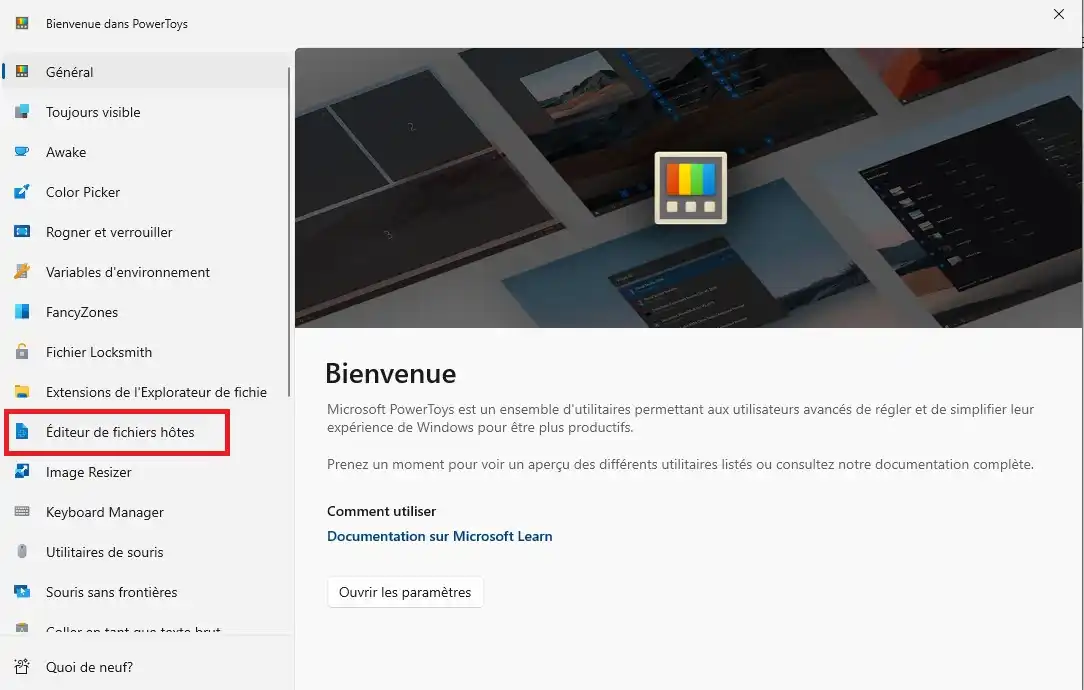
44. När appen har installerats, öppna den och välj "Värdfilsredigerare" i menyn till vänster.
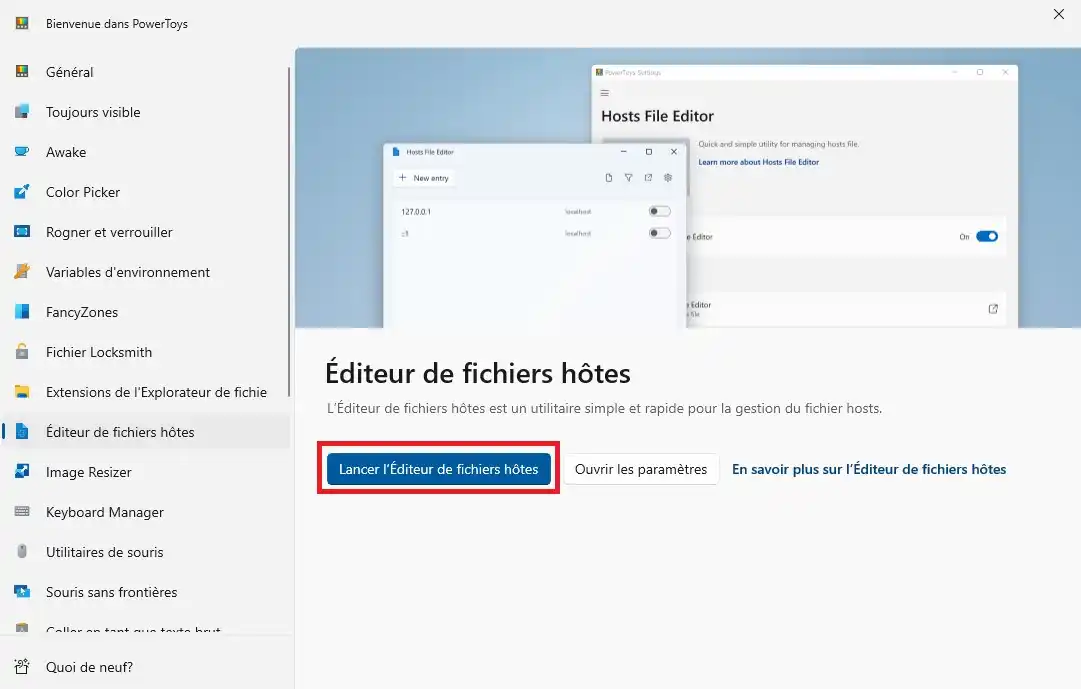
55. Klicka sedan på knappen "Starta värdfilsredigeraren"
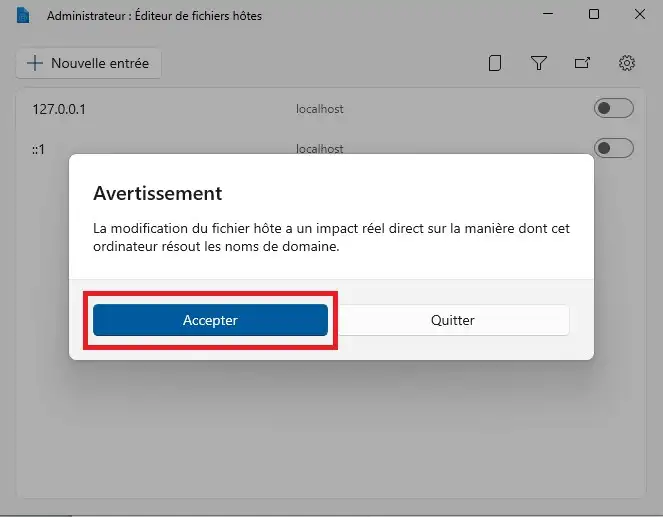
66. Ett varningsmeddelande visas. Du måste acceptera detta meddelande för att gå vidare.
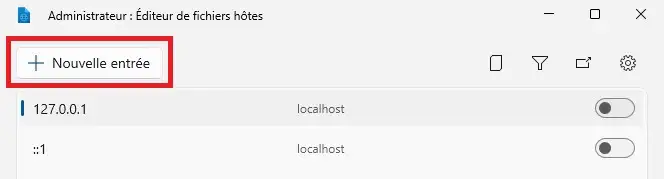
77. Klicka sedan på "+ Ny post" ...
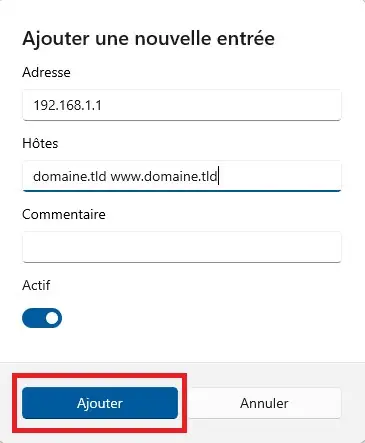
... och ange önskade inställningar innan du klickar på "Lägg till".
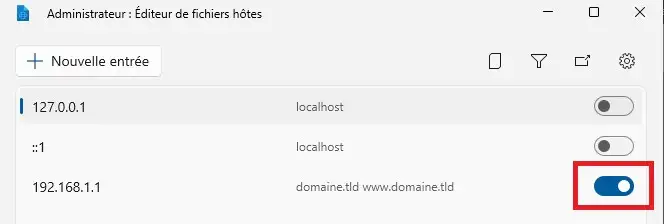
Därefter behöver du bara lämna alternativet aktiverat för att visa din webbplats hos LWS, eller inaktivera det för att visa den hos det nuvarande webbhotellet.
IV. Hur ändrar man en hosts-fil på Mac?
11. Öppna Terminalen
Öppna MAC-sökverktyget « Spotlight » med kommandot :
Kod
CMD + ESPACE
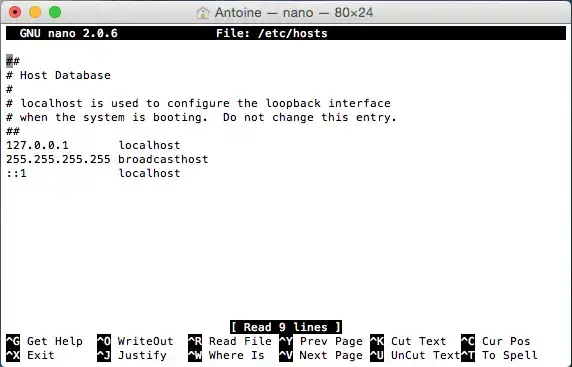
22. Öppna Mac Hosts-filen via terminalen
När terminalen är öppen, skriv följande kommandorad:
Kod
sudo pico /etc/hosts
och tryck sedan på ENTER
Ange lösenordet för din Mac-session. /!\ Det visas inte i terminalen, skriv in ditt lösenord i sin helhet och tryck på ENTER
33. Ändra din Hosts-fil
Gör de ändringar som behövs i din hosts-fil med hjälp av piltangenterna på ditt tangentbord.
44. Spara dina ändringar
För att spara dina ändringar och avsluta programmet, följ dessa kommandon :
CTRL+O (^O) för att spara dina ändringar och klicka sedan på « ENTER ». CTRL+X (^X) för att avsluta hosts-filen. Du kan stänga programmet « Terminal ».
Du behöver nu bara avsluta terminalen. Hosts-filen har nu ändrats på din Mac.
Slutsats
Du kan nu ändra en Hosts-fil på Windows eller på Mac med LWS. Du kan när som helst ändra och/eller ta bort Hosts-posten i din fil.
Je suis désolé que vous ne soyez pas en mesure de modifier votre fichier hosts correctement. Si vous souhaitez tenter une alternative, je vous invite à essayer ce site internet qui devrait répondre à vos besoins.
Suivez ces quelques étapes une fois sur le site internet :
Dans Preview, laisser par défaut (the regular website)
Ajouter l'adresse IP de votre serveur web dans le champ de hosted on, IP que vous pouvez retrouver directement en suivant notre documentation
Dans le champ under saisissez votre nom de domaine
Laisser par défaut le champ over
Valider avec Go
Je vous remercie pour votre attention et reste à votre disposition pour toute autre question ou complément d'information.
Cordialement, L'équipe LWS
Var det här svaret till hjälp?
En fråga om den här artikeln?
Ställ den till LWS-teamet och communityn. Svaret publiceras efter moderering.
Ställ en fråga till AWS-teamet och dess community
!
Kryssa i de två samtyckesrutorna nedan för att aktivera formuläret.




 Ja
Ja Nej
Nej Om
Om 