Procédure
Berörd tjänst : webbläsare på dator
Berörd panel : ingen specifik panel
Nivå : nybörjare
Din webbläsare sparar tillfälligt vissa filer från besökta webbplatser för att ladda sidor snabbare. Efter en ändring på en webbplats kan den därför fortsätta visa en gammal bild, en gammal layout eller innehåll som inte längre är uppdaterat.
Den här hjälpen förklarar hur du tömmer cachen i Google Chrome, Mozilla Firefox, Microsoft Edge och Safari på en dator.
Webbläsarens cache sparas på din dator. Att tömma den tar inte bort cachen som genererats av din webbplats, WordPress, LWS Cache, Fastest Cache eller ett annat optimeringsverktyg.
Töm cachen i Google Chrome
- Öppna Google Chrome.
- Klicka på knappen som representeras av tre punkter, uppe till höger i fönstret.
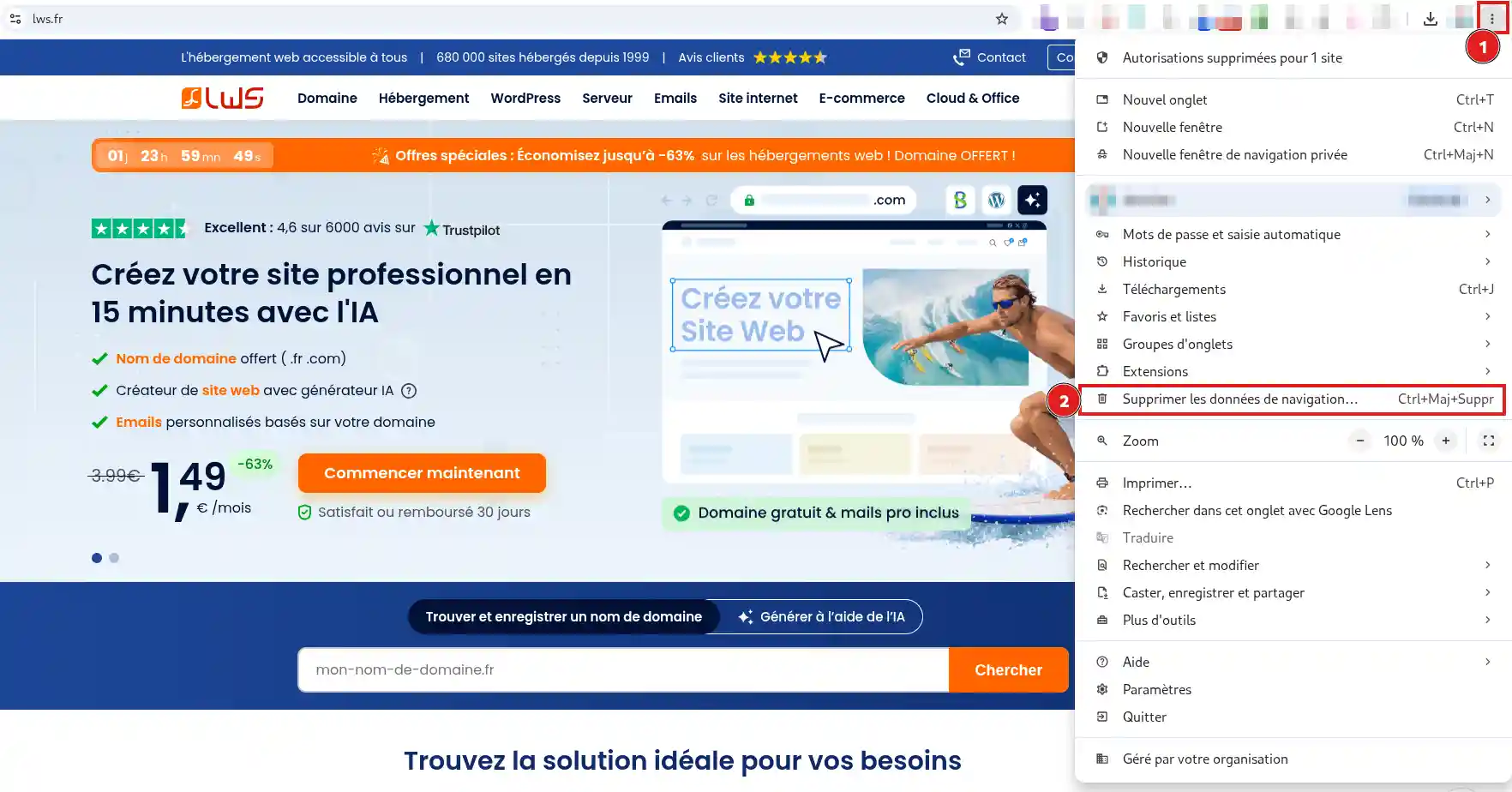
- Klicka på Rensa webbinformation.
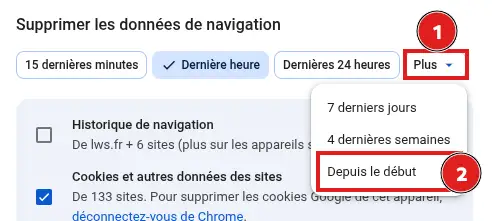
- I fältet Tidsintervall, välj Mer och sedan Från början för att tömma cachen helt.
- Markera endast Bilder och filer i cacheminnet.
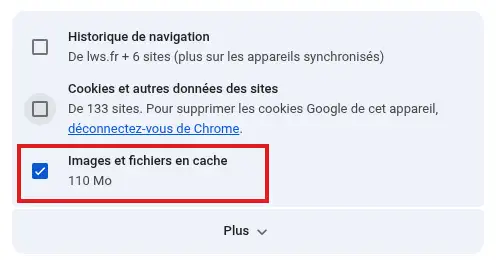
- Avmarkera de andra alternativen om du vill behålla din historik, dina cookies och din inloggningsinformation.
- Klicka på Rensa data.
Chromes cache är nu tömd.
Töm cachen i Mozilla Firefox
- Öppna Mozilla Firefox.
- Klicka på menyknappen som representeras av tre streck, uppe till höger.
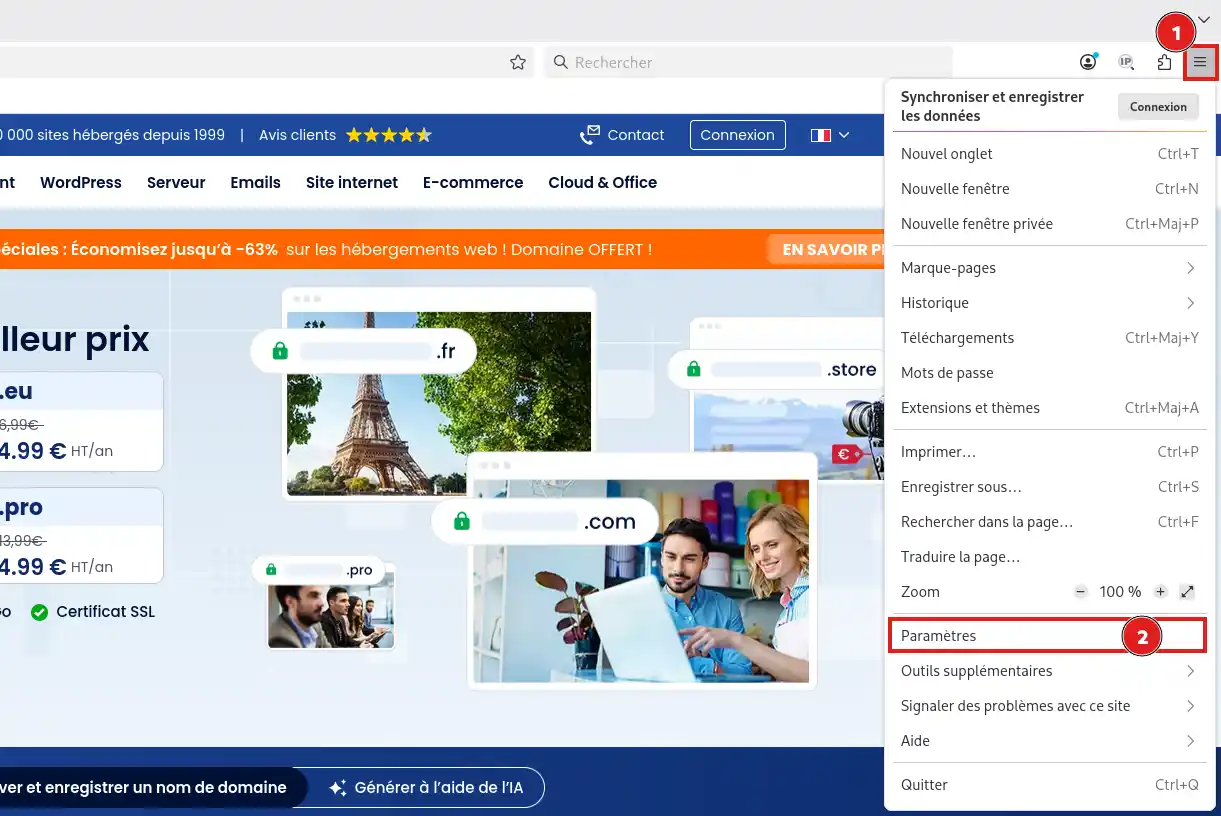
- Klicka på Inställningar.
- I menyn till vänster väljer du Integritet och säkerhet.
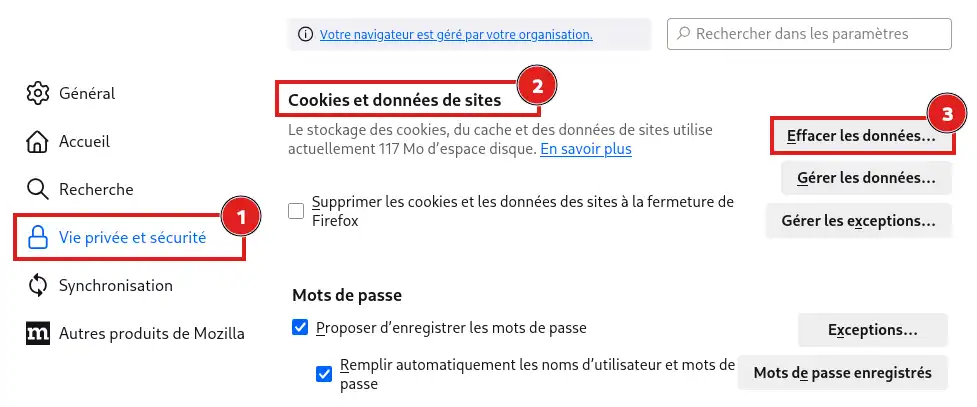
- Leta efter avsnittet Cookies och webbplatsdata eller Webbhistorikdata, beroende på vilken version av Firefox som används.
- Klicka på Rensa data.
- I fältet Tidsintervall att rensa, välj Allt.
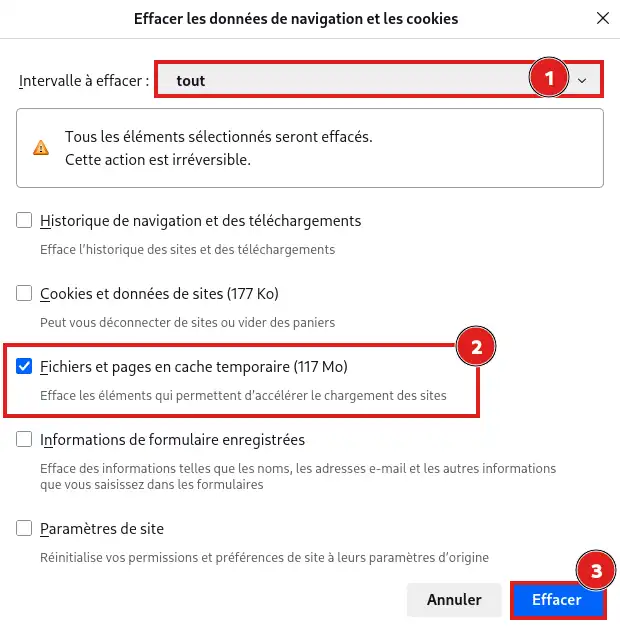
- Markera endast Temporärt cachelagrade filer och sidor.
- Klicka på Rensa.
Du kan sedan stänga fliken Inställningar.
Töm cachen i Microsoft Edge
- Öppna Microsoft Edge.
- Klicka på knappen som representeras av tre punkter, uppe till höger.
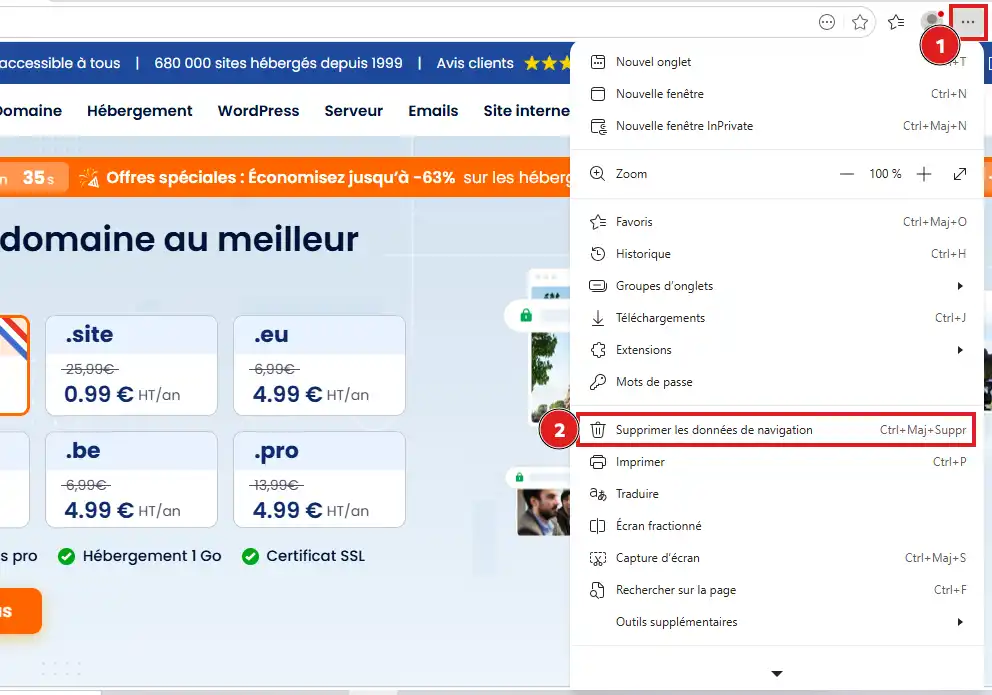
- Klicka på Rensa webbinformation.
- I fältet Tidsintervall väljer du den aktuella perioden. För att tömma cachen helt, välj alternativet "All tid".
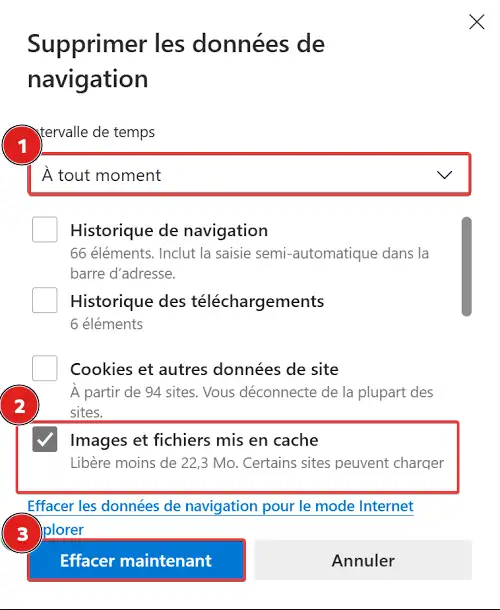
- Markera endast Bilder och filer i cacheminnet.
- Klicka på Rensa nu.
Cachen som sparats av Microsoft Edge på din dator är nu borttagen.
Töm cachen i Safari på Mac
Safari låter dig ta bort data som sparats för en specifik webbplats eller för alla besökta webbplatser.
- Öppna Safari.
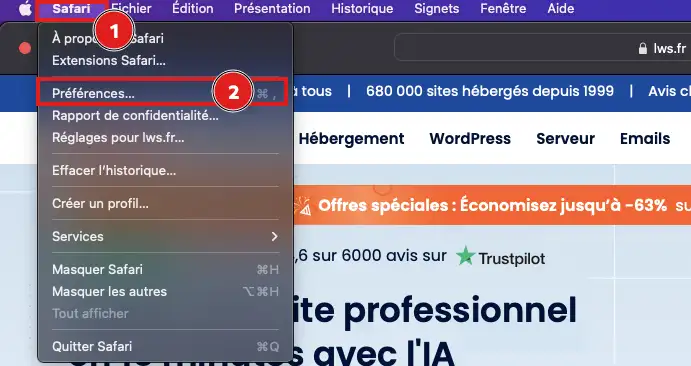
- I menyraden högst upp på skärmen klickar du på Safari och sedan på Inställningar.
- Öppna fliken Integritet.
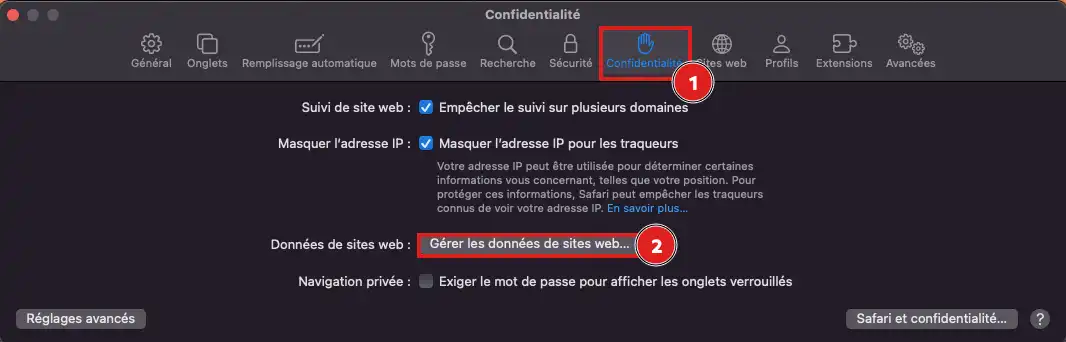
- Klicka på Hantera webbplatsdata.
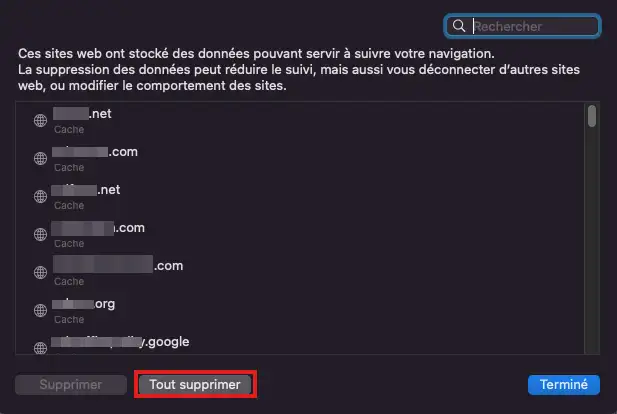
- Sök upp och markera den berörda webbplatsen och klicka sedan på Ta bort.
För att radera data för alla webbplatser klickar du på Ta bort alla.
I Safari tar denna åtgärd även bort cookies och vissa data som sparats av de valda webbplatserna. Du kan bli utloggad från dessa webbplatser och behöva logga in igen.
Kontrollera att sidan är uppdaterad
Gå tillbaka till sidan du vill visa och ladda sedan om den med webbläsarens knapp Uppdatera.
Kontrollera att den förväntade ändringen visas korrekt: ny text, ny bild, ny layout eller att ett gammalt innehåll försvinner.
Om den senaste versionen av sidan visas har webbläsarens cache tömts korrekt.
Om den gamla versionen fortfarande visas, öppna sidan i ett privat surfningsfönster. Om problemet också finns i det fönstret beror det troligen inte på webbläsarens cache.
Kontrollera då att ändringen verkligen har publicerats och att även webbplatsens, WordPress eller hostingens cache har rensats.
Vanliga problem
Jag hittar inte den angivna menyn
Placeringen eller namnet på vissa knappar kan variera något beroende på webbläsarversion och vilket system som används.
Öppna webbläsarens inställningar och använd sedan sökfältet genom att skriva cache eller webbinformation. Kom också ihåg att uppdatera webbläsaren om gränssnittet ser mycket annorlunda ut.
Jag är utloggad från vissa webbplatser
Du har troligen tagit bort cookies samtidigt som cachen. Logga in igen med dina vanliga uppgifter.
Nästa gång du rensar, kontrollera att endast alternativet för bilder och filer i cacheminnet är markerat. I Safari kan borttagning av data för en webbplats också ta bort dess cookies.
Ändringarna på min webbplats syns fortfarande inte
Se först till att ändringarna har sparats och publicerats i det verktyg du använde för att skapa webbplatsen.
Om de är publicerade, tänk också på att tömma:
- cachen i ditt WordPress-tillägg;
- LWS Cache från LWS Panel;
- Fastest Cache om du använder ett cPanel-webbhotell;
- cachen hos eventuell CDN-tjänst eller extern optimeringstjänst.



 Ja
Ja Nej
Nej Om
Om 