
Hjälp online
Webbhotellet tillgängligt för alla
Procédure
cPanel är en kontrollpanel som låter dig hantera ditt webbhotell med ett mycket användarvänligt webbgränssnitt. Tack vare detta gränssnitt kan du göra ändringar med hjälp av ett grafiskt gränssnitt utan några tekniska kunskaper.
Det gör det möjligt att ändra och hantera bilder som är lagrade på kontot. Denna funktion inkluderar följande verktyg:
Ett verktyg för att skapa miniatyrbilder från bilder i en katalog och låter dig lagra dem i en undermapp.
Använd detta verktyg för att ändra storlek på enskilda bilder.
Du kan ändra den filtyp du önskar.
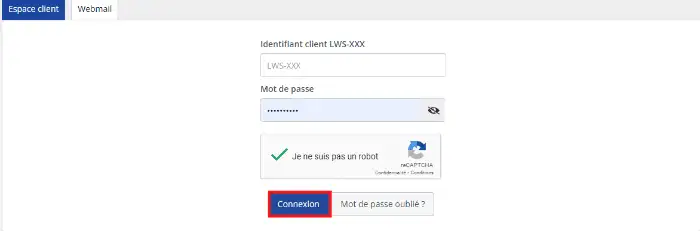
För att komma åt ditt webbhotell, logga in på ditt kundområde. Ange sedan dina inloggningsuppgifter, LWS-ID:t (som har formatet LWS-XXXX) och ditt lösenord och klicka på "inloggning"
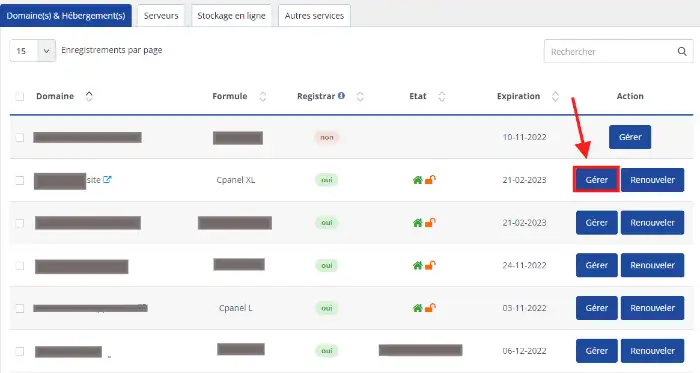
Du kommer till en sida som listar alla dina webbhotell hos LWS. Klicka bakom ditt paket på "Hantera"
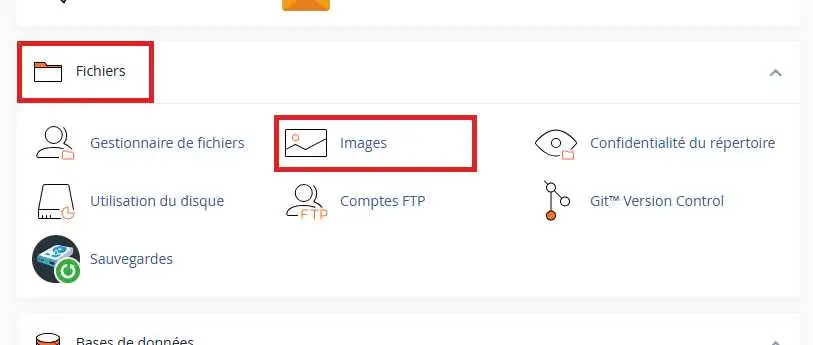
Nu befinner du dig i cPanels centrala område. För att komma åt cPanels bildverktyg, gå till avsnittet "Filer" och klicka sedan på "Bilder":
Här är ditt "bilder"-gränssnitt:
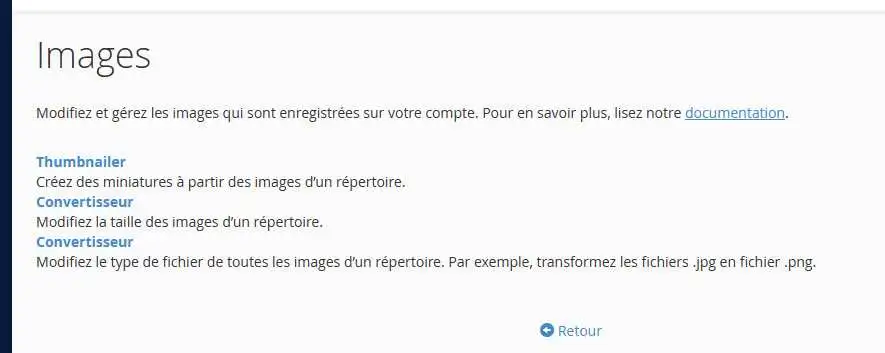
Gränssnittet "bilder" låter dig ändra och hantera bilderna du lagrar på ditt konto. Denna funktion inkluderar följande verktyg:
För att ändra en bild i gränssnittet "bilder" måste du först ladda upp den via ett av filhanteringsgränssnitten i ditt cPanel:
Klicka på "Thumbnailer" för att skapa mindre versioner av dina bilder.
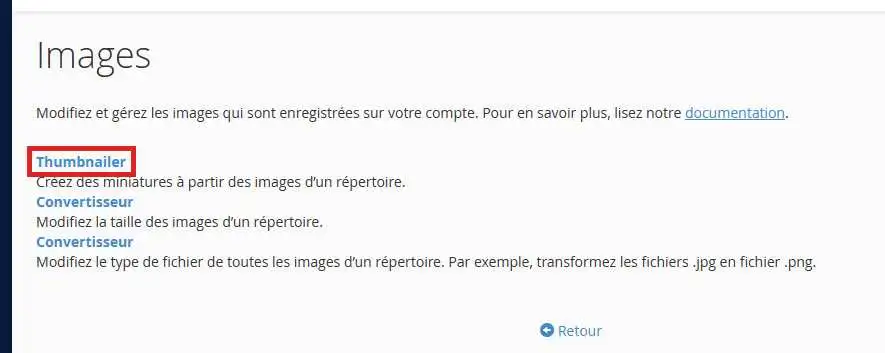
Du befinner dig i gränssnittet för att skapa mindre versioner av dina bilder:
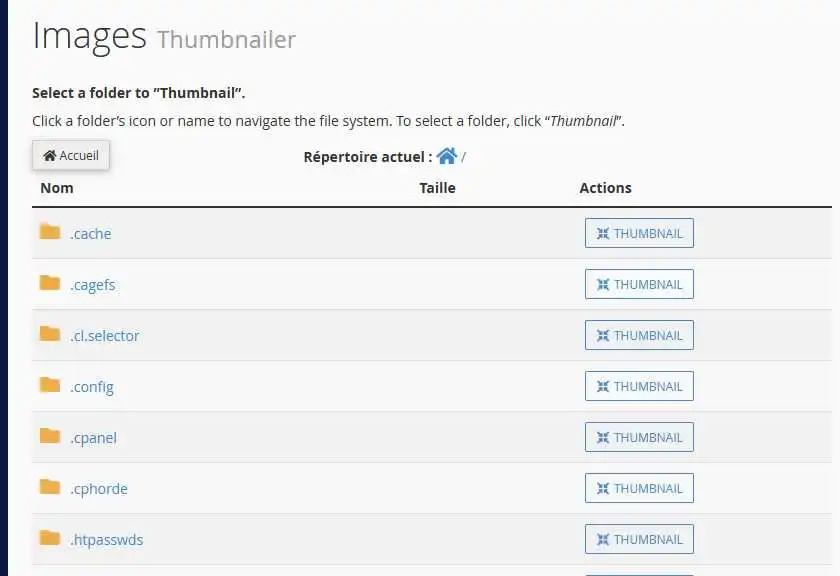
Leta upp mappen som innehåller bilderna du vill konvertera.
Du måste välja en hel mapp att konvertera till miniatyrer. Verktyget Thumbnailer kan inte konvertera bilder individuellt.
Klicka på "Konverterare" i ditt gränssnitt:
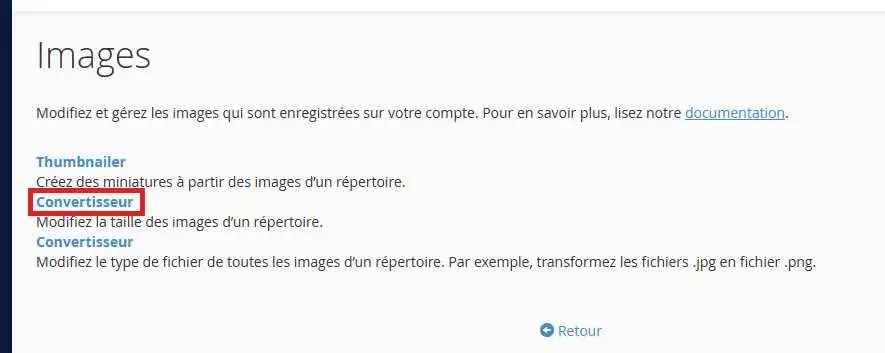
Navigera sedan till mappen med dina bilder och klicka på "Scale" för att ändra storlek på en bild.
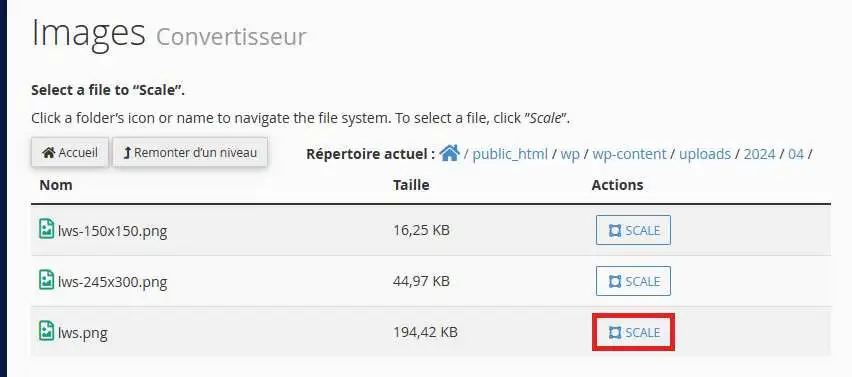
Nu kan du minska eller förstora dina bilder till önskad storlek.
Klicka på "Konverterare" i ditt gränssnitt:
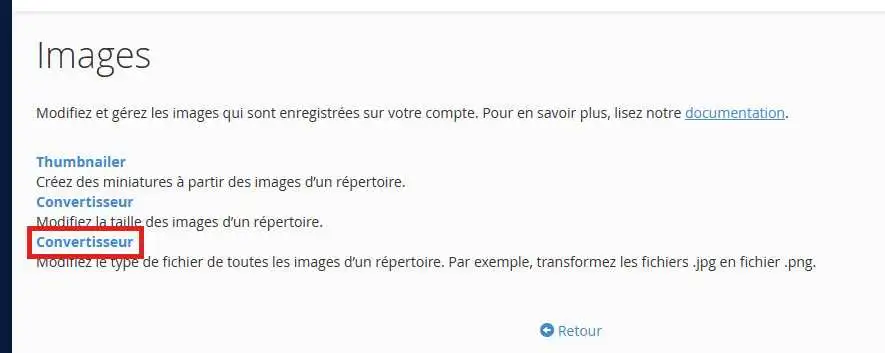
Navigera sedan till mappen som innehåller dina bilder och klicka på "Convert" för att konvertera en av de filtyper som stöds från en typ till en annan.
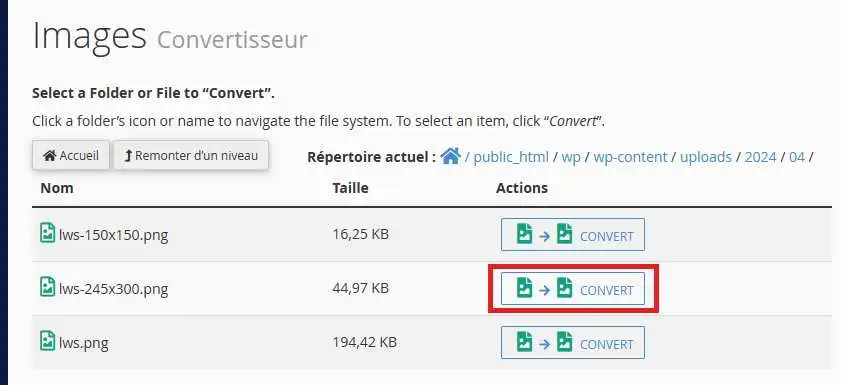
Du kan välja det filformat som du vill konvertera dina bilder till. Filformaten är följande:
När du klickar på "convert" visas ett meddelande om lyckad konvertering. Systemet sparar den nya filen i samma katalog som originalfilen.
Du kan nu använda bildverktyget i ditt cPanel, skapa dina miniatyrer och ändra storlek och filtyp.
Tveka inte att dela dina synpunkter och frågor.
Ställ den till LWS-teamet och communityn. Svaret publiceras efter moderering.
 Om LWS :
LWS är ett 100% franskt webbhotell som fokuserar på kvalitet och innovation och erbjuder en lyhörd och kompetent teknisk service till överkomliga priser.
Om LWS :
LWS är ett 100% franskt webbhotell som fokuserar på kvalitet och innovation och erbjuder en lyhörd och kompetent teknisk service till överkomliga priser.



 Ja
Ja Nej
Nej