





Hur du länkar ditt domännamn till en Minecraft-server

Procédure

Hur kopplar du ditt domännamn till en Minecraft-server?

🎥 Upptäck hur du länkar din domän till din Pterodactyl-spelserver i video:

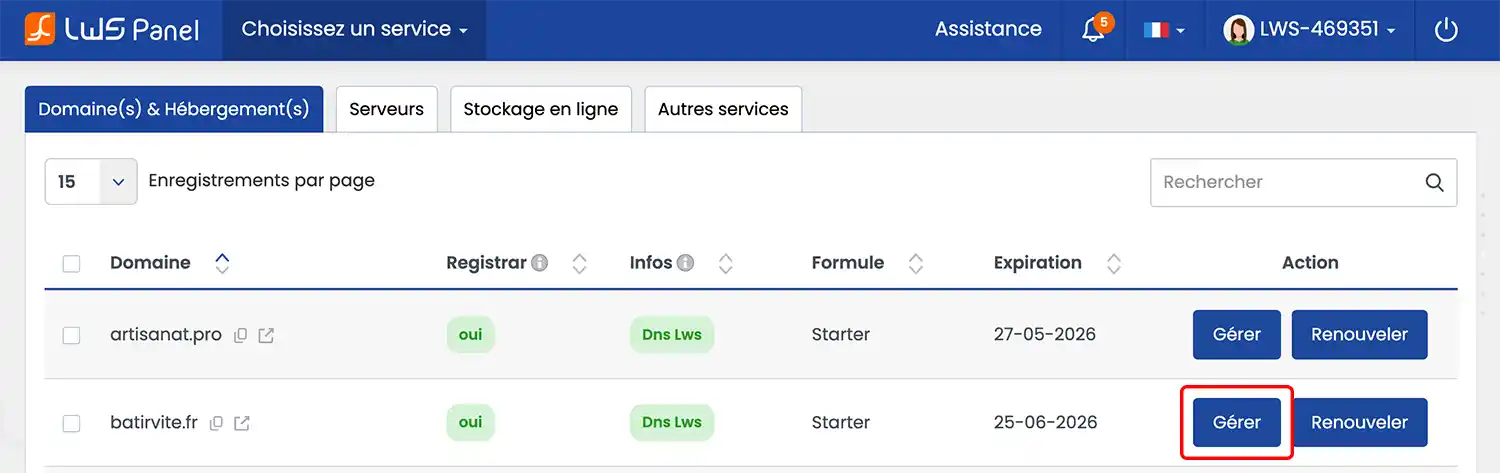
1. Logga in på ditt LWS-kundområde och gå till hanteringen av den domän du vill koppla till Minecraft-servern.

Hur du länkar ditt domännamn till en Minecraft-server

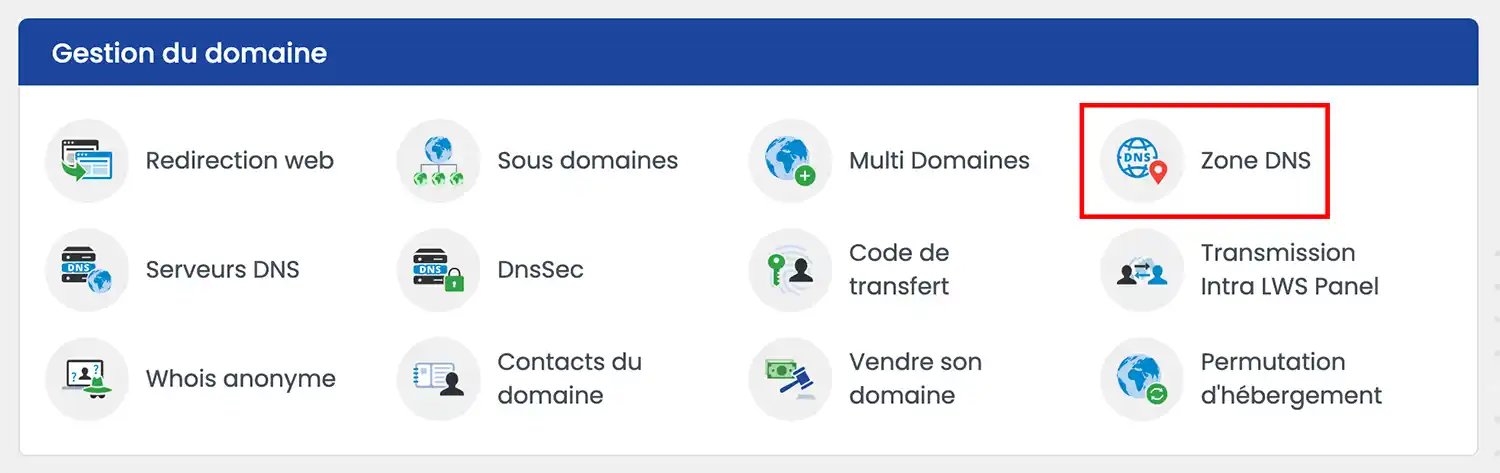
2. I avsnittet "Domänhantering" klicka på "DNS-zon"

Hur du länkar ditt domännamn till en Minecraft-server

3. Konfigurera en första Minecraft-zon av typen CNAME för att omdirigera en subdomän till den aktuella Minecraft-servern:

  • Välj typen "CNAME"
  • I fältet "Namn" ange den subdomän du vill konfigurera (till exempel: mc). Om du redan har konfigurerat den önskade subdomänen i ett A-fält, ta bort den.
  • I det tredje fältet där det står "Klicka här för att konfigurera", ange namnet på din VPS-server (exempel: vps12345.serveur-vps.net).
  • För fältet "TTL" kan du låta standard-ttl vara kvar

Klicka sedan på knappen "Lägg till" för att spara din nya zon.

Hur du länkar ditt domännamn till en Minecraft-server

4. Konfigurera en andra zon av typen SRV. Ange som subdomän värdet: _minecraft._tcp.sousdomaine (sousdomaine är den subdomän du definierade ovan i CNAME, här: mc)

Hur du länkar ditt domännamn till en Minecraft-server

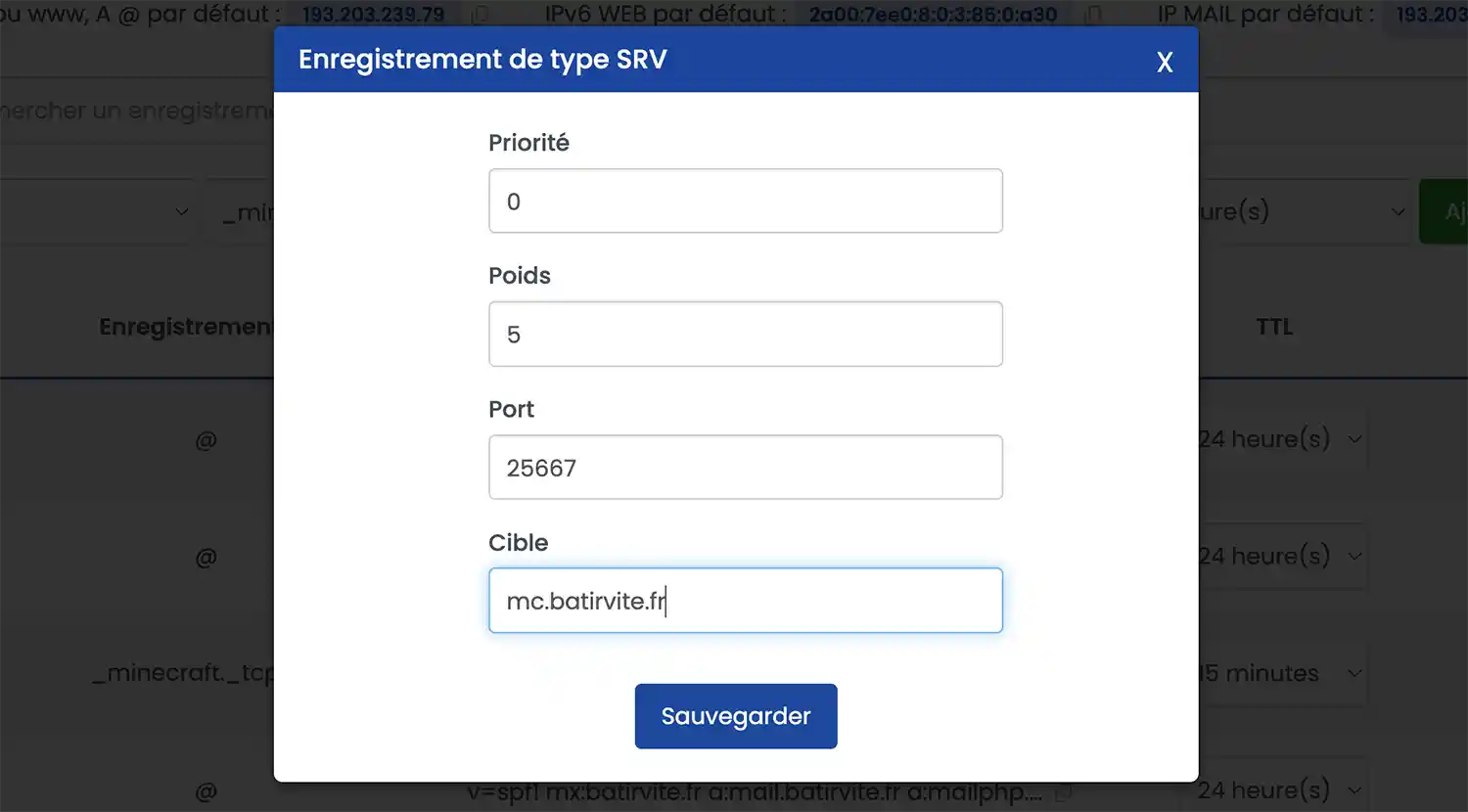
5. Klicka på fältet där det står "Klicka för att konfigurera" och fyll i formuläret i modalfönstret som visas enligt följande:

  • Prioritet: 0
  • Vikt: 5
  • Port: ange porten för din Minecraft-server (här: 25667)
  • Mål: ange den subdomän du just har konfigurerat som CNAME, här "mc.batirvite.fr"

Hur du länkar ditt domännamn till en Minecraft-server

Klicka på "Spara" för att spara din SRV-zon. posten bör se ut så här:

Hur du länkar ditt domännamn till en Minecraft-server

När konfigurationen har satts upp måste du vänta 4 till 6 timmar tills DNS-zonerna har spridits.

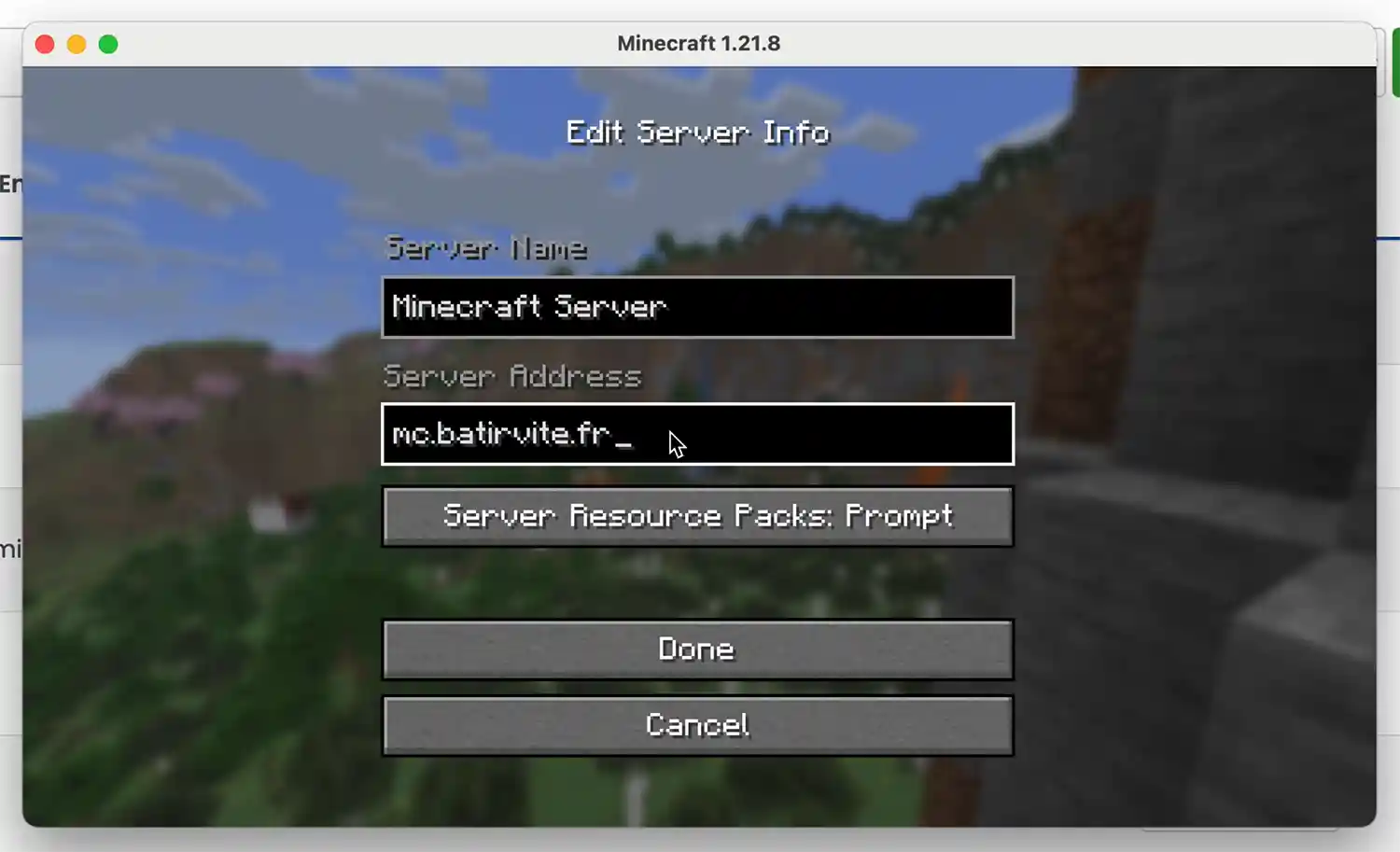
Du kan sedan direkt dela ditt domännamn med dina vänner så att de kan ansluta till dig!

Hur du länkar ditt domännamn till en Minecraft-server

Slutsats

Du är nu redo att koppla ditt LWS-domännamn till en Minecraft-server. Du kan när som helst öppna en begäran till tekniska supporten så att en kvalificerad tekniker utför konfigurationen av DNS-zonerna åt dig.

Tveka inte att dela dina synpunkter och frågor.

help.lws.net/a/1319
Var den här artikeln till hjälp?

Ja

Nej

Läst 47 187 gånger

Tack! Ställ gärna frågor om vår dokumentation om du vill ha mer information och hjälp oss att förbättra den.

Liknande artiklar

Frågor om artikeln 1

Ställ en fråga
l0r3i5
30 juli 2022
Bonjour, lors de l'ajout du DNS, j'ai une erreur me disant "Votre configuration DNS ne peut pas être ajoutée car sa valeur est erronée ou un champ avec le même nom existe déjà dans votre listing." , pourtant, l'Ip rentrée est bel et bien valide...
fabrice-LWS Officiellt svar
3 aug. 2022
Bonjour, cette erreur est souvent due à l'un des problèmes suivants : - Vous avez déjà une Zone DNS pour cette même valeur. Par exemple, vous essayez d'ajouter la zone WWW en cName alors qu'une autre zone WWW existe déjà. Dans ce cas, il est nécessaire de modifier/supprimer la Zone DNS concernée avant d'ajouter la nouvelle. -Vous essayez d'ajouter une Zone cName en y indiquant une IP. En effet, pour ajouter une Zone contenant une ip, il est nécessaire de choisir une zone de type A et non cName.
Var det här svaret till hjälp?

En fråga om den här artikeln?

Ställ den till LWS-teamet och communityn. Svaret publiceras efter moderering.

Ställ en fråga till AWS-teamet och dess community

GDPR: Personuppgiftsansvarig: LWS-Ligne Web Services. Ändamål: moderering och offentlig publicering av din fråga, eventuellt meddelande om ett svar. Rättslig grund: samtycke (art. 6.1 a GDPR). Lagring av e-postadresser: 90 dagar efter meddelandet, högst 12 månader utan svar. För att utöva dina rättigheter, se GDPR-avsnittet i våra allmänna villkor.