Procédure
Tjänst berörd : SiteBuilder Pro (LWS Panel-, cPanel- och kompatibla Cloud cPanel-erbjudanden)
Panel berörd : SiteBuilder Pro-redigeraren
Nivå : Nybörjare
Med SiteBuilder Pro kan du lägga till nya sidor på din webbplats utan några programmeringskunskaper. Du kan därmed skapa en presentationssida, tjänstesida, kontaktsida eller annan sektion som passar dina behov.
Den här proceduren förklarar hur du skapar en ny sida, hittar den i redigeraren och gör den tillgänglig för besökare.
Använder din webbplats en OnePage-mall?
En OnePage-webbplats samlar vanligtvis sitt innehåll på en enda sida, med en meny som gör det möjligt att gå till olika sektioner. För att ha flera fristående sidor passar en klassisk mall bättre.
Observera dock : att byta mall på en befintlig webbplats kan ersätta dess utseende och innehåll.
Hur skapar man en ny sida med SiteBuilder Pro?
Öppna din webbplats i SiteBuilder Pro-redigeraren. Om du inte vet hur du kommer åt den, se vår dokumentation Första stegen med webbplatsredigeraren SiteBuilder Pro.
1. Öppna sidhanteringen
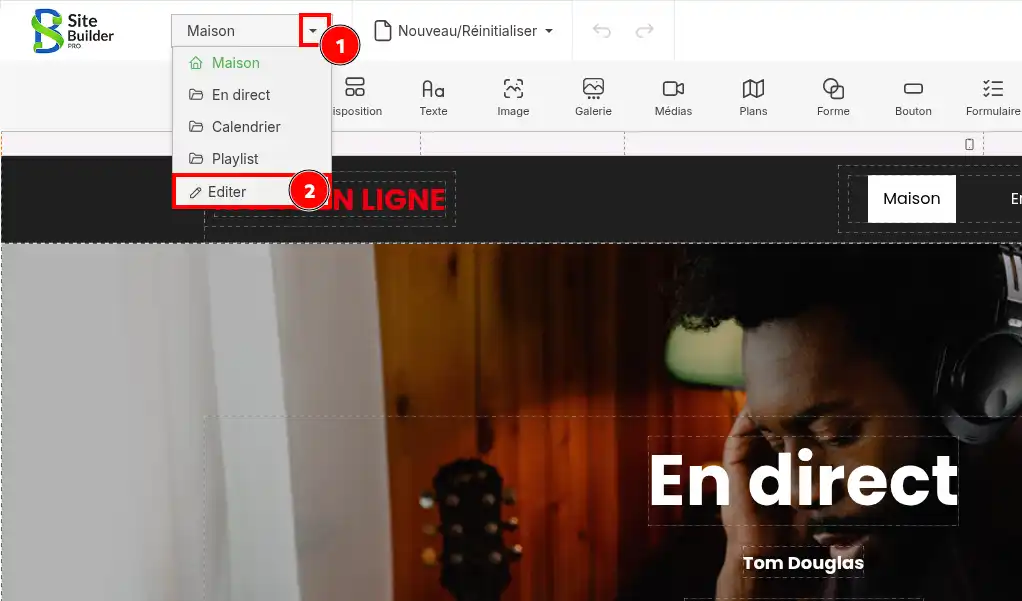
Uppe till vänster i redigeraren, klicka på den lilla pilen (1) bredvid namnet på den sida som för närvarande visas.
I rullgardinsmenyn, klicka på Redigera (2).
2. Lägg till en ny sida
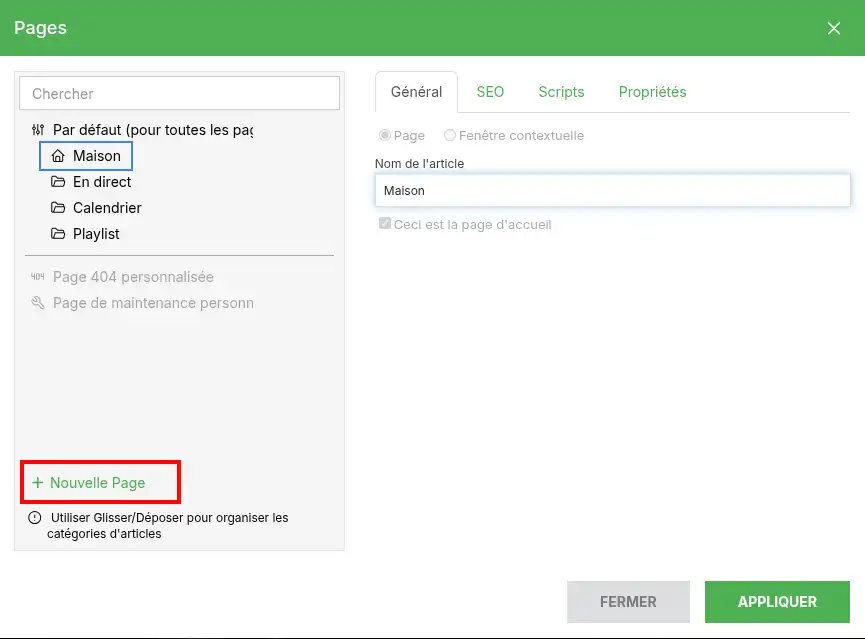
Fönstret Sidor öppnas. Där visas sidorna som redan finns på din webbplats.
Klicka på knappen + Ny sida längst ned till vänster i fönstret.
3. Konfigurera den nya sidan
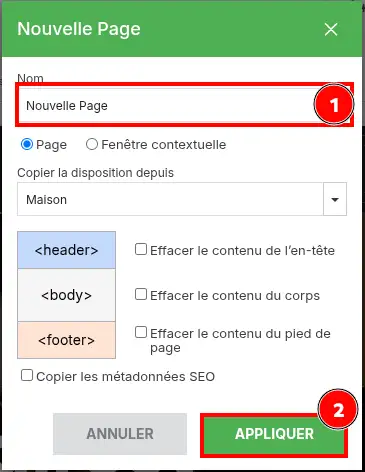
Ett fönster med titeln Ny sida visas.
I fältet Namn (1), ange det namn du vill ge sidan, till exempel « Våra tjänster » eller « Kontakt ».
Kontrollera att alternativet Sida är markerat. Det andra alternativet, Popup-fönster, används för att skapa ett fönster som visas ovanpå webbplatsens innehåll, och inte en vanlig sida.
Menyn Kopiera layout från gör det möjligt att välja en befintlig sida som utgångspunkt. På så sätt kan du återanvända dess layout i stället för att bygga din nya sida helt från grunden.
Om du vill börja med tomma områden, använd kryssrutorna Rensa innehållet i sidhuvudet, Rensa innehållet i brödtexten eller Rensa innehållet i sidfoten, beroende på vilka element du inte vill behålla.
Klicka sedan på TILLÄMPA (2) för att skapa sidan.
Var försiktig när du kopierar en befintlig layout.
Elementen från den valda sidan kan också följa med till din nya sida. Kom ihåg att ersätta eller ta bort texter, bilder och annat innehåll som inte passar din nya sektion.
Undvik också att markera Kopiera SEO-metadata om du inte behöver det. Varje sida bör helst ha sin egen titel och sin egen beskrivning för sökmotorer.
4. Öppna den nya sidan
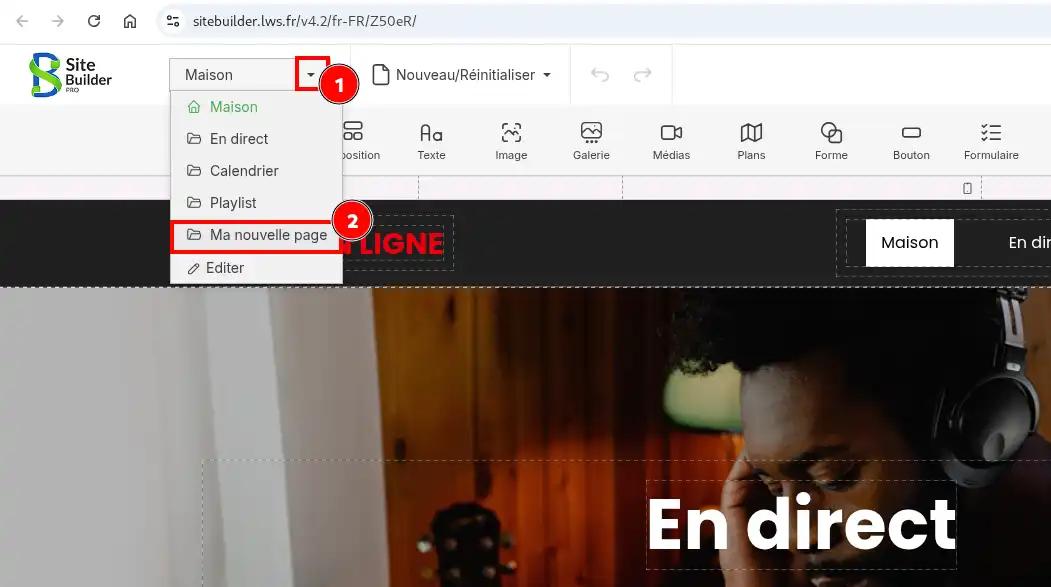
Efter att den har skapats, klicka igen på rullgardinslistan uppe till vänster i redigeraren.
Din nya sida visas i listan. Klicka på dess namn för att visa den och börja anpassa den.
Du kan nu lägga till texter, bilder, knappar eller formulär med hjälp av verktygen högst upp i redigeraren.
För att lära dig använda dem, se vår hjälp Hur använder man modulerna i SiteBuilder Pro?.
En annan metod: skapa sidan från webbplatsens meny
Du kan också lägga till en sida direkt från navigeringsmenyn som visas på din webbplats.
I SiteBuilder Pro-redigeraren :
-
Klicka på webbplatsens navigeringsmeny (1).
-
Klicka på Redigera menyn (2) i verktygsfältet som visas.
-
Använd knappen Ny menypost för att lägga till ett nytt element och skapa din sida.
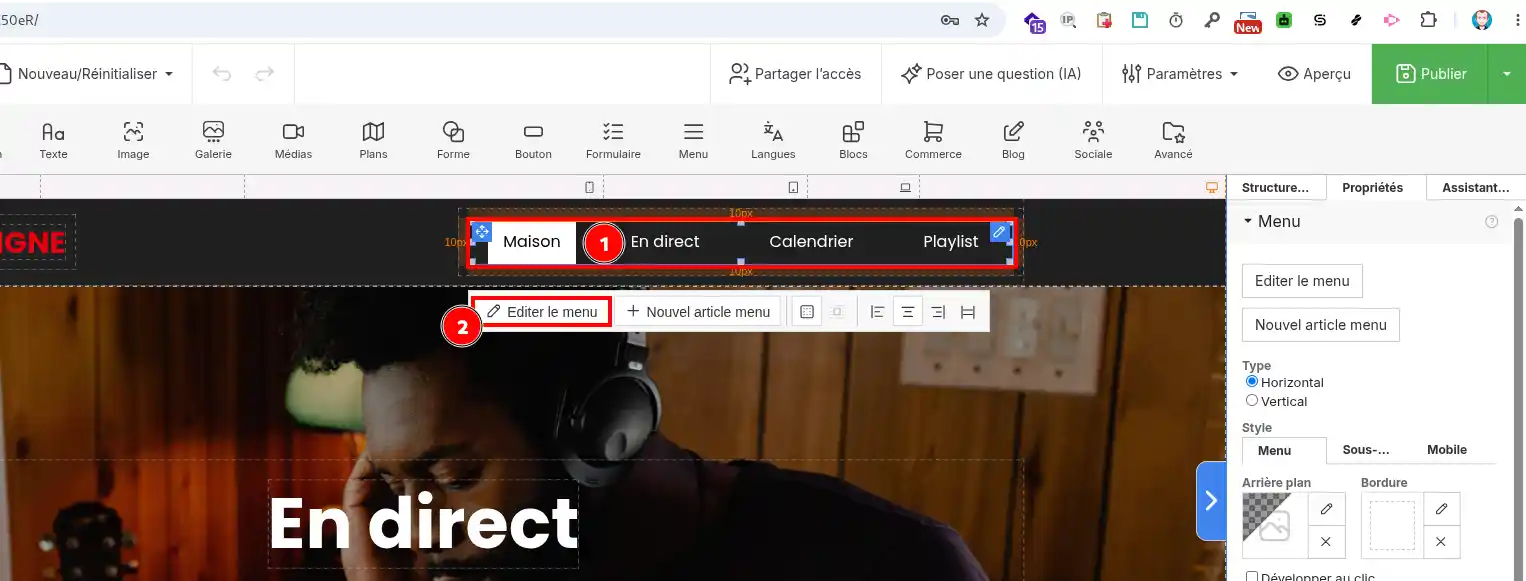
Där hittar du sedan de tidigare presenterade skapandealternativen, särskilt sidans namn, dess typ och möjligheten att återanvända en befintlig layout.
Denna metod är praktisk när du vill lägga till en ny sektion direkt i webbplatsens navigation.
Kontrollera och publicera den nya sidan
När sidan har skapats och anpassats, klicka på Förhandsgranska uppe till höger i redigeraren för att kontrollera utseendet.
Se till att texterna och bilderna är korrekta, att länkarna fungerar och att sidan visas korrekt både på dator och mobil.
När resultatet passar dig, klicka på den gröna knappen Publicera för att uppdatera webbplatsen.
Din nya sida är klar!
Den ska visas i listan över sidor i SiteBuilder Pro. Efter publicering kan du öppna dess adress i en webbläsare för att kontrollera att den är tillgänglig för besökare.
Observera: att skapa en sida i redigeraren betyder inte nödvändigtvis att en länk till den redan finns i alla menyer på webbplatsen.
Vanliga problem
Jag hittar inte sidan jag nyss skapade.
Öppna rullgardinslistan med sidor uppe till vänster i redigeraren. Om den inte finns där, gå tillbaka till fönstret Sidor och kontrollera att den verkligen har skapats. Se särskilt till att du klickade på Tillämpa vid skapandet.
Min nya sida visas inte i menyn på min webbplats.
Att skapa en sida och att visa den i menyn är två olika åtgärder. Välj modulen Meny i redigeraren för att kontrollera navigeringslänkarna och lägga till din nya sida vid behov.
Se vår hjälp Hur skapar eller redigerar man en meny i SiteBuilder Pro?.
Den nya sidan eller mina ändringar syns inte på min webbplats.
Kontrollera att du har klickat på Publicera efter dina ändringar. Uppdatera sedan webbplatsen i din webbläsare. Om den gamla versionen fortfarande visas, försök öppna den i ett privat webbläsarfönster.



 Ja
Ja Nej
Nej Om
Om 