Procédure
Introduktion
Välkommen till vår dokumentation för att ta bort en Pro-e-postadress i LWS Panel. Vi guidar dig steg för steg för att hjälpa dig att genomföra denna uppgift utan problem. Det är enkelt, effektivt och utan onödigt tekniskt fackspråk. Gör dig redo att hantera dina Pro-e-postadresser som ett proffs på bara några minuter.
I. Varför ta bort en Pro-e-postadress?
För att optimera kostnaden för din Pro-mejltjänst kan du behöva se över din användning av e-post och överväga att ta bort onödiga e-postadresser. I resten av denna dokumentation förklarar vi vilken procedur du ska följa.
II. Kontroll att utföra innan du tar bort en Pro-e-postadressplats.
Innan du tar bort en Pro-e-postadressplats måste du först kontrollera att denna åtgärd är möjlig. Denna kontroll består huvudsakligen i att verifiera att det finns tomma platser som kan tas bort.
Steg 1 : Först måste du logga in på ditt LWS-konto och gå till det delade webbhotellet eller mejltjänsten för vilken du vill ta bort en e-postadress.
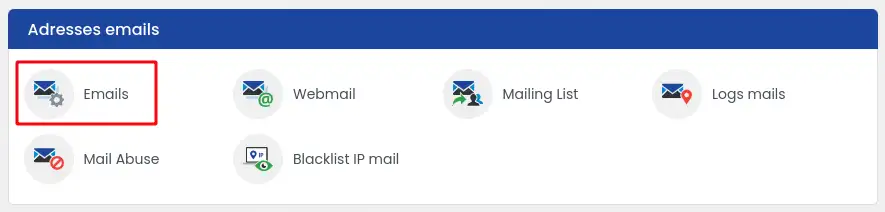
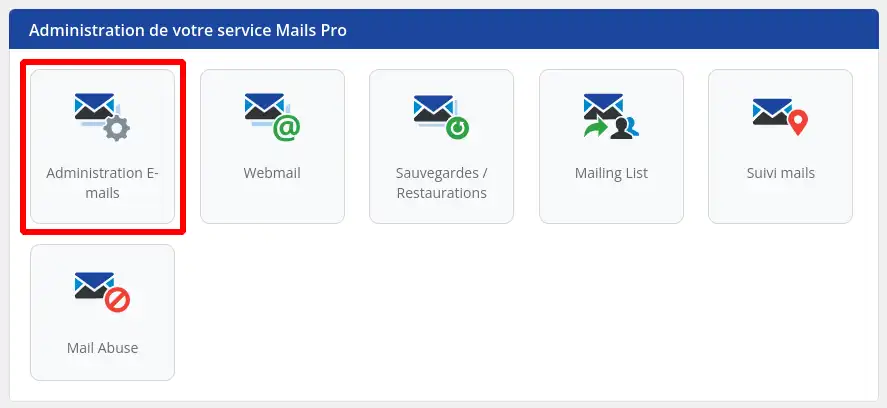
Steg 2 : Gå till hanteringen av dina e-postadresser :
- för ett domännamn eller ett LWS Panel-webbhotell, klicka på ikonen « E-post » i avsnittet « E-postadresser » ;
- för en separat beställd Mail Pro-tjänst (« Mails Pro - votre domaine », i fliken « Andra tjänster » i ditt kundutrymme), klicka på ikonen « E-postadministration » i avsnittet « Administration de votre service Mails Pro ».
Steg 3 : Du måste kontrollera i Mail Pro-räknarna som visas i kolumnen till höger på skärmen att Pro-e-postadressplatser inte används och kan frigöras.
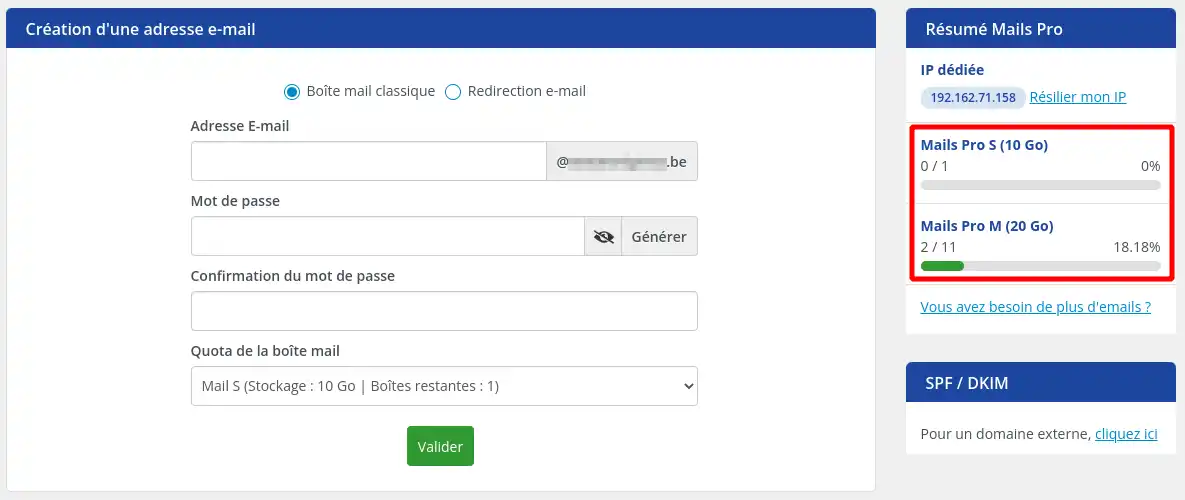
I bilden ovan ser vi att en Mail Pro S-plats och 9 Mail Pro M-platser inte används och kan frigöras.
Om du däremot inte har någon ledig plats att frigöra, behöver du först ta bort en e-postadress eller flytta en e-postadress från Pro-tjänsten till Standard-tjänsten.
III. Borttagning av Pro-e-postplats
Att bara ta bort en Pro-e-postadress räcker inte för att platsen inte längre ska debiteras. Du måste då frigöra denna plats genom att följa stegen nedan :
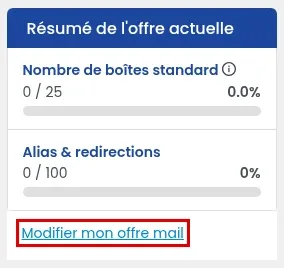
Steg 1 : I kolumnen till höger, i blocket « Sammanfattning av det aktuella erbjudandet », klicka på länken « Ändra mitt e-postabonnemang ».
Steg 2 : På sidan som visas sammanfattas högst upp på sidan antalet använda platser av det totala antalet platser för varje typ av Pro-e-postadress.
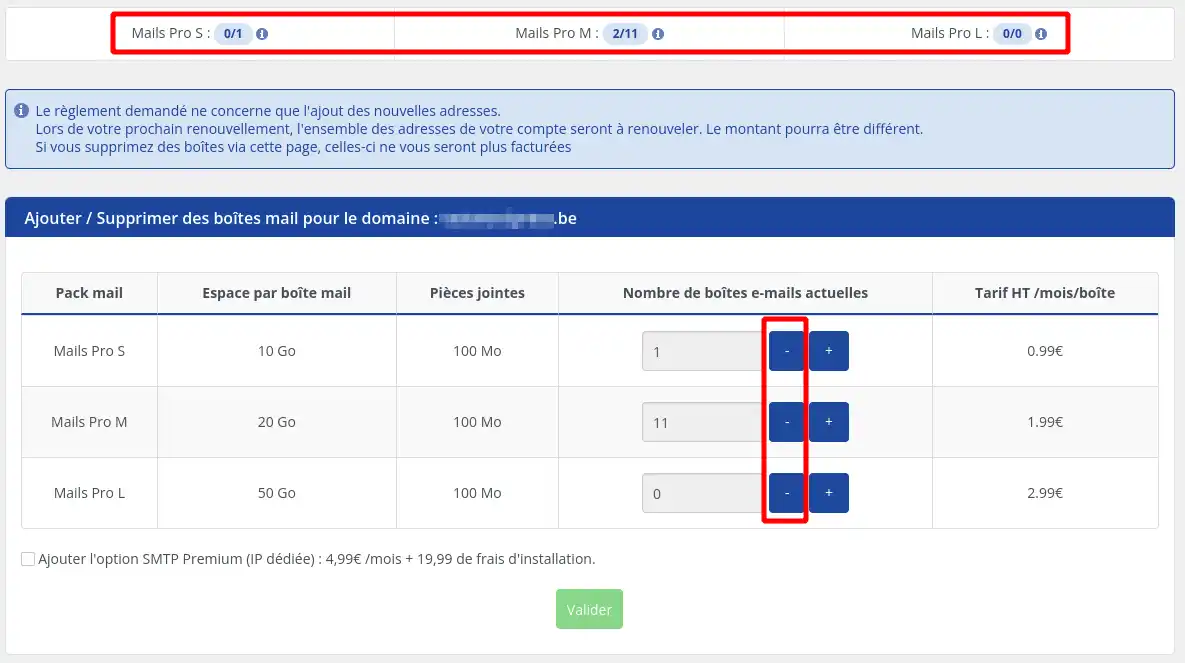
Genom att klicka på « - »-knapparna kan du minska antalet platser att behålla för varje typ av Pro-e-post.
Det är inte möjligt att ange ett antal platser att behålla som inte är minst lika stort som det antal platser som för närvarande används för varje typ av Pro-e-postadress.
När du har gjort ditt val, klicka på knappen « Bekräfta ».
Steg 3 : En offert sammanfattar antalet platser som kommer att tas bort. Offerten är kostnadsfri, men genom att genomföra denna åtgärd förlorar du det beställda åtagandet för alla borttagna platser.
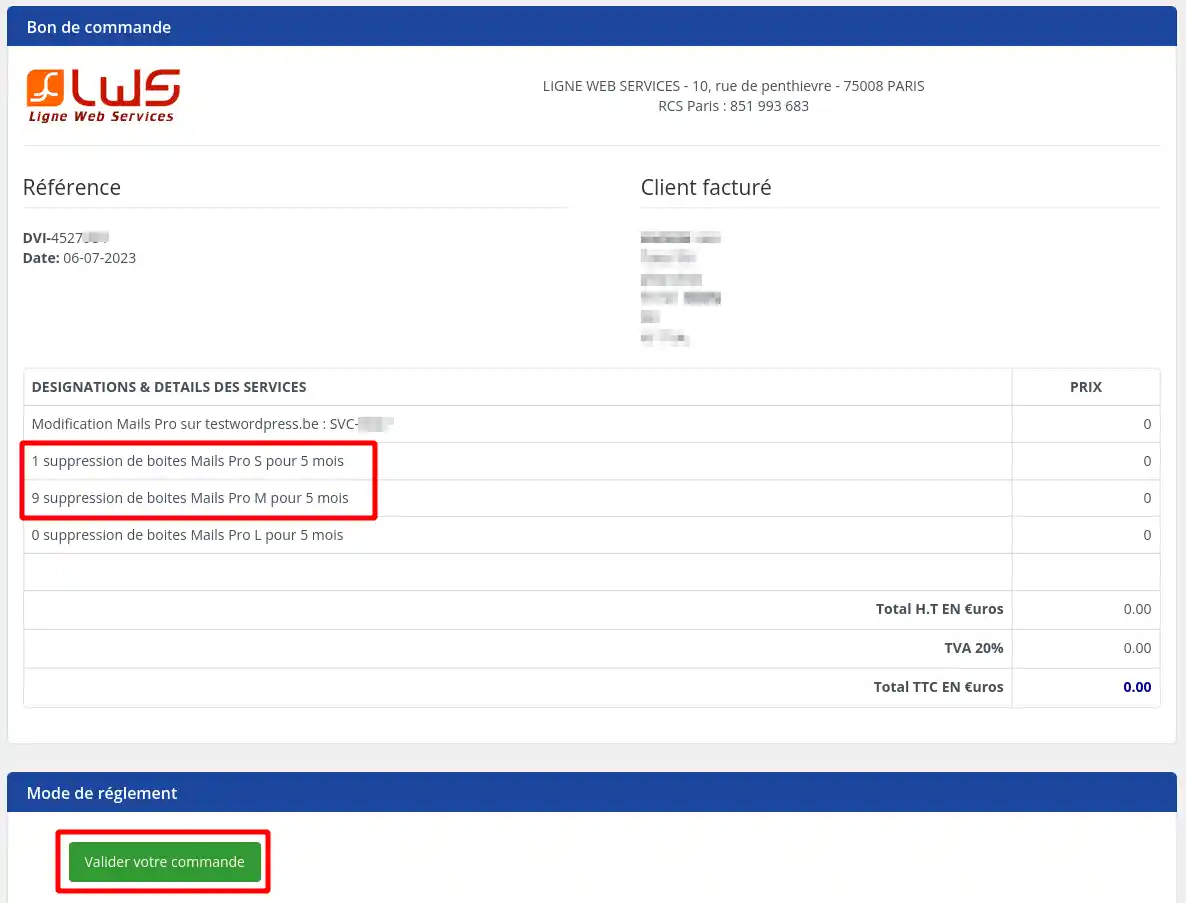
Klicka på knappen « Bekräfta din beställning » för att bekräfta borttagningen av de platser som därför inte längre kommer att debiteras vid kommande förnyelser.
Borttagningsåtgärden kan ta några minuter att genomföra. Under denna tid fungerar din mejltjänst perfekt, men du kommer inte att kunna komma åt dess administration.
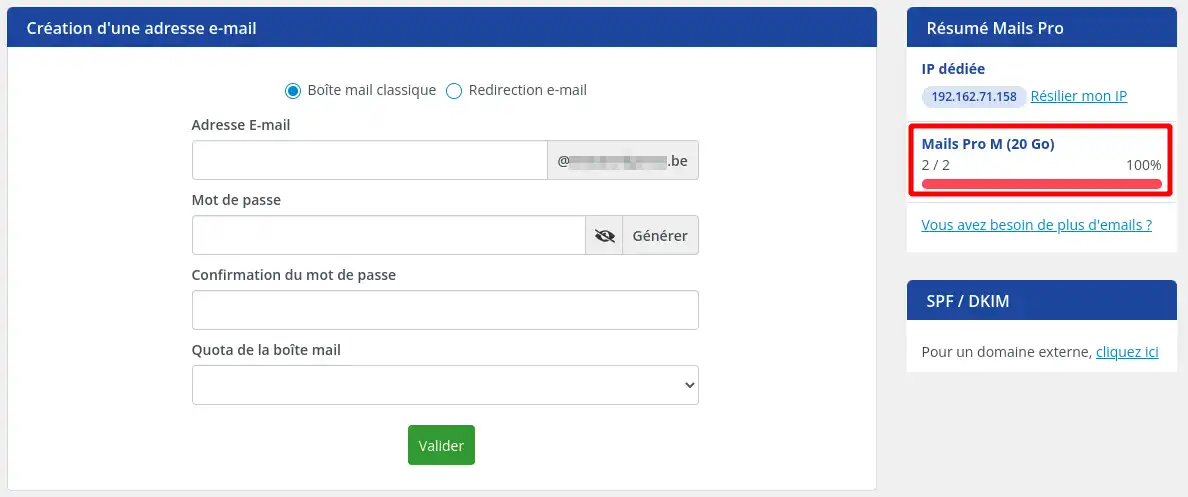
När du går tillbaka till administrationssidan, när den åter är tillgänglig, kan vi konstatera att platserna har frigjorts.
Slutsats
Att ta bort en Pro-e-postadress från din LWS Panel är en enkel och snabb process. Nu när du har följt denna guide kan du hantera dina e-postadresser mer effektivt, vilket gör att du bättre kan kontrollera din kommunikation och din närvaro på nätet. Glöm inte att varje ändring du gör är definitiv, så se till att du är säker på dina beslut innan du bekräftar dem.



 Ja
 Nej
 Om
