Ändra teckensnitt och färg på text i SiteBuilder Pro

Procédure

Hur väljer man typsnitt för sin webbplats?

När du skapar din webbplats med SiteBuilder Pro har du redan definierat vilken information du vill förmedla till dina besökare. Du vet förmodligen också redan vad din webbplats kommer att innehålla. Den text som du skriver på de olika sidorna ska inte vara en isolerad del av webbplatsen utan harmoniera med de grafiska element som du integrerar. Av denna anledning är det att föredra att välja ett teckensnitt som länkar dessa element tillsammans.

För att undvika att äventyra den visuella effekten av din webbplats är det viktigt att inte välja mer än 3 olika teckensnitt. Det är bäst att välja ett typsnitt för rubrikerna och ett annat för texten i artikeln.

När du väljer typsnitt är det viktigt att det är läsbart på de grafiska element och den bakgrund som du har definierat på din webbplats. Här är tre saker som du bör tänka på:

  • Teckenstorlek: välj en lämplig storlek för din text
  • Färg: färgen ska stå i kontrast till de grafiska elementen i bakgrunden
  • Utrymme: gör din text luftig genom att lägga till bilder och stycken.

Hur ändrar jag typsnitt och färg på min text i SiteBuilder Pro?

1. Logga först in på din webbplatsadministration.

2. Du kan ändra typsnitt och färg på texten genom att dubbelklicka på den aktuella texten. Då öppnas textredigeraren.
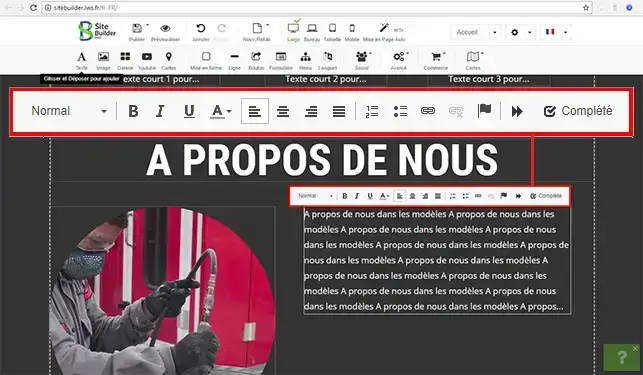
Ändra teckensnitt och färg på text i SiteBuilder Pro


3. Om du vill ställa in olika färger och typsnitt för titlar, undertexter och stycken klickar du på pilen"Inställningar" och sedan på"Stilar".
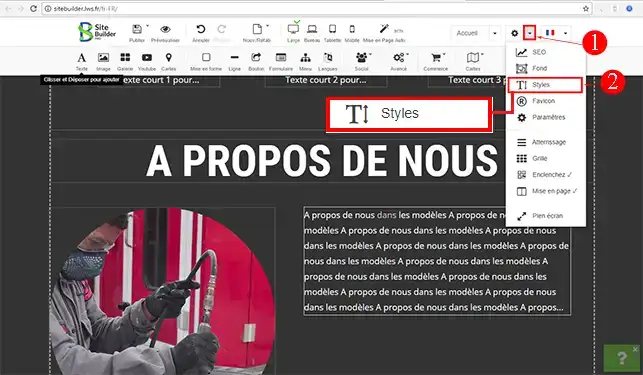
Ändra teckensnitt och färg på text i SiteBuilder Pro


4. Du kan välja om du vill ändra teckensnitt, färg, storlek och justering för rubriker, underrubriker och stycken. När du har gjort dina ändringar klickar du på knappen"Apply".
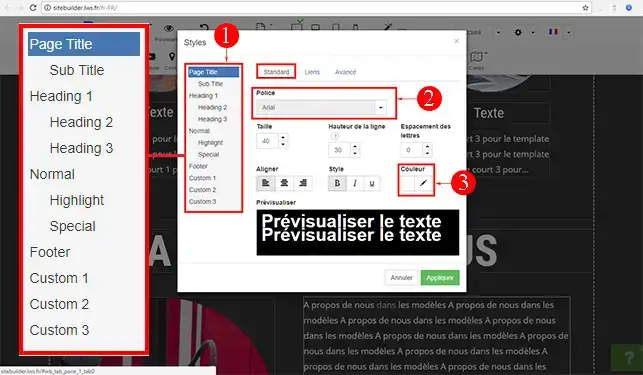
Ändra teckensnitt och färg på text i SiteBuilder Pro


5. Om du klickar på"Avancerat" i fönstret kan du ange teckenstorlek beroende på vilket medium du använder (skrivbord, surfplatta eller smartphone).
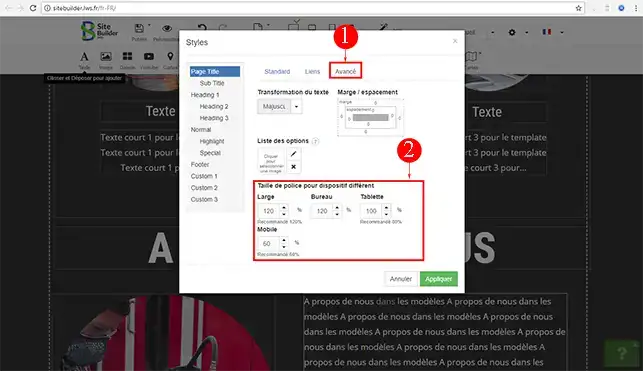
Ändra teckensnitt och färg på text i SiteBuilder Pro

Slutsats

Nu kan du ändra typsnitt och färg på texten i SiteBuilder Pro med LWS. Typsnittet är en viktig del av din webbplats, så försumma det inte.

Tveka inte att dela med dig av dina kommentarer och frågor!

help.lws.net/a/875
Var den här artikeln till hjälp?

Ja

Nej

Läst 28 292 gånger

Tack! Ställ gärna frågor om vår dokumentation om du vill ha mer information och hjälp oss att förbättra den.

Liknande artiklar

Frågor om artikeln 2

Ställ en fråga
caro66
5 sep. 2022
Bonjour, Je gère un site internet chez LWS avec Site builder Pro. Il y a un moment que je n'y ai pas touché et Sitebuilder a beaucoup changé. Je n'arrive pas à gérer l'espacement entre les paragraphes qui est beaucoup trop grand.
fabrice-LWS Officiellt svar
7 sep. 2022
Bonjour, je vous invite à vous rendre sur cela sur la rubrique "espacement" après avoir cliqué sur le paragraphe que vous désirez déplacer légèrement (celui du haut vers le bas ou celui du dessous vers le haut). Vous devriez y modifier les marges haut ou bas. Si vous désirez monter légèrement un paragraphe, indiquez "-5" ou "-10" ou toutes autres valeurs négatives. Vous pouvez aussi descendre un paragraphe en y indiquant des valeurs positives (10 ou 10 par exemple).
Var det här svaret till hjälp?
caserotto jean louis
25 sep. 2022
comment corriger les fautes orthographes sur site builderpro
fabrice-LWS Officiellt svar
27 sep. 2022
Bonjour, s'il s'agit des fautes d'orthographe sur l'interface même de SiteBuilder Pro, je vus invite à nous en faire part en ouvrant d'un ticket auprès de nos services par le biais de votre espace client LWS, cliquez sur "Assistance" puis sur "Tickets Techniques" pour cela.
Var det här svaret till hjälp?

En fråga om den här artikeln?

Ställ den till LWS-teamet och communityn. Svaret publiceras efter moderering.

Ställ en fråga till AWS-teamet och dess community

GDPR: Personuppgiftsansvarig: LWS-Ligne Web Services. Ändamål: moderering och offentlig publicering av din fråga, eventuellt meddelande om ett svar. Rättslig grund: samtycke (art. 6.1 a GDPR). Lagring av e-postadresser: 90 dagar efter meddelandet, högst 12 månader utan svar. För att utöva dina rättigheter, se GDPR-avsnittet i våra allmänna villkor.


