
Hjälp online
Webbhotellet tillgängligt för alla
Procédure
RustDesk är en fjärrskrivbordsapplikation byggd i Rust. Den gör det möjligt att styra en dator på distans från en annan enhet, vare sig det är en annan dator, en smartphone eller en surfplatta.
I det här avsnittet förklarar vi hur du installerar RustDesk på olika plattformar.
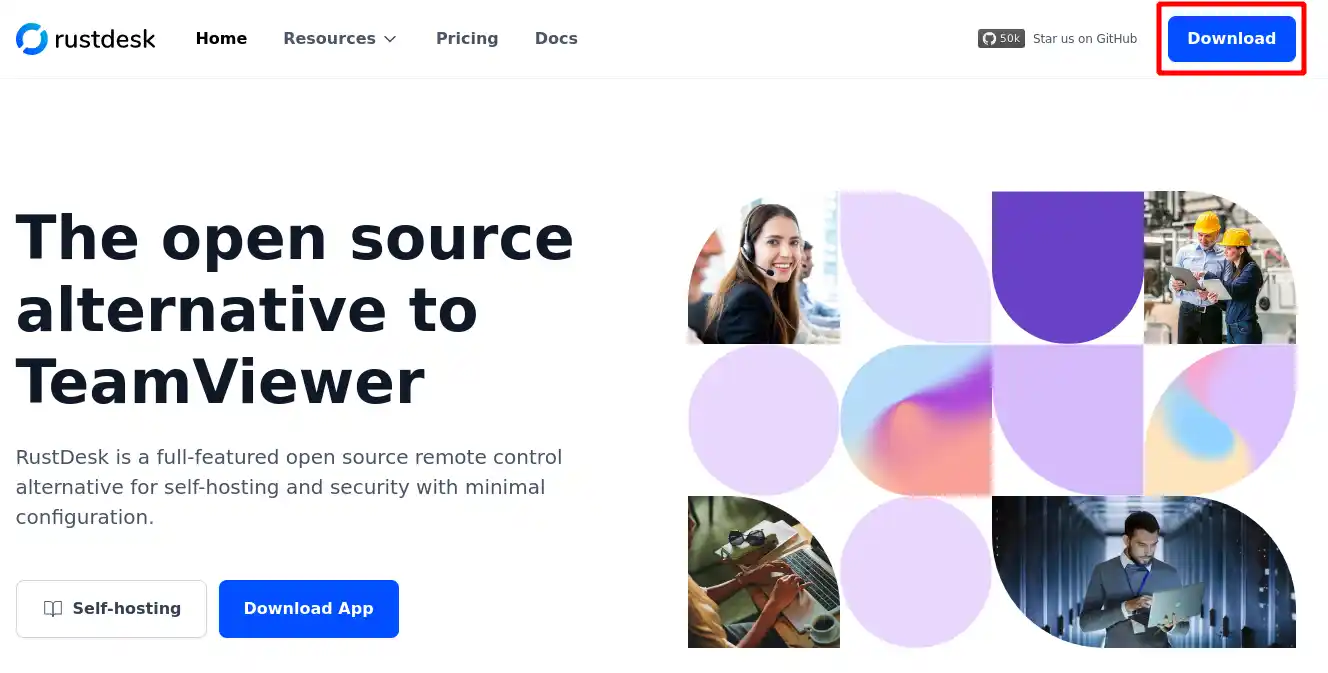
1. Gå via en webbläsare till den officiella webbplatsen för RustDesk, och klicka sedan på knappen "Download".
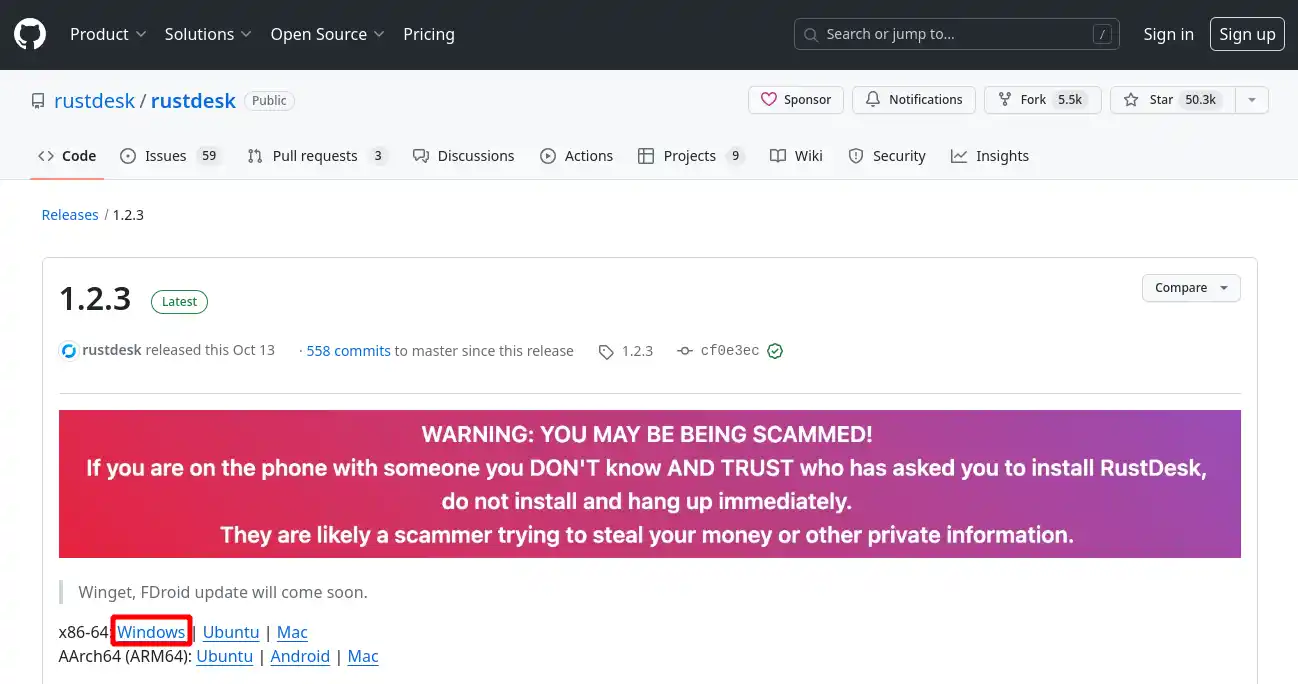
2. På sidan som visas klickar du på länken "Windows" som visas i bilden nedan för att ladda ner programmet:
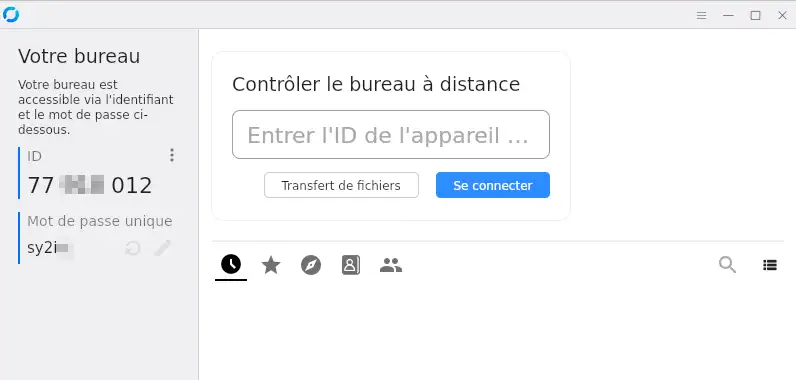
3. Du behöver inte installera RustDesk, det räcker att dubbelklicka på den nedladdade filen för att starta programmet.
1. Gå via en webbläsare till den officiella webbplatsen för RustDesk, och klicka sedan på knappen "Download".
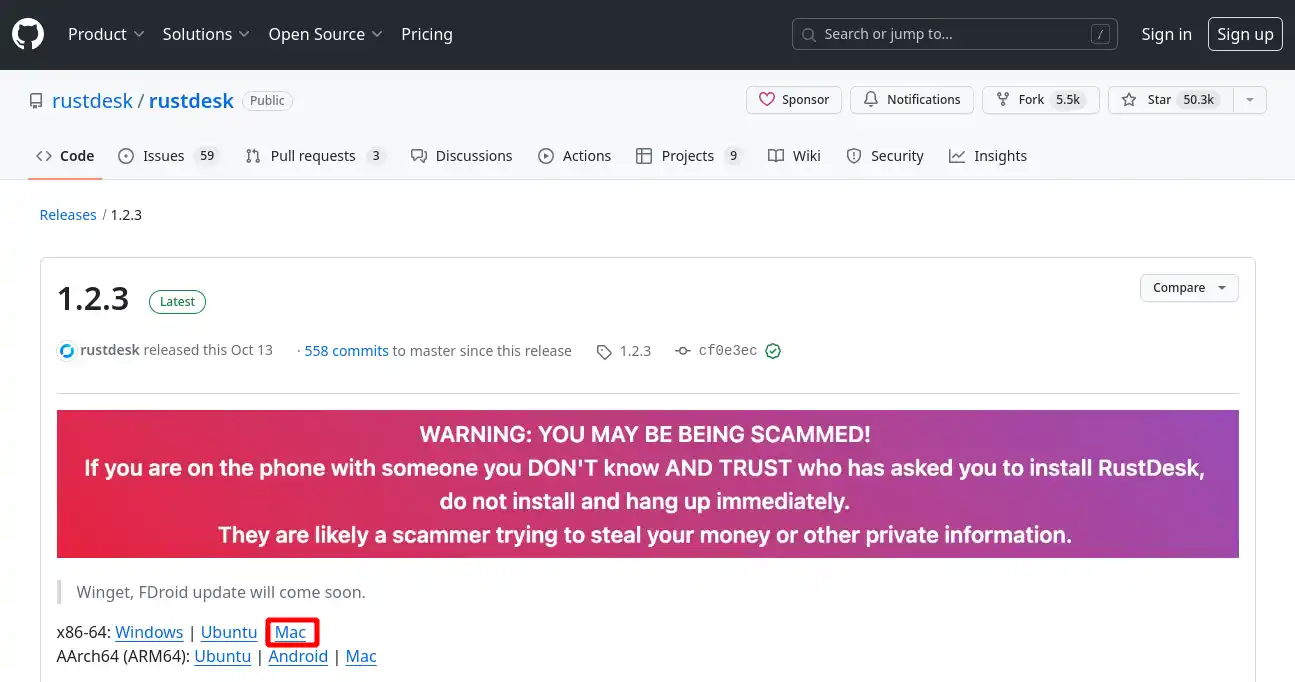
2. På sidan som visas klickar du på länken "Mac" som visas i bilden nedan för att ladda ner programmet:
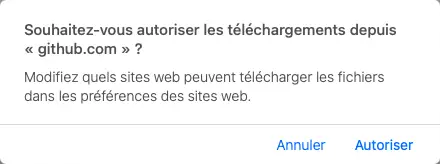
3. Tillåt nedladdningen av filen.
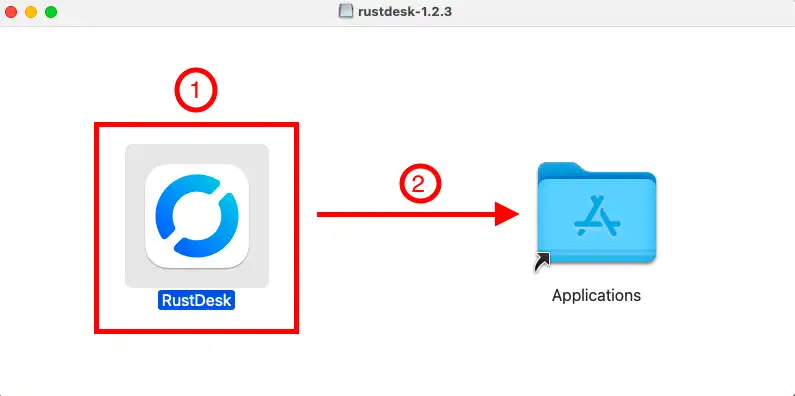
4. När filen har laddats ner, starta den genom att klicka på den. I fönstret som visas klickar du på programmet RustDesk och drar det till mappen "Applications" för att slutföra installationen.
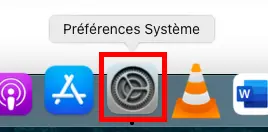
5. Gå sedan till datorns systeminställningar genom att klicka på ikonen i genvägsfältet.
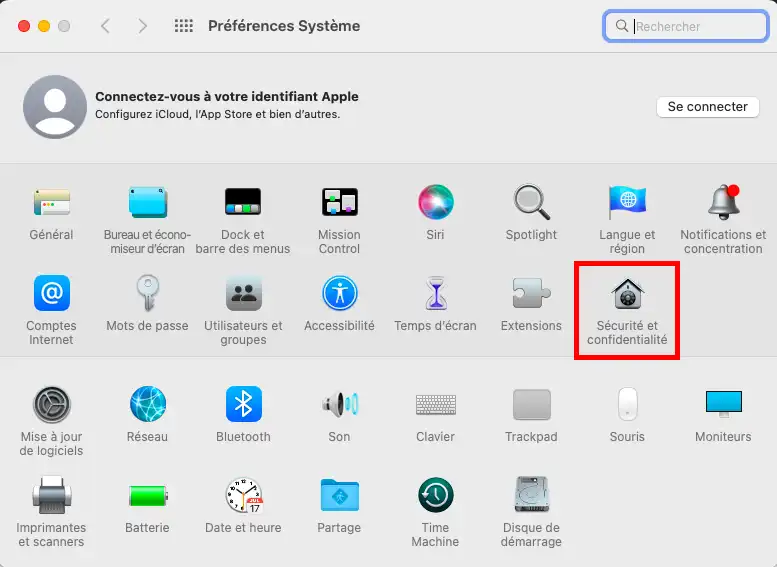
6. Klicka sedan på ikonen "Säkerhet och integritet"
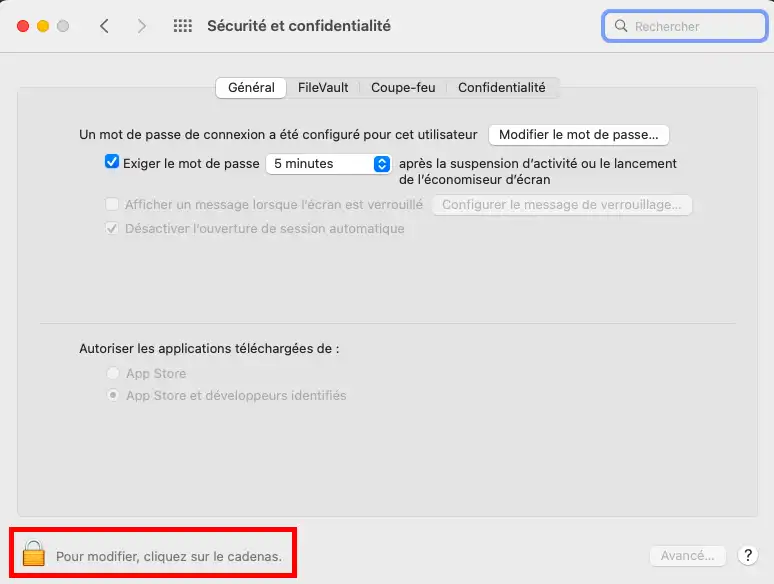
7. I fliken Allmänt, klicka på låset längst ner till vänster för att låsa upp ändringar.
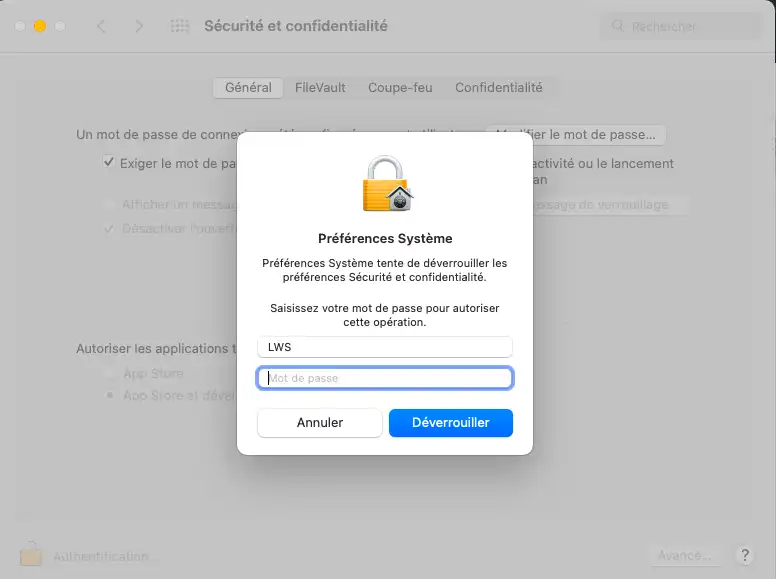
8. Ange lösenordet till din Apple-nyckelring (datorns lösenord)
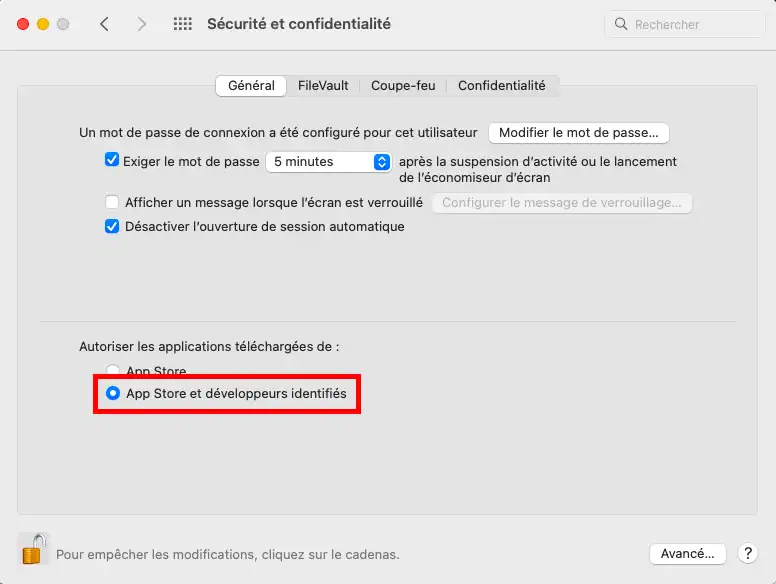
9. Kontrollera sedan att alternativet "App Store och identifierade utvecklare" är aktiverat
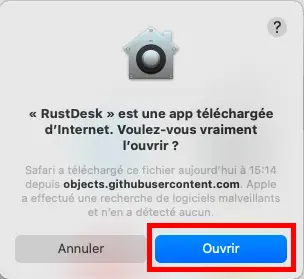
10. Stäng fönstret och starta programmet RustDesk.
11. När programmet har startats måste du tillåta RustDesk att spela in din skärm. För att göra detta, klicka på knappen "konfigurera" i vänstra kolumnen.
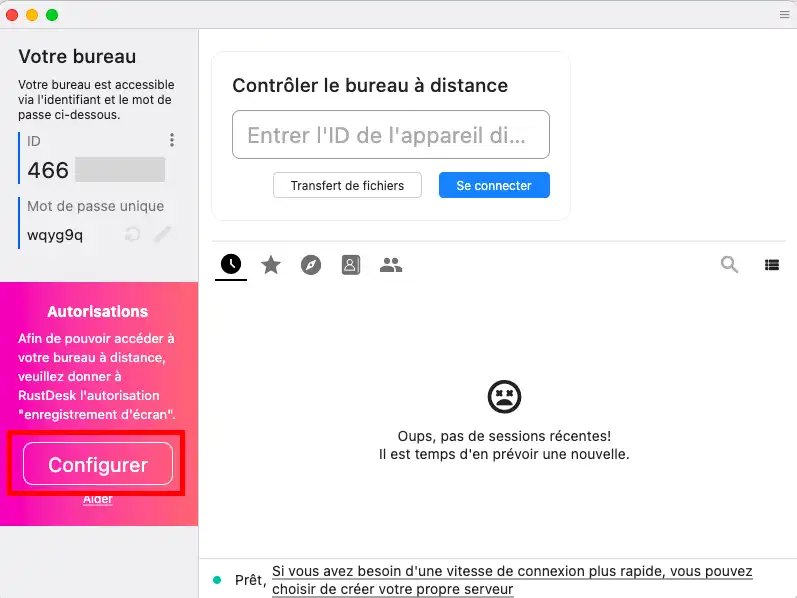
12. Klicka sedan på "Öppna systeminställningar"
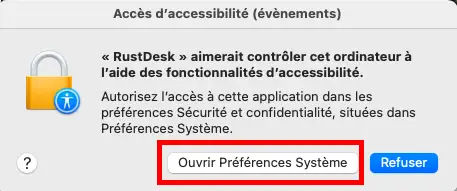
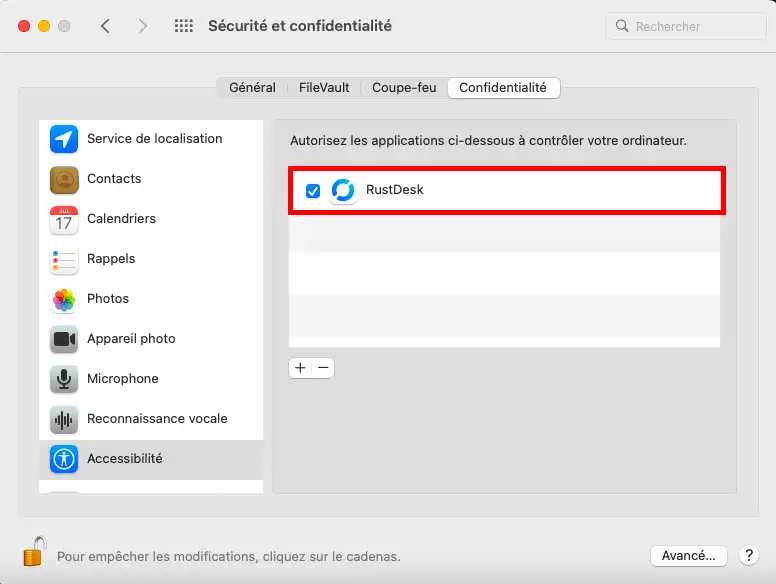
13. I avsnittet tillgänglighet, markera kryssrutan för RustDesk.
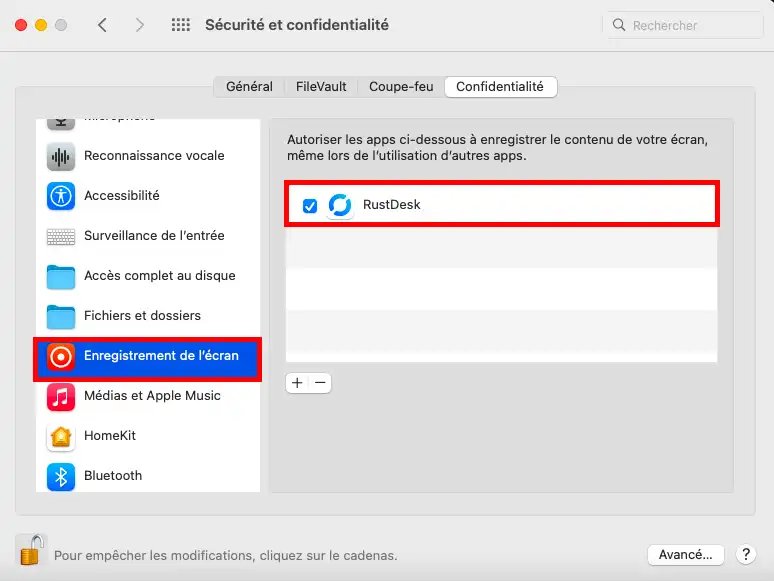
14. Gör samma sak i avsnittet "Skärminspelning"
15. Klicka på "Senare" i varningen som visas.
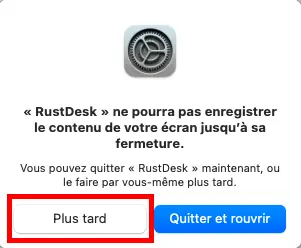
RustDesk är nu klart att användas på din Apple-dator.
För att starta fjärrsupport behöver du bara starta programmet:
På skärmen som visas, meddela ID-numret samt lösenordet till din samtalspartner så att hen kan ta fjärrkontroll över din dator.
Du kan när som helst avsluta fjärrkontrollen. Du kan se de åtgärder som utförs av fjärranvändaren.
I slutet av fjärrsupporten kan du generera ett nytt lösenord för att säkerställa att ingen får fjärråtkomst till din dator utan ditt tillstånd. Så länge programmet på din dator inte är startat kan ingen få fjärråtkomst till din dator.
Ställ den till LWS-teamet och communityn. Svaret publiceras efter moderering.
 Om LWS :
LWS är ett 100% franskt webbhotell som fokuserar på kvalitet och innovation och erbjuder en lyhörd och kompetent teknisk service till överkomliga priser.
Om LWS :
LWS är ett 100% franskt webbhotell som fokuserar på kvalitet och innovation och erbjuder en lyhörd och kompetent teknisk service till överkomliga priser.



 Ja
Ja Nej
Nej