
Hjälp online
Webbhotellet tillgängligt för alla
Procédure
Din LWS Panel-värd erbjuder två typer av cache, som kan ställas in under avsnittet ”Optimering och prestanda”: ”LWSCache (Varnish)”, en servercache som snabbar upp visningen av dina sidor, och ”Memcached Redis”, som lagrar data från din applikation i minnet (WordPress, PrestaShop…). Den här hjälpen förklarar hur du aktiverar och använder dem.
LWS Cache är ett system utvecklat av LWS som förbättrar laddningsprestandan för din webbplats genom att använda avancerade cachemekanismer som konfigureras på servernivå.
För detta använder det Varnish-teknik, som är installerad på alla nyare delade webbhotell (utom servrar med php 5.3 tillgängligt). Den gör det möjligt att snabba upp laddningen av din webbplats genom att tillfälligt lagra statiska versioner av sidorna, utan att påverka kompatibiliteten med tredjepartstjänster som Cloudflare eller andra CDN.
Din tjänst kan därmed hantera fler förfrågningar på din webbplats samtidigt som sidorna laddas snabbare och användningen av CPU och minne minskar.
Från ditt LWS Panel-kundutrymme kan du:
Denna tillfälliga inaktivering är mycket användbar under utvecklingsfaser eller vid uppdatering av en webbplats.
Steg 1 : Först måste du logga in på ditt LWS-konto och öppna det delade webbhotellet som du vill hantera cachningen för.
Steg 2 : Klicka på knappen "LWSCache (Varnish)" som finns i avsnittet "Optimering och prestanda".
I det nya fönstret kan du välja en cache för allmänt bruk eller en mer specialiserad cache för Prestashop- eller WordPress-webbplatser (1) och klicka på knappen "Spara" för att spara din begäran. Du kan också rensa cachad data genom att klicka på knappen "Rensa cache" (2).
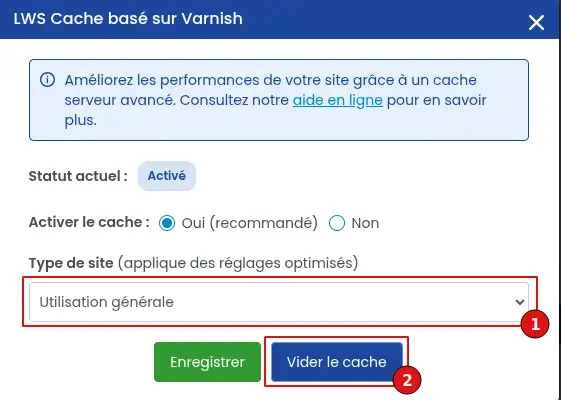
Du har också möjlighet att inaktivera cachen. Att inaktivera cachen bör göras genomtänkt, eftersom det gör din webbplats långsammare och kan både skapa obehag för dina besökare och dessutom potentiellt sänka din webbplats ranking i sökmotorer som föredrar webbplatser som laddar snabbare. Vi rekommenderar att endast använda en tillfällig inaktivering medan du utvecklar en webbplats eller felsöker ett problem.
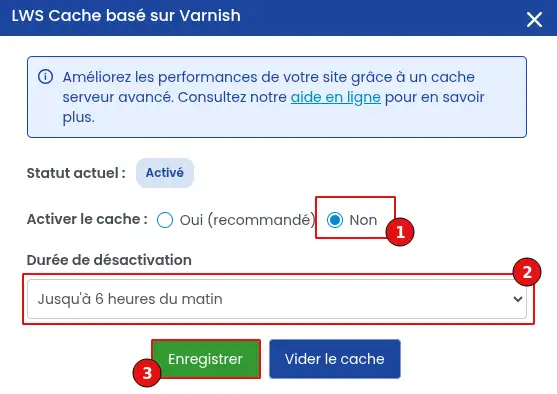
För att tillfälligt inaktivera cachen måste du klicka på radioknappen "nej" (1) och sedan välja "till klockan 6 på morgonen" (2) och därefter klicka på knappen "Spara" (3). Cachen inaktiveras då omedelbart och återaktiveras automatiskt nästa morgon. Du kan naturligtvis återaktivera cachen när som helst från samma sida genom att välja "ja (rekommenderas)" och sedan klicka på knappen "Spara" (3).
Om du använder LWS Cache med en WordPress-webbplats är det bara första steget att aktivera tjänsten. Verktyget erbjuder många ytterligare alternativ som inte är tillgängliga som standard. För att dra nytta av alla funktioner måste du installera LWS Cache-pluginet som utvecklats av LWS. I den här artikeln förklarar vi hur du installerar och konfigurerar det.
1. Installation av LWS Cache-pluginet
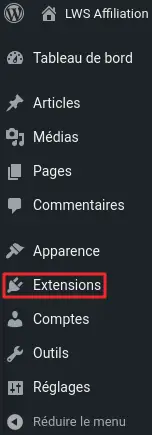
Innan du installerar LWS Cache-pluginet ska du först logga in i administratörspanelen för din webbplats. När du har loggat in klickar du i menyn till vänster på "Tillägg" för att komma till pluginhanteringen.
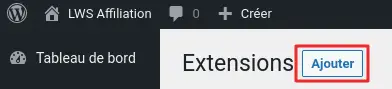
Hitta knappen "Lägg till" högst upp på skärmen. Klicka på den för att fortsätta.
Använd sökfältet för att hitta LWS Cache-pluginet. Efter att du har startat sökningen letar du upp pluginet i resultaten och klickar på "Installera nu".
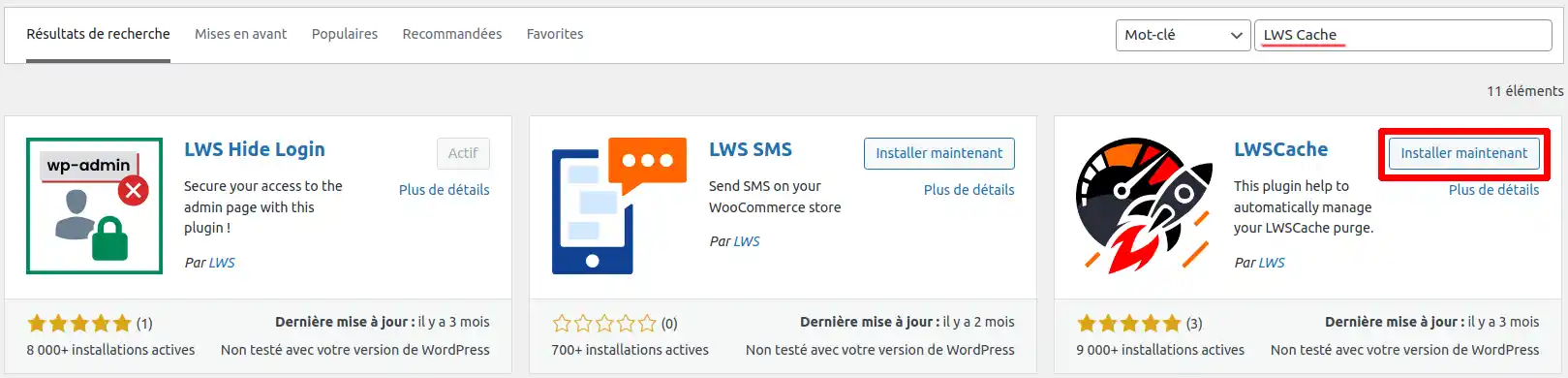
När installationen är klar hittar du knappen som nu visar "Aktivera" och klickar på den för att aktivera pluginet.
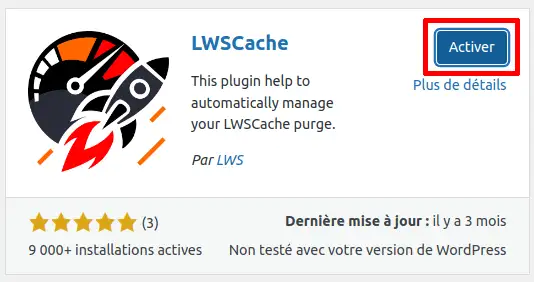
Pluginet är nu installerat och aktiverat på din WordPress-webbplats, och LWS Cache är klart att användas. Från och med nu använder din webbplats LWS Caches cache för att optimera laddningsprestandan.
2. Konfiguration av LWS Cache-pluginet
Som nämnts tidigare använder din webbplats nu LWS Cache med den rekommenderade konfigurationen för optimal användning efter att pluginet har installerats och aktiverats. I vissa situationer kan du dock vilja anpassa vilka delar du vill cacha. I så fall förklarar vi här hur du gör.
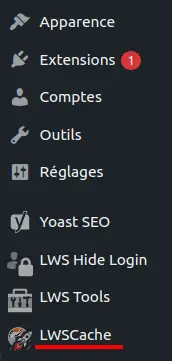
För att börja konfigurera pluginet går du till menyn till vänster och klickar på "LWS Cache".
Om du ännu inte har aktiverat LWS Cache för din tjänst från ditt LWS kundkontrollpanel kommer du att se ett felmeddelande och du kommer inte att kunna komma åt konfigurationsalternativen. Observera också att det kan finnas en väntetid på cirka 3 till 4 minuter efter aktivering i LWS kundpanel innan pluginet känner igen aktiveringen.
Anta att LWS Cache redan är aktiverat och igenkänt av pluginet. I så fall kommer du direkt att omdirigeras till fliken "LWS Cache" som visar listan över tillgängliga alternativ.
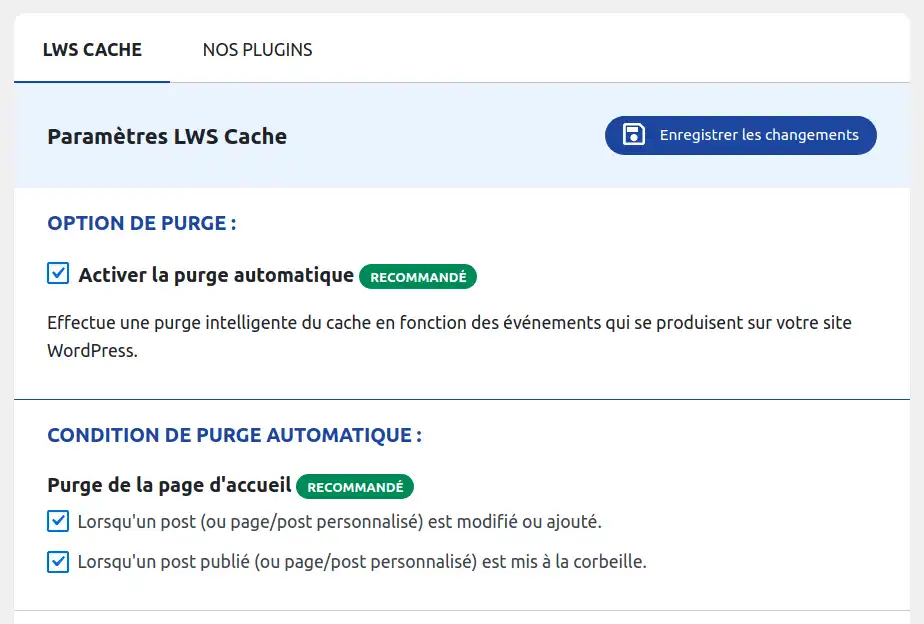
På den här sidan kan du välja vilka element som ska cachas med LWS Cache. För att hjälpa dig förstå varje alternativ finns en beskrivning tillgänglig i verktyget.
3. Rensa cachen
Det kan hända att du behöver tömma cachen (till exempel om du har gjort ändringar på din webbplats). Gå då till pluginets konfigurationssida och klicka på knappen "Rensa all cache".

Du kan också tömma cachen från vilken administrationssida som helst genom att klicka på "Rensa LWSCache" i menyn högst upp på sidan. Cachen tas då bort omedelbart.

Memcache är ett distribuerat cacheminnessystem med öppen källkod. Det används för att snabba upp dynamiska webbapplikationer genom att minska belastningen på databasen. Med andra ord: varje gång en databasförfrågan görs, belastar den servern ytterligare. Memcache minskar denna belastning genom att lagra dataobjekt i det dynamiska minnet.
Memcache fungerar enligt följande:
Memcached aktiveras från ditt LWS Panel, tillsammans med Redis: en enda inställning aktiverar båda.
Steg 1 : Logga in på ditt LWS-konto och gå till det delade webbhotellet som du vill aktivera MemCache för.
Steg 2 : Klicka på knappen « Memcached Redis » som finns i avsnittet « Optimering och prestanda ».
Steg 3 : I fönstret « Memcached & Redis », välj « Aktivera » under « Läget » och klicka på « Bekräfta » för att spara din begäran. « Nuvarande status » ändras då till « Aktiverad ».
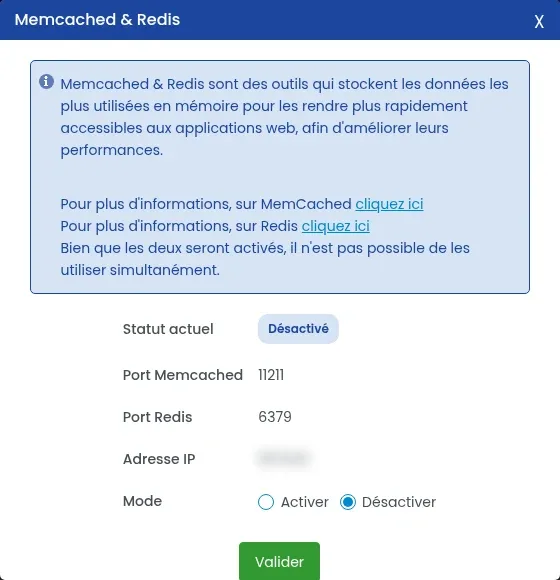
I din applikation anger du sedan adressen 127.0.0.1 och porten 11211 för Memcached (eller porten 6379 för Redis).
Ladda ner MemCached-redux från wordpress.org
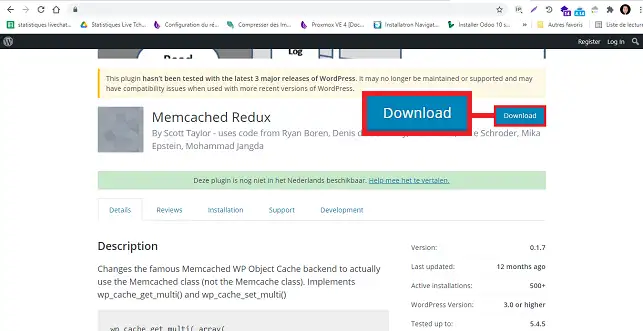
Packa upp modulen på din dator.
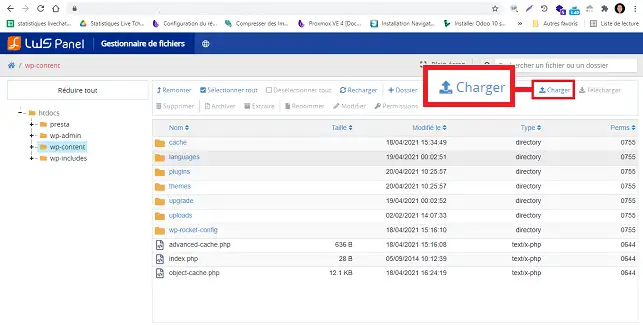
Gå till ditt LWS-kundutrymme, klicka på "Hantera" bakom paketet där du har aktiverat Memcached, klicka på "Filhanteraren" för att komma åt ditt FTP-utrymme. Gå till "wp-content" och klicka på "Ladda upp".
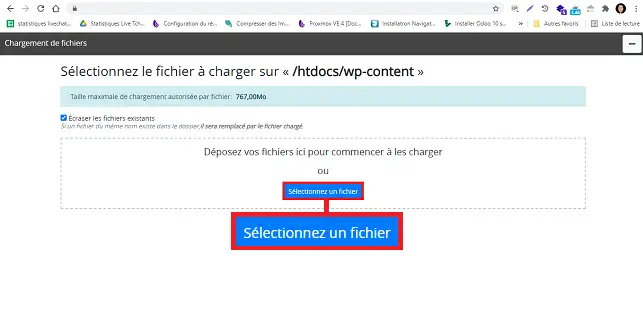
Klicka på "Välj en fil" och välj filen object-cache.php för att ladda upp den till mappen "wp-content".
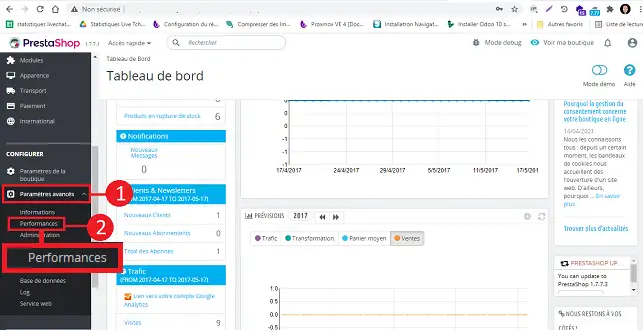
För att konfigurera Memcache på Prestashop, gå till din Prestashop-instrumentpanel och öppna "Avancerade inställningar" i menyn till vänster och därefter "Prestanda".
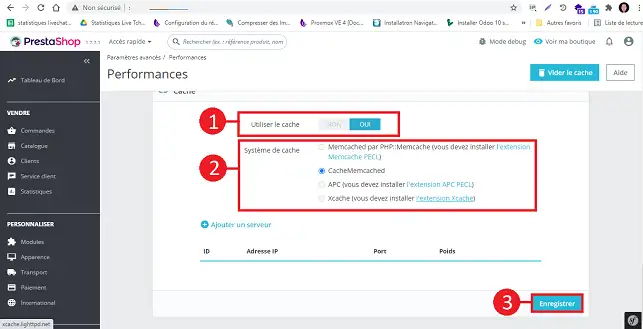
Längst ned på sidan, i avsnittet "Cache", klicka på "ja" för att aktivera cachen och välj "CacheMemcached".
I detta avsnitt klickar du på "Lägg till en server" och anger sedan följande information:
IP-adress : 127.0.0.1
Port : 11211
Vikt : 0
Klicka på knappen "Lägg till en server" för att spara tillägget av denna server.
För att bekräfta aktiveringen av denna tjänst klickar du på knappen "Spara" för att spara din begäran.
Ställ den till LWS-teamet och communityn. Svaret publiceras efter moderering.
 Om LWS :
LWS är ett 100% franskt webbhotell som fokuserar på kvalitet och innovation och erbjuder en lyhörd och kompetent teknisk service till överkomliga priser.



 Ja
 Nej