Delad hosting med cPanel6 januari 2026Av Aurélien T. 1 min läsning
Så här distribuerar du en Node.js-applikation på cPanel
Procédure
Vad är Node.js?
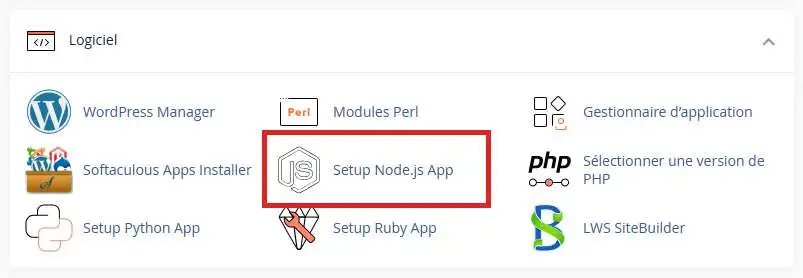
Node.js är en plattformsoberoende runtime-miljö med öppen källkod som låter dig skapa en webbplats eller applikation och hosta den på en server med hjälp av JavaScript-språket. På våra cPanel L-, cPanel XL-, cPanel 2XL-, cPanel 3XL- och CloudCP-paket tillhandahåller vi Node.js-applikationshanteraren så att du kan konfigurera en Node.js-applikation på ditt cPanel-webbhotellspaket. Node.js-versionerna 6 till 24 är tillgängliga.
Vad är Phusion Passenger?
För att ge våra kunder en stabil och robust miljö för Node.js integrerar vi dina Node.js-applikationer med Apache-webbservern med hjälp av verktyget Phusion Passenger.
Vi sätter inte upp en omvänd proxy, och Node.js-applikationer kan inte köras fristående på sin egen webbserver. Om du är van att köra din Node.js-server med ett kommando som node server, npm run start eller pm2 start myapp kommer du inte att kunna göra det på våra cPanel-värdtjänstpaket. Om du använder ett ramverk ska du kontrollera att det är kompatibelt med Phusion Passenger.
Exekveringen av din Node.js-applikation kommer att hanteras av Phusion Passenger, den kommer att ta hand om att exekvera din .js-fil med rätt version av node, och den kommer att fånga http.Serverlisten() -funktionsanropet för att konfigurera anslutningen mellan din applikation och Apache-webbservern själv.
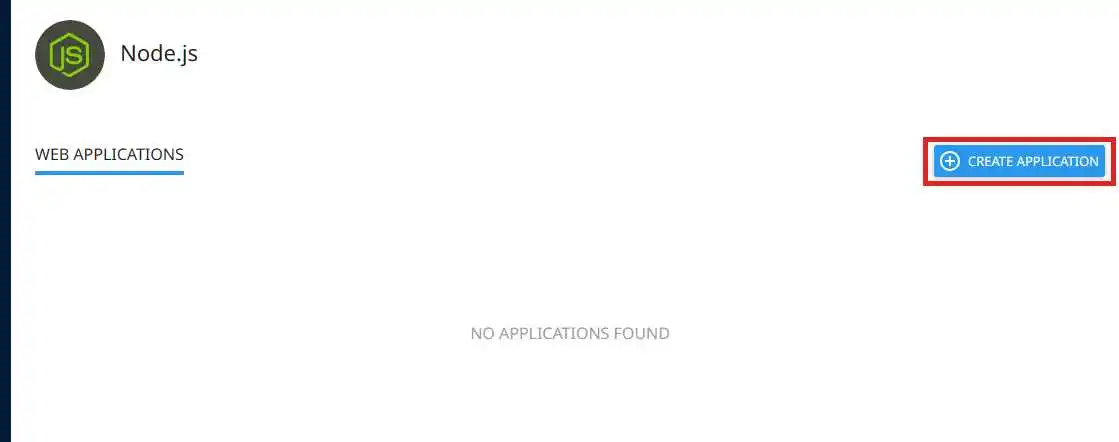
På sidan som följer klickar du på knappen"Create Application"för att lägga till en ny applikation.
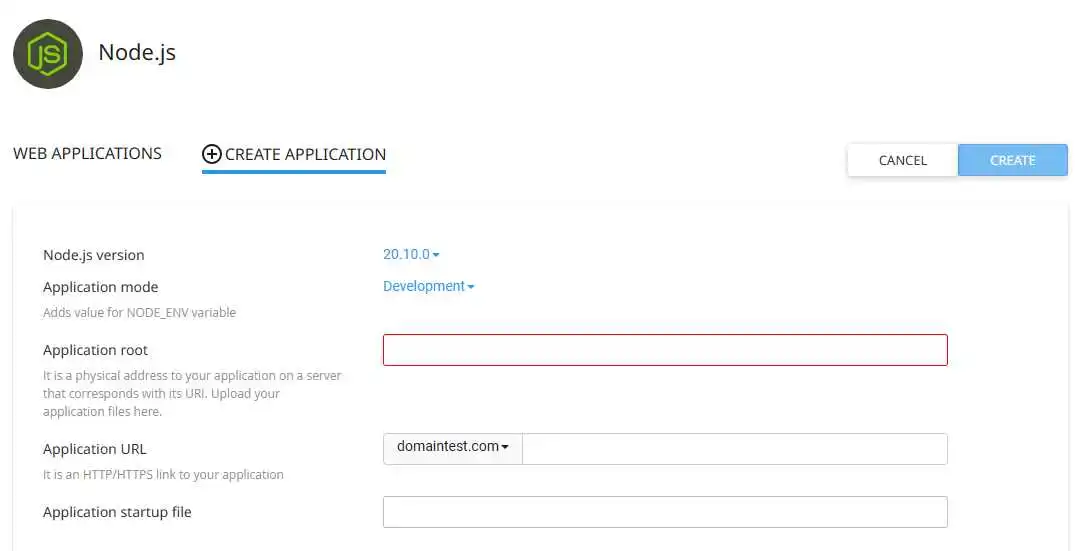
Fyll sedan i fälten enligt vad som krävs för din applikation:
Node.js-version: den version av Node.js som din applikation kräver.
Application mode: här kan du definiera exekveringsläget för din applikation, antingen utvecklarläge eller produktionsläge. Detta manipulerar miljövariabeln NODE_ENV, vilket gör att fel kan visas i utvecklarläget (vilket är användbart för felsökning, men kan också vara problematiskt för en produktionsapplikation).
Application root: platsen för din Node.js-applikation, i förhållande till din FTP-rot. Vi rekommenderar att du inte placerar din Node.js-applikation i mappen public_html.
Application URL: rot-URL:en för din Node.js-applikation.
Application startup file: namnet på den .js-fil som Passenger kommer att skicka till Node.js för att starta din applikation.
Klicka sedan på knappen"Create" när din applikation har konfigurerats.
Om din applikations startfil ännu inte finns kommer verktyget omedelbart att skapa denna fil med exempelinnehåll. Detta exempel kommer att visa " Det fungerar! " på alla HTTP-förfrågningar som är associerade med det.
Här är innehållet i detta exempelskript :
var http = require('http'); var server = http.createServer(function(req, res) { res.writeHead(200, {'Content-Type': 'text/plain'}); var message = "Det fungerar!\n', version = 'NodeJS ' + process.versions.node + '\n', response = [message, version].join('\n'); res.end(response); }); server.listen();
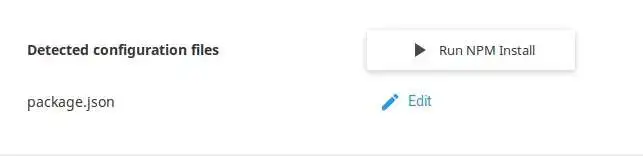
Du kan också redigera filen package.json från gränssnittet för att lägga till beroenden och installera dessa beroenden med hjälp av knappen "Run NPM Install ":
Observera att du måste starta om din applikation om dess beroenden har ändrats.
Du kan också definiera miljövariabler i avsnittet Miljövariabler om din applikation är beroende av dem för att erhålla vissa parametrar.
Åtkomst till din applikation från terminalen
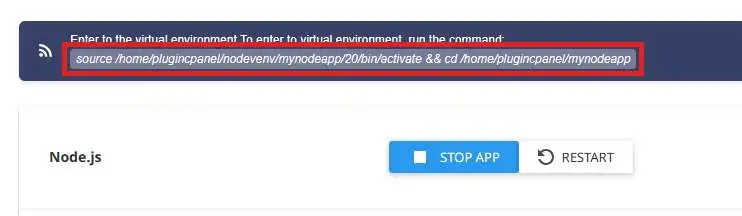
Att använda kommandoradsterminalen är en integrerad del av Node.js-ekosystemet. Om du vill komma åt programmets miljö från terminalen ansluter du till den (från cPanels webbterminal eller från en SSH-klient) och kopierar kommandot som visas för att komma in i programmets miljö:
Denna åtgärd kommer automatiskt att aktivera rätt virtuell miljö för din applikation, inklusive rätt version av Node.js och NPM, samt de beroenden som är installerade i miljön (istället för att installeras i mappen "node_modules " i din applikationsmapp).
Felsökning av en Node.js-applikation
För att felsöka en Node.js-applikation kan du konsultera Apaches fell ogg. Apaches felloggfil innehåller :
STDOUT- och STDERR-utdata från Node.js-applikationen
Passagerarrelaterade fel
Apache-relaterade fel
Om du manuellt har angett värdet PassengerLogFile i webbplatsens .htaccess-fil skickas STDOUT- och STDERR-utdata och Passenger-relaterade fel till den här filen i stället för till Apache-loggfilen.
Du kan också ställa in värdet PassengerFriendlyErrorPages till on i din .htaccess-fil för att visa fel som rör uppstarten av din Node.js-applikation direkt i webbläsaren.
Vanliga Node.js-fel
Processen stoppades när du körde npm install
Möjliga orsaker: Din process kan stoppas av servern om den körs utöver den exekveringstid och/eller mängd resurser (CPU, RAM etc.) som är godkänd för ditt hostingpaket. Du kan se processens stopphistorik med hjälp av vårt verktyg "Loggar " som finns tillgängligt från ditt cPanel-gränssnitt.
Lösning: Du kan begränsa RAM-minnet som används av npm med hjälp av miljövariabeln NODE_OPTIONS enligt följande:
Detta exempel visar till exempel en gräns på 2048 MiB (2 GB).
Angiven katalog används redan av /home/$USER/public_html/monapp när den skapades från Setup Node.js App
Möjliga skäl :
En Node.js-, Python- eller Ruby-applikation som publiceras i den angivna katalogen finns redan.
Rotapplikationen och den angivnaURL-applikationen pekar på samma mapp.
Lösning:
Kontrollera att ingen Node.js-, Python- eller Ruby-applikation är publicerad i den angivna mappen. Du kan kontrollera .htaccess-filen för mappen i fråga från filhanteraren eller din vanliga FTP-klient för att snabbt identifiera detta.
Kontrollera att dina programfiler (.js, package.json ...) som anges av programroten inte finns i den publiceringsmapp som anges av programmets URL. Till skillnad från PHP-applikationer behöver inte filerna för en Node.js-applikation ligga i public_html och bör inte heller göra det.
Peut-on deployer une application angular sur vos serveurs ??
B✓
Benjamin-LWS Officiellt svar
14 apr. 2023
Bonjour,
Merci de votre retour.
Il est tout à fait possible de déployer une application sous Angular.js sur nos formules cPanel.
Pour ce faire, rendez-vous dans sur votre cPanel et chercher : "Softaculous Apps Installer"
Puis dans la nouvelle page qui s'ouvre, rechercher dans la barre de recherche en haut à gauche "Angular". Et vous pourrez installer Angular sur votre cPanel.
Je vous remercie de votre attention et reste à votre disposition pour toute autre question ou complément d'information.
Nous vous invitons à contacter notre service support à travers votre espace client, afin de vous apporter une aide si vous rencontrez des difficultés quelconque. (https://aide.lws.fr/a/268)
Cordialement, L'équipe LWS
Var det här svaret till hjälp?
N
NourMaher
1 aug. 2023
Pourquoi J'arrive pas a creer l'application???
A✓
Aurelien-LWS Officiellt svar
2 aug. 2023
Bonjour,
Je vous remercie pour votre message.
Les raisons qui vous empêchent de créer ou de faire fonctionner une application Node.JS peuvent être nombreuses et nécessite d'avoir plus d'informations pour être analysé précisément.
Je vous invite à contacter notre équipe d'assistance technique depuis la rubrique "assistance" de votre espace client afin qu'un agent prenne en charge votre demande et résolve votre problème.
Cordialement, L'équipe LWS
Var det här svaret till hjälp?
L
LAWRENCE
25 feb. 2025
Comment installer une application Expressjs sur un VPS LWS
J✓
Jordan-LWS Officiellt svar
25 feb. 2025
Bonjour,
Je vous remercie pour votre message.
Pour ce type de demande, il est recommandé de faire appel au service dédié, qui sera en mesure de vous guider de manière plus précise. De plus, cela permettra d'avoir un échange direct avec eux, ce qui facilitera le déploiement de votre application Node.js (Express.js) sur votre VPS.
N'hésitez pas à les contacter pour plus d’assistance.
Cordialement, L'équipe LWS
Var det här svaret till hjälp?
S
Samm
29 juni 2025
Peut-on utiliser php et node.js en même temps sur l'hébergement Cpanel ? Ou bien l'installation de node.js annule celle de PHP ?
J✓
Jordan-LWS Officiellt svar
1 juli 2025
Bonjour,
Merci pour votre question.
Sur un hébergement cPanel, il est tout à fait possible d’utiliser PHP et Node.js en parallèle. L’installation d’une application Node.js n’annule pas le support de PHP : les deux peuvent coexister sur le même compte, à condition que chaque technologie soit utilisée dans un contexte bien séparé (par exemple, des sous-répertoires ou des sous-domaines dédiés).
Si vous avez besoin d’aide pour vous assister, notre équipe technique se tient à votre disposition pour vous accompagner.
Cordialement, L'équipe LWS
Var det här svaret till hjälp?
M
marx
il y a 8 mois
bonjour peut on deployer une app nodejs avec la formule cpanel M2 avec une precision que c'est un site fait avec Next.js
J✓
Jordan-LWS Officiellt svar
il y a 8 mois
Bonjour,
Oui, il est tout à fait possible de déployer une application Node.js avec la formule cPanel M2.
En effet, via cPanel, vous disposez de la fonctionnalité permettant de configurer et déployer des applications Node.js. Cela inclut donc les projets développés avec Next.js, sous réserve que l’application soit correctement configurée pour un environnement d’hébergement mutualisé.
Il sera notamment nécessaire de :
Configurer l’application via l’outil Node.js dans cPanel
Définir la version de Node.js adaptée à votre projet
Indiquer le fichier de démarrage (ex : app.js, server.js ou configuration adaptée selon votre build Next.js)
Lancer le build si nécessaire (sous certaines limites)
Si besoin, l’assistance peut apporter une vérification de votre configuration afin de s’assurer que le déploiement est conforme.
Cordialement, L'équipe LWS
Var det här svaret till hjälp?
En fråga om den här artikeln?
Ställ den till LWS-teamet och communityn. Svaret publiceras efter moderering.
Ställ en fråga till AWS-teamet och dess community
!
Kryssa i de två samtyckesrutorna nedan för att aktivera formuläret.



 Ja
Ja Nej
Nej Om
Om 