Procédure
Vad är verktyget för e-postkonton?
Med hjälp av verktyget E-postkonton som finns i cPanel kan du skapa och hantera personliga e-postadresser.
Verktyget gör att du kan hantera befintliga e-postadresser, t.ex:
- Ändra kvoter för e-postadresser;
- Ta bort e-postadressen;
- Blockera åtkomst till brevlådan;
- Blockera mottagande av e-post;
- Stänga av e-post helt och hållet;
- Få åtkomst till webbmail för att kontrollera e-post. Åtkomst sker via cPanel-gränssnittet och inget lösenord krävs för att logga in;
- Tillgång till en sida som visar de inställningar som ska användas för att konfigurera e-postprogram, kontakter eller Caldav/carddav-kalendern;
- Massradering av e-postmeddelanden med hjälp av en filtersökning.
Kort sagt, med det här verktyget kan du konfigurera och ändra konfigurationen för en befintlig e-postadress.
Hur använder jag verktyget E-postkonton?
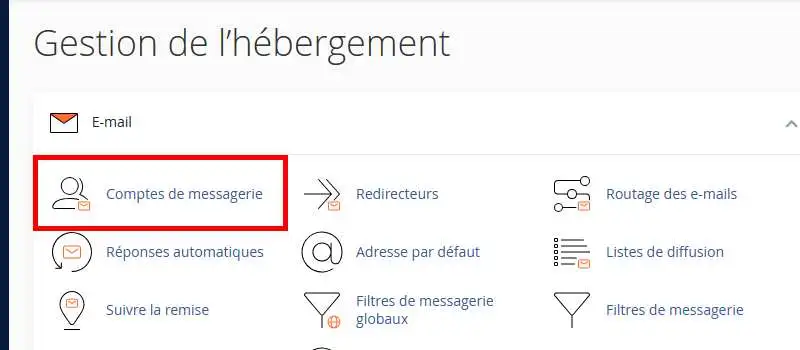
Med cPanel kan du skapa personliga e-postadresser för varje domännamn som är kopplat till cPanel-paketet. Detta gör du genom att logga in på ditt cPanel-gränssnitt och klicka på fliken "E-postkonton" i avsnittet "E-post".
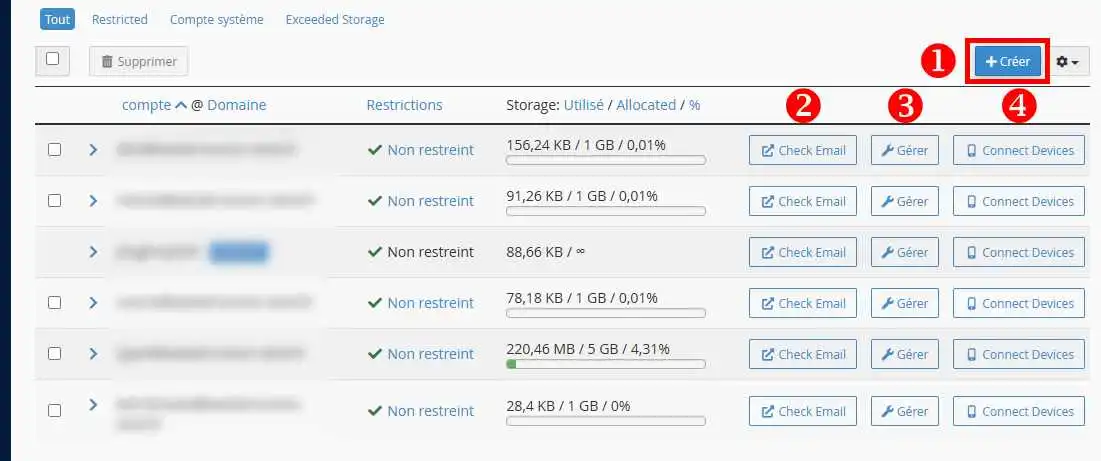
På sidan"E-postkonton" kan du visa alla e-postadresser som skapats för ditt cPanel-paket. Du kan utföra olika åtgärder på e-postadresserna, t.ex:
- Create (1): Visar fönstret för att skapa en e-postadress;
- Kontrollera e-post (2): Gör att du kan ansluta till din e-postadress utan lösenord för att visa dina e-postmeddelanden;
- Manage (3): Gör att du kan hantera din e-postadress, t.ex. ändra ditt lösenord, ändra din kvot, aktivera eller avaktivera vissa begränsningar, ändra din metod för hantering av e-postkontot och radera ditt konto;
- Anslut enheter (4): Här hittar du information om hur du konfigurerar e-postadresser i program som t.ex. Outlook.
Hur skapar jag en e-postadress i cPanel?
Klicka på knappen"Skapa" för att komma till formuläret för skapande av e-postadresser.
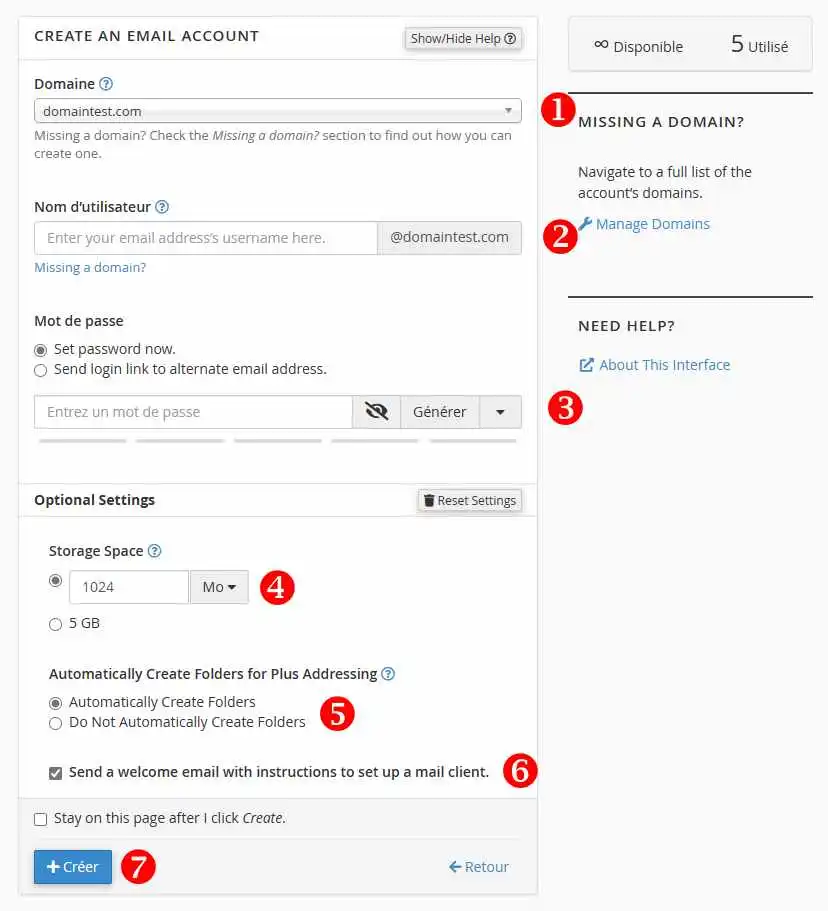
Formuläret för skapande av e-postadress innehåller flera fält som måste fyllas i enligt följande:
- Domän(1): Domänfältet innehåller en lista över alla domäner som har konfigurerats i cPanel som alias eller ytterligare domäner. Välj det domännamn som e-postadressen ska skapas för;
- Username (2): Detta är den e-postadress som du vill skapa. Observera att domännamnet redan är förifyllt, så det enda du behöver göra är att fylla i den första delen av din adress;
- Password (3) : Detta är lösenordet för den e-postadress som du ska skapa. Du kan generera ett automatiskt lösenord genom att klicka på knappen "Generera" bakom detta fält;
- Lagringsutrymme (4): Du kan definiera en kvot för din brevlåda eller använda den maximala kvoten;
- Skapa mapp automatiskt för plusadressering (5): Här anger du hur du ska bete dig vid plusadressering. Med plusadressering kan du dynamiskt skapa flera varianter av en e-postadress genom att lägga till +något efter användarnamnet. Om din huvudsakliga e-postadress t.ex. är contact@domaine.com, kommer e-postadressen contact+quelquechose@domaine.com också att svara, liksom contact+autrechose@domaine.com. Detta kan vara mycket användbart om du vill sortera e-postmeddelanden automatiskt efter mapp. Om du skapar en mapp som heter LWS kommer ett e-postmeddelande som kommer till kontakt+lws@domaine.com automatiskt att sorteras in i mappen LWS på din e-postadress;
- Send a welcome email with instructions to set up a mail client (6): Om du kryssar i den här rutan skickas ett e-postmeddelande till den e-postadress som skapats med de konfigurationsparametrar som ska användas för att konfigurera din e-postklient;
- Create (7): Används för att slutföra skapandet av din brevlåda.
Hur hanterar jag en e-postadress i cPanel?
Du kan hantera dina e-postadresser genom att klicka på knappen"Hantera" bakom den aktuella e-postadressen.
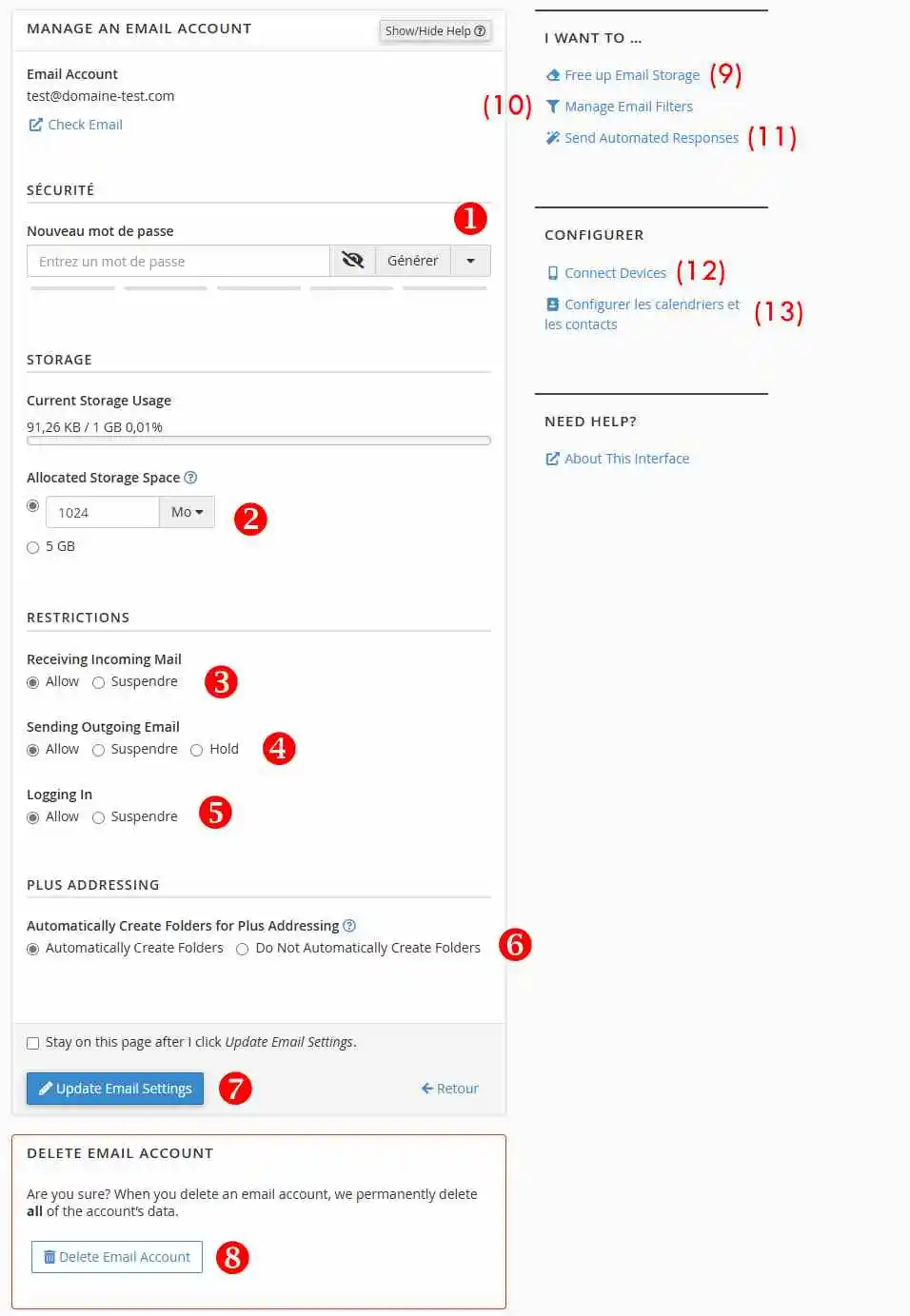
I det här avsnittet kan du utföra följande åtgärder:
- Nytt lösenord (1): Här kan du ändra lösenordet för din e-postadress;
- Tilldelat lagringsutrymme (2): Gör att du kan ändra kvoten för din e-postlåda;
- Begränsningar : Du kan tillämpa vissa begränsningar för dina olika brevlådor, t.ex:
- Mottagning av inkommande e-post (3): förhindrar att nya e-postmeddelanden tas emot i den aktuella brevlådan;
- Skicka utgående e-post (4): Förhindrar att e-postmeddelanden skickas via den aktuella brevlådan;
- Logga in (5): Blockerar anslutningen till e-postadressen;
- Skapa automatiskt mappar för plusadressering (6): Hanterar plusadresseringen som vi nämnde i föregående stycke;
- Uppdatera e-postinställningar (7): sparar ändringar som gjorts i din e-postadress;
- Tabort e-postkonto (8): tar bort din e-postadress;
- Frigör lagringsutrymme för e-post (9): Startar verktyget för att radera massmeddelanden med hjälp av fördefinierade regler;
- Hantera e-postfilter (10): Länk till verktyget för e-postfilter;
- Skicka automatiserade svar (11): Länk som ger tillgång till verktyget Automatiserade svar;
- Anslutna enheter (12): Visar den konfiguration som är tillgänglig för din e-postprogramvara;
- Konfigurera kalendrar och kontakter (13): Visar inställningarna för att konfigurera kalendern och dagböckerna (caldav och carddav).
Hur konfigurerar du din e-postprogramvara?
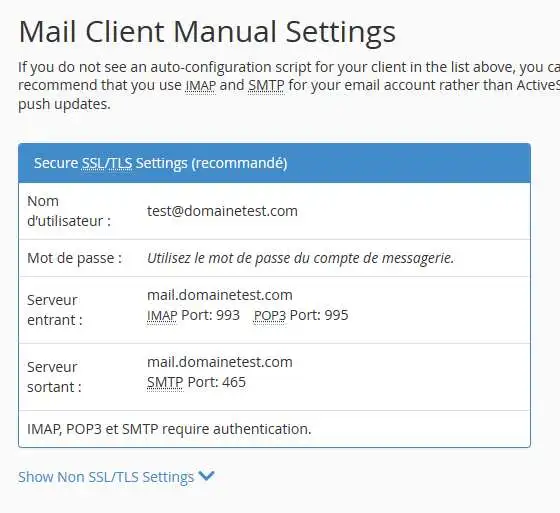
Genom att klicka på"Connect Devices" på sidan"Email Accounts" visas en sida med ett exempel på manuell konfiguration för att konfigurera e-postprogramvaran. Den konfigurationsinformation som ska användas är följande:
- Servernamn (IMAP, POP eller SMTP): Servern är mail.domaine.com. Domaine .com bör ersättas med ditt domännamn;
- POP eller IMAP: Vi rekommenderar att du använder IMAP. Med IMAP kan du synkronisera dina e-postmeddelanden med olika enheter, vilket inte är fallet med POP-protokollet;
- Om IMAP är konfigurerat kommer porten att vara 993 med SSL-kryptering;
- Om du är konfigurerad för POP kommer porten att vara 995 med SSL-kryptering;
- För SMTP (sändande server) är porten 465 med SSL-kryptering;
- Autentisering krävs. Inloggningen motsvarar den fullständiga e-postadressen. Lösenordet är det som är kopplat till den aktuella e-postadressen.
Slutsats
Nu kan du använda verktyget"E-postkonton" som finns i ditt cPanel-paket. Med det här verktyget kan du hantera (skapa och konfigurera) alla brevlådor för alla domäner som är kopplade som alias eller ytterligare domäner till cPanel.

 Om LWS :
LWS är ett 100% franskt webbhotell som fokuserar på kvalitet och innovation och erbjuder en lyhörd och kompetent teknisk service till överkomliga priser.
Om LWS :
LWS är ett 100% franskt webbhotell som fokuserar på kvalitet och innovation och erbjuder en lyhörd och kompetent teknisk service till överkomliga priser.



 Ja
Ja Nej
Nej