


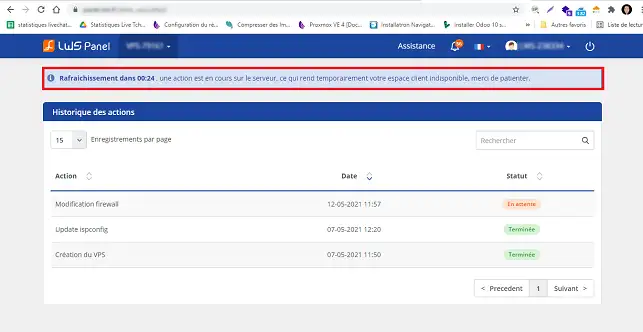
Hur konfigurerar jag brandväggen på en dedikerad VPS-server?

Procédure

Vad är en brandvägg?

En brandvägg är programvara och/eller maskinvara som används för att upprätthålla en säkerhetspolicy för nätverket, som definierar vilka typer av kommunikation som är tillåtna i datornätverket. Den mäter förhindrandet av applikationer och paket.

I vårt fall handlar den brandvägg vi ska prata om i det här avsnittet om hanteringen av den hårdvarubrandvägg som ingår i alla våra dedikerade VPS-serverpaket.


Vad används den till?

Dess huvuduppgift är att kontrollera trafiken mellan olika betrodda zoner genom att filtrera dataflödena som passerar genom dem. Generellt sett inkluderar betrodda zoner Internet (en zon med noll förtroende) och minst ett internt nätverk (en zon med en högre nivå av förtroende).

Med andra ord kan du med brandväggen blockera och avblockera portar, vilket gör att vissa program kan aktiveras eller inte.

Var hittar jag min brandväggshantering?

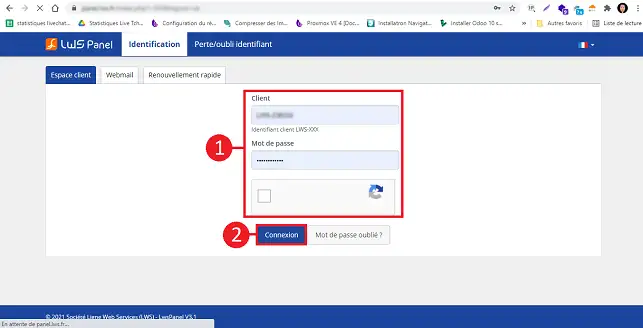
1. Logga in på ditt LWS kundområde

Hur konfigurerar jag brandväggen på en dedikerad VPS-server?

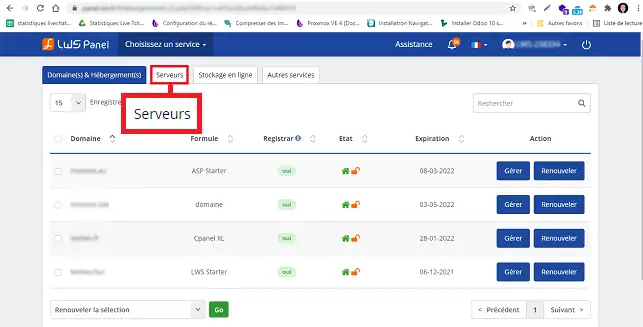
2. Klicka på fliken"Servrar".

Hur konfigurerar jag brandväggen på en dedikerad VPS-server?

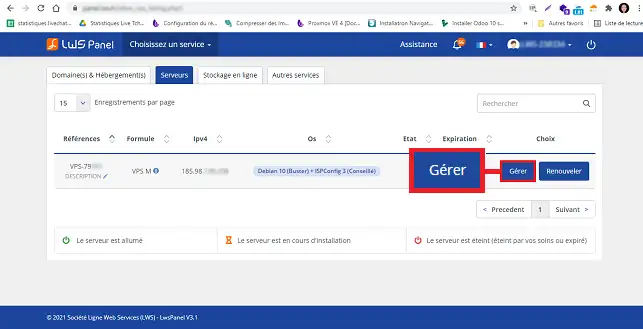
3. Klicka på"Manage" bakom den aktuella VPS-servern.

Hur konfigurerar jag brandväggen på en dedikerad VPS-server?

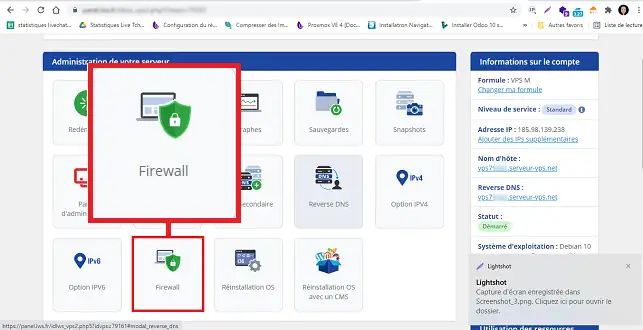
4. Klicka på Firewall i avsnittet"Tools and Administration of your server".

Hur konfigurerar jag brandväggen på en dedikerad VPS-server?

Hur aktiverar eller avaktiverar jag brandväggen?

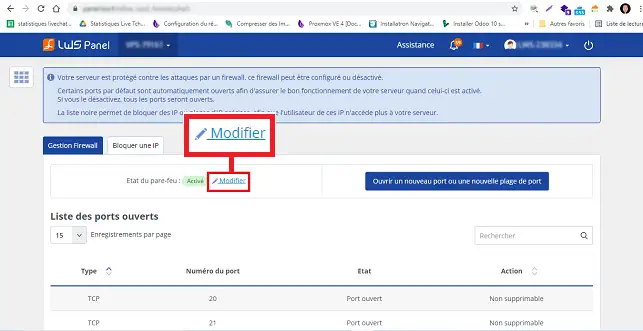
När du har anslutit till brandväggen klickar du på fliken"Modify" bakom brandväggsstatusen.

Hur konfigurerar jag brandväggen på en dedikerad VPS-server?

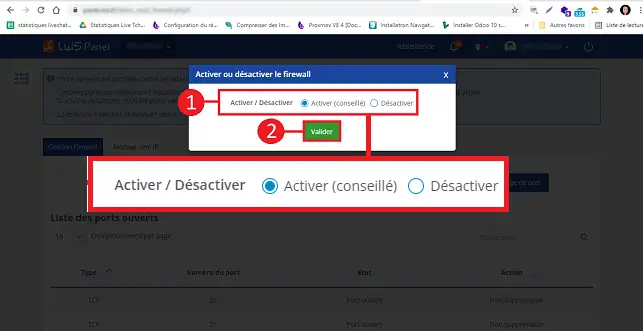
Välj"Aktivera" eller"Inaktivera" brandväggen och klicka på"Skicka" för att spara din begäran.

Hur konfigurerar jag brandväggen på en dedikerad VPS-server?

Hur konfigurerar jag min brandvägg?

Som standard är vissa portar redan definierade för att garantera bättre säkerhet.

Denna standardkonfiguration motsvarar normal användning av en VPS.

Du kan lägga till nya portar enligt definitionen nedan

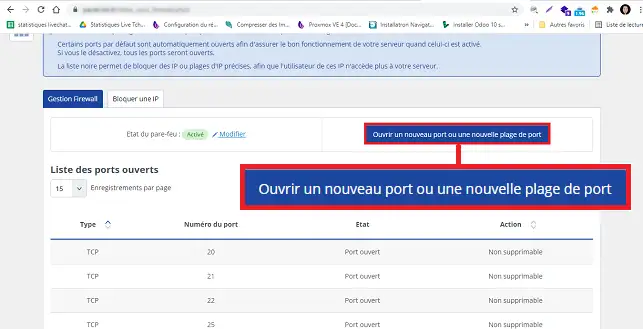
1. Gå till"Öppna en ny port eller ett nytt portintervall".

Hur konfigurerar jag brandväggen på en dedikerad VPS-server?

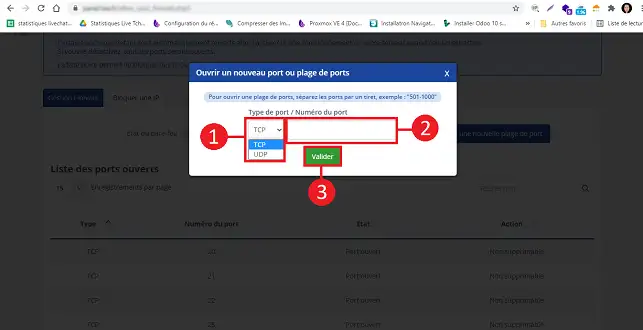
2. För att konfigurera din port måste du ange protokolltypen och även porten

Hur konfigurerar jag brandväggen på en dedikerad VPS-server?

6. Efter bekräftelsen får du vänta några minuter på att din begäran ska behandlas.

Hur konfigurerar jag brandväggen på en dedikerad VPS-server?

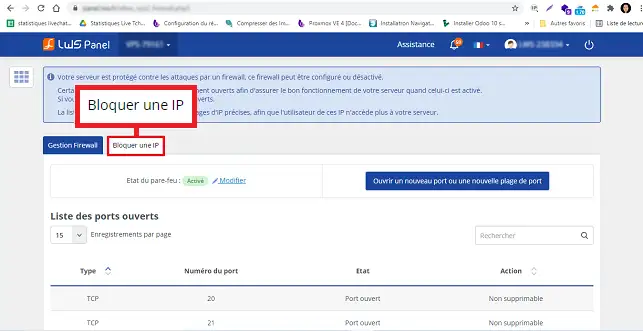
Hur blockerar jag en IP i brandväggen?

Klicka på"Blockera enIP".

Hur konfigurerar jag brandväggen på en dedikerad VPS-server?

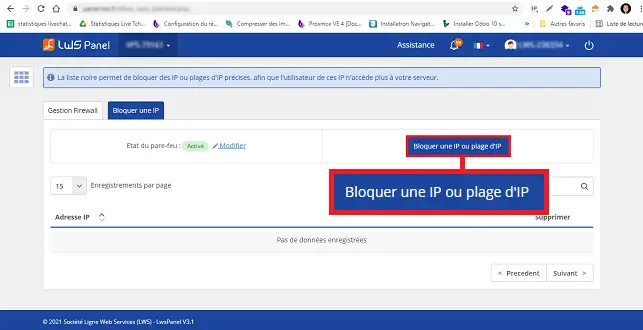
Klicka på knappen"Blockera en IP eller ett antal IP:n".

Hur konfigurerar jag brandväggen på en dedikerad VPS-server?


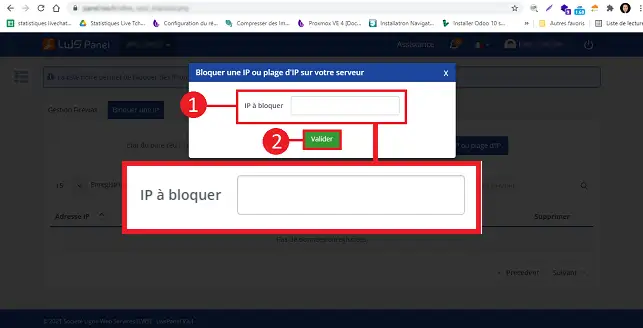
Ange den IP som ska blockeras och klicka på knappen"Validate" för att spara din begäran.

Hur konfigurerar jag brandväggen på en dedikerad VPS-server?

Varför kan jag inte lägga till en extra port?

På varje version av den VPS som erbjuds (S,M,L,XL, PRO S, PRO M, PRO L och PRO XL) kan du öppna ett visst antal portar.

För att ta reda på hur många portar du kan öppna på din VPS, vänligen se de begränsningar/kvoter som gäller.

Du kan dock göra en förfrågan till supporten.

Efter att ha granskat din begäran kommer de att kunna öppna portarna manuellt.

Är det möjligt att skapa en mjukvarubrandvägg?

Du kan också hantera din egen brandvägg med hjälp av t.ex. kommandot iptables.

Men om en hårdvaruport är stängd kan du inte öppna den med en mjukvarubrandvägg och vice versa.

help.lws.net/a/289
Var den här artikeln till hjälp?

Ja

Nej

Läst 36 800 gånger

Tack! Ställ gärna frågor om vår dokumentation om du vill ha mer information och hjälp oss att förbättra den.

Liknande artiklar

Frågor om artikeln 3

Ställ en fråga
Medard
10 jan. 2023
Comment laisser la session du root toujours ouverte sur un VPS?
Benjamin-LWS Officiellt svar
11 jan. 2023

Bonjour, merci pour votre question très pertinente.

Afin de laisser votre session ouverte sur un VPS, vous pouvez utiliser la commande "screen" sur un terminal.

La commande screen sur Linux permet de créer des sessions de terminal virtuelles qui peuvent être détachées et rattachées, ce qui signifie que vous pouvez continuer à utiliser une session même lorsque vous vous déconnectez de la console ou de l'application de terminal.

Cela est particulièrement utile lorsque vous voulez laisser une tâche en cours d'exécution sur un serveur, telle que la mise à jour d'un logiciel ou un téléchargement, même après vous être déconnecté.

Voici les étapes pour utiliser la commande screen pour laisser une session ouverte sur un VPS :

  • Connectez-vous à votre VPS via SSH.
  • Entrez la commande screen. Cela démarrera une nouvelle session de terminal virtuelle.
  • Exécutez la commande ou les commandes que vous souhaitez laisser en cours d'exécution dans cette session.
  • Pour détacher la session, tapez CTRL-A puis d (le raccourci clavier pour "detach"). Vous serez retourné à votre terminal principal.
  • Pour rattacher une session, utilisez la commande screen -r pour récupérer la dernière session ouverte ou utilisez screen -r nom_session pour récupérer une session spécifique. Si vous n'avez qu'une session ouverte, screen -x permettra de la récupérer

Nous vous invitons à contacter notre service support à travers votre espace client, afin de vous apporter une aide si vous rencontrez des difficultés sur cette manipulation. (https://aide.lws.fr/a/268)

Var det här svaret till hjälp?
phlasserre
3 juli 2023
Comment bloquer les accès SSH à tout le monde, sauf une liste blanche d'adresses IP ? Merci
Benjamin-LWS Officiellt svar
7 juli 2023

Bonjour,

Merci de votre retour.

Vous pouvez utiliser la commande iptables, voici un exemple d'utilisation : 

Bloquez tous les accès SSH entrants en exécutant la commande suivante :

  • sudo iptables -A INPUT -p tcp --dport 22 -j DROP

Cela empêchera toute connexion SSH entrante.

Autorisez les adresses IP spécifiques que vous souhaitez inclure dans la liste blanche. Par exemple, si vous voulez autoriser l'adresse IP 192.168.0.100, exécutez la commande suivante :

  • sudo iptables -A INPUT -p tcp --dport 22 -s 192.168.0.100 -j ACCEPT

Cela permettra uniquement à l'adresse IP spécifiée de se connecter via SSH.

Enregistrez les règles iptables pour qu'elles persistent après le redémarrage en utilisant la commande suivante:

  • sudo iptables-save > /etc/iptables/rules.v4

Cela enregistrera les règles iptables afin qu'elles soient chargées automatiquement au démarrage du système.

Je vous remercie de votre attention et reste à votre disposition pour toute autre question ou complément d'information.

Nous vous invitons à contacter notre service support à travers votre espace client, afin de vous apporter une aide si vous rencontrez des difficultés quelconque.(Contactez le support LWS)

Cordialement, L'équipe LWS 

Var det här svaret till hjälp?
Mikymike
12 sep. 2023
Comment bloquer une plage d'adresse IP car la procédure ne montre que comment bloquer une seule adresse IP
Benjamin-LWS Officiellt svar
13 sep. 2023

Bonjour,

Merci de votre retour.

POur bloquer une plage IP, vous pouvez utiliser le format CIDR, par exemple :

192.168.1.0/24 si vous mettez cela ça va bloquer les IP allant de 192.168.1.0 à 192.168.1.254.

Si votre demande concerne autre chose n'hésitez pas à nous contacter  via notre service support à travers votre espace client, afin de vous apporter une aide. (Contacter le support LWS)

Je vous remercie de votre attention et reste à votre disposition pour toute autre question ou complément d'information.

Cordialement, L'équipe LWS 

Var det här svaret till hjälp?

En fråga om den här artikeln?

Ställ den till LWS-teamet och communityn. Svaret publiceras efter moderering.

Ställ en fråga till AWS-teamet och dess community

GDPR: Personuppgiftsansvarig: LWS-Ligne Web Services. Ändamål: moderering och offentlig publicering av din fråga, eventuellt meddelande om ett svar. Rättslig grund: samtycke (art. 6.1 a GDPR). Lagring av e-postadresser: 90 dagar efter meddelandet, högst 12 månader utan svar. För att utöva dina rättigheter, se GDPR-avsnittet i våra allmänna villkor.