Procédure
Syfte
Den här dokumentationen förklarar hur du konfigurerar en e-postadress som skapats på LWS i Outlook-programvaran som är installerad på din dator.
När konfigurationen är klar kommer du att kunna skicka och ta emot e-post direkt från Outlook, utan att använda webbmail.
Vänligen notera
Denna dokumentation gäller de klassiska versionerna av programvaran Outlook:
- Outlook 2019
- Outlook 2021
- Outlook 2024
- Outlook Microsoft 365
Dessa versioner använder en mycket liknande konfigurationsprocedur.
[bcolor_orange]
Denna dokumentation omfattar inte programvaran "New Outlook" (nya Outlook för Windows), som har ett annat gränssnitt och en annan konfigurationsmetod.
[bcolor]
Tjänster som berörs
Denna dokumentation är avsedd för användare med en e-postadress som skapats hos LWS, särskilt i följande fall:
- e-postadress som ingår i ett domännamn
- e-postadress som ingår i delad hosting
- e-postadress som skapats från ditt kundområde hos LWS
Förutsättningar
Innan du påbörjar konfigurationen ska du se till att du har följande saker:
- din fullständiga e-postadress
- exempel:
contact@votredomaine.fr
- lösenordet för den här e-postadressen
- Outlook-programvaran installerad på din dator
- en aktiv Internetanslutning
- inställningar för din e-postadress
I de flesta fall hos LWS är inställningarna :
| Parameter |
värde |
| Identifierare |
din fullständiga e-postadress |
| Lösenord |
adress lösenord |
| Server för inkommande e-post (IMAP) |
mail.dindomän.ext |
| Utgående server (SMTP) |
mail.dindomän.ext |
| IMAP-port |
993 |
| POP-port |
995 |
| SMTP-port |
465 |
| Säkerhet |
SSL/TLS |
[bcolor_orange]
Ersätt dindomän.ext med ditt riktiga domännamn.
Exempel:
om din e-post är contact@monsite.fr
Servern kommer att vara mail.monsite.fr
[bcolor]
När du konfigurerar ditt konto kan Android be dig att välja mellan IMAP och POP. Se våra tips för att göra detta val.
Manuell konfiguration av e-postadressen i Outlook
Steg 1: Öppna Outlook
Öppna Outlook på din dator.
Om inget konto ännu har konfigurerats kommer konfigurationsguiden att visas automatiskt.
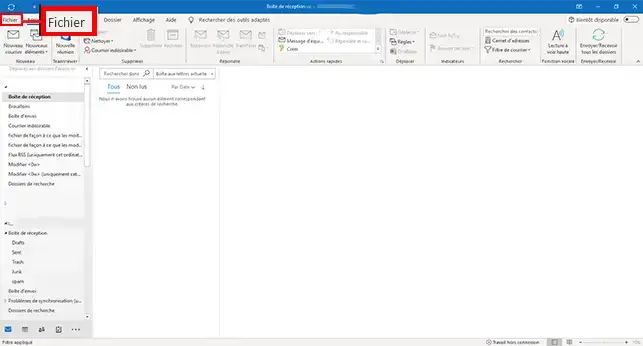
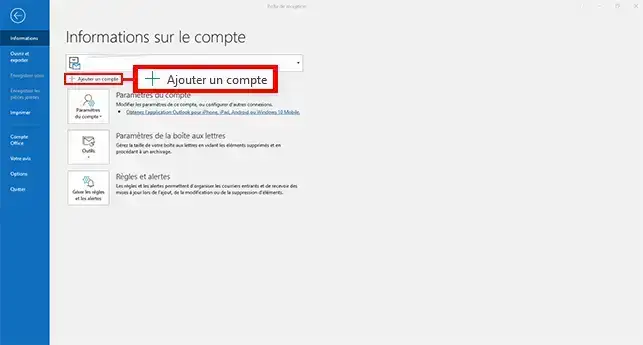
Om Outlook redan är konfigurerat med ett annat konto :
-
Klicka på Arkiv
-
Klicka på Lägg till ett konto
Steg 2: Ange din e-postadress
Ett konfigurationsfönster kommer att visas.
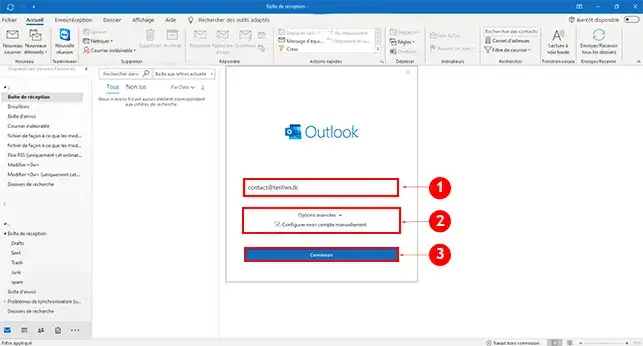
- Ange din fullständiga e-postadress
- Klicka på Avancerade alternativ
- Kryssa för Konfigurera mitt konto manuellt
- Klicka på Connection
Steg 3: Välj typ av konto
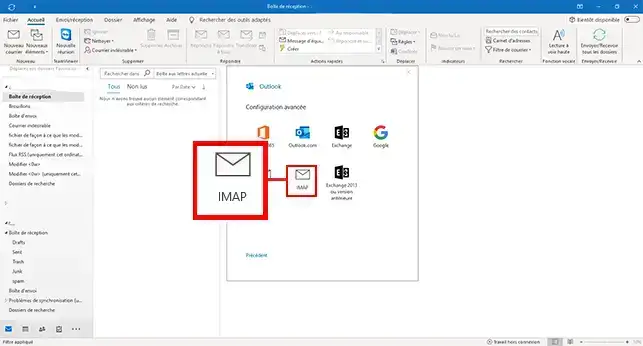
Outlook kommer att fråga dig vilken typ av konto du ska använda.
Välj: IMAP (denna metod rekommenderas för de flesta användare)
Steg 4: Ange serverinställningarna
Du måste nu ange dina e-postserveruppgifter.
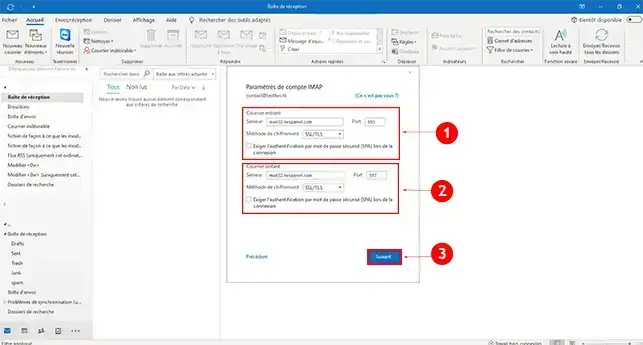
Inkommande server (IMAP)
- Server:
mail.votredomaine.fr
- Port:
993
- Krypteringsmetod:
SSL / TLS
Utgående server (SMTP)
- Server:
mail.votredomaine.fr
- Port:
465
- Krypteringsmetod:
SSL / TLS
Steg 5: Ange lösenordet
Outlook kommer nu att be dig om lösenordet för din e-postadress.
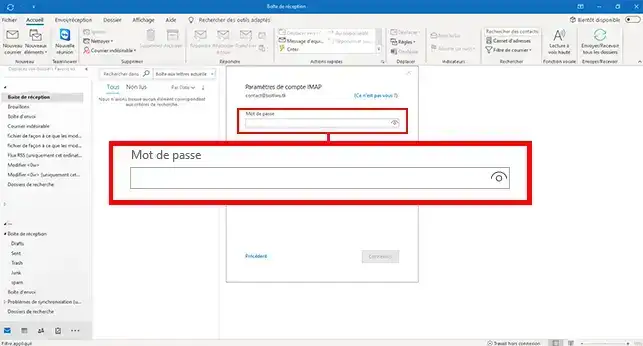
Ange lösenordet och klicka på Anslut.
Steg 6: Slutför konfigurationen
Om inställningarna är korrekta kommer Outlook att bekräfta att kontot har lagts till.
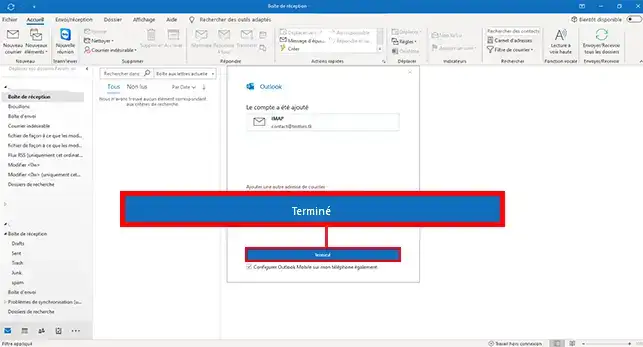
Klicka på Finish.
Din e-postadress visas nu i listan över dina Outlook-konton.
Kontrollera att konfigurationen fungerar
När ditt konto har konfigurerats är det bra att göra ett test.
- Skicka ett testmejl till en annan mejladress.
- Svara på detta e-postmeddelande för att kontrollera att meddelandena har tagits emot.
- Kontrollera att inga felmeddelanden visas i Outlook.
Om dessa kontroller är korrekta är din e-postadress korrekt konfigurerad.
Vanliga problem
Automatisk konfiguration fungerar inte
Outlook kan ibland föreslå felaktiga inställningar.
I detta fall :
- välj Konfigurera mitt konto manuellt
- ange de inställningar som anges i denna dokumentation
Outlook-gränssnittet matchar inte exakt skärmdumparna
Beroende på vilken version av Outlook som används (2019, 2021, 2024 eller Microsoft 365) kan vissa fönster vara något annorlunda.
I det här fallet :
- basera dig på namnen på alternativen
- följ ordningsföljden för de steg som beskrivs i denna dokumentation
Lösenord nekas
Kontrollera att du använder :
- lösenordet för din e-postadress
- och inte lösenordet för ditt LWS-kundområde
Om du är osäker ska du återställa lösenordet för din e-postadress.
Det går inte att skicka e-postmeddelanden
Kontrollera :
- SMTP-servern
- SMTP-port
- SSL / TLS-kryptering
Starta Outlook i felsäkert läge
Om du fortfarande har problem med att konfigurera din e-postadress kan du prova att starta Outlook i felsäkert läge.
I det här läget kan du starta Outlook utan tillägg eller tilläggsprogram, vilket kan lösa vissa konfigurationsproblem.
- Stäng Outlook
- Tryck på Windows + R
- Skriv följande kommando: outlook.exe /safe
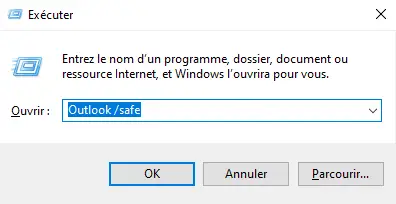
- Tryck på Enter
Outlook kommer då att starta upp i Säkert läge.
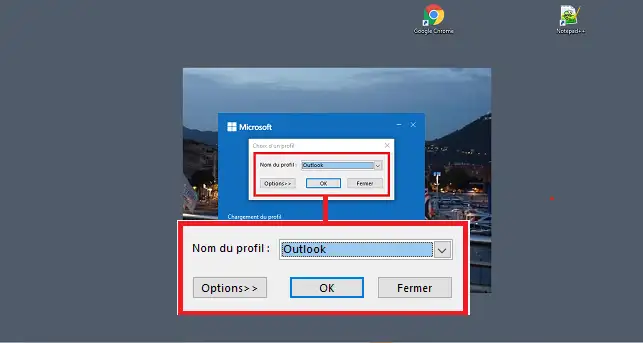
Du kan då försöka konfigurera din e-postadress på nytt.
För att avsluta felsäkert läge måste du stänga programvaran och öppna den igen.
Slutsats
Du vet nu hur du konfigurerar en AWS-e-postadress i Outlook (2019, 2021, 2024 och Microsoft 365).
Denna konfiguration gör att du kan skicka och ta emot dina e-postmeddelanden direkt från Outlook samtidigt som du upprätthåller synkronisering med din e-postserver.
[tips_relaterade_läsningar]
[/tips]



 Ja
Ja Nej
Nej Om
Om 