Hur lägger jag till dokument för nedladdning i SiteBuilder Pro?

Procédure

Hur lägger jag till dokument för nedladdning i SiteBuilder Pro?

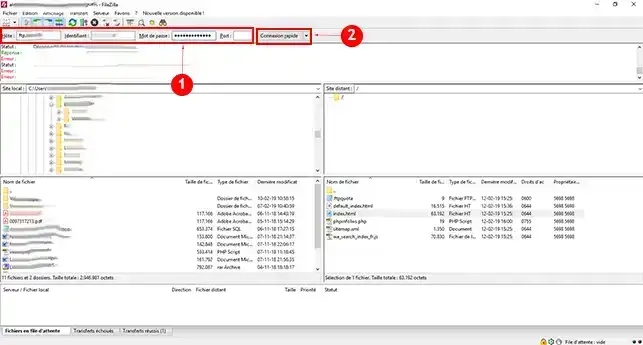
1. Anslut till ditt webbutrymme med hjälp av en programvara som FileZilla.
Hur lägger jag till dokument för nedladdning i SiteBuilder Pro?

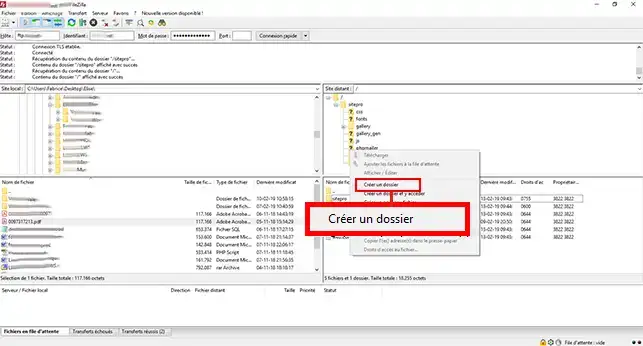
2. Skapa en ny mapp. Detta gör du genom att högerklicka på musen och sedan på"Skapa en mapp". Det är att föredra att inte lägga filerna som ska laddas upp i katalogen "sitepro ", eftersom filerna i denna katalog skrivs över varje gång du publicerar webbplatsen och du måste ladda upp alla nedladdningsbara filer igen.
Hur lägger jag till dokument för nedladdning i SiteBuilder Pro?

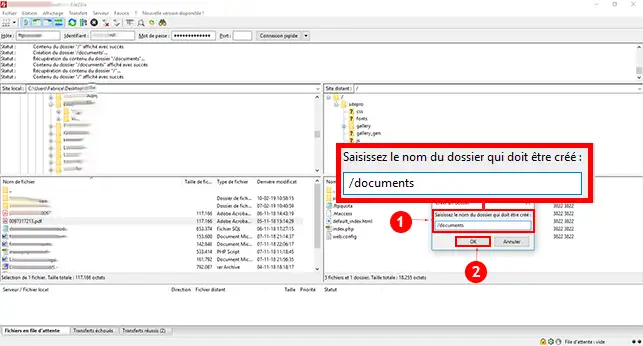
3. Ange namnet på den mapp som ska skapas och klicka på knappen"Ok" för att spara den.
Hur lägger jag till dokument för nedladdning i SiteBuilder Pro?

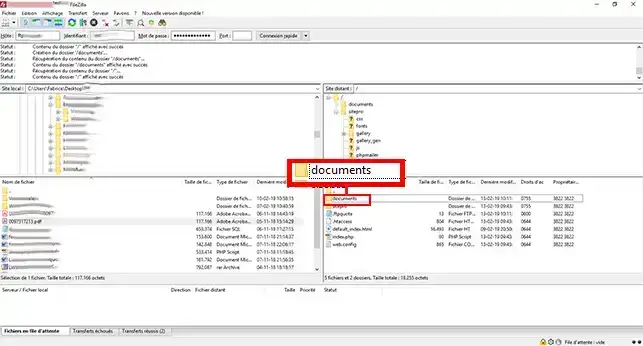
4. Dubbelklicka på den katalog som du just har skapat för att gå till den.
Hur lägger jag till dokument för nedladdning i SiteBuilder Pro?

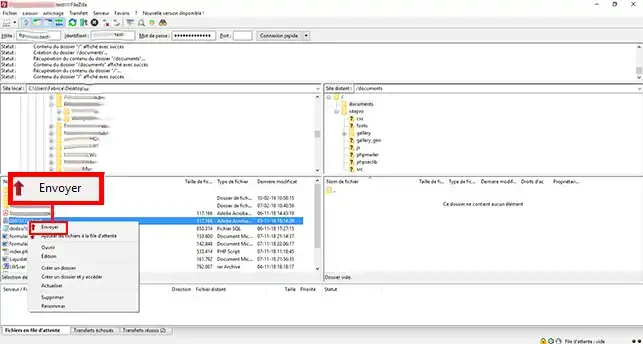
5. Välj den fil du vill ladda upp. Högerklicka på den och klicka på"Send" för att överföra filen till ditt FTP-utrymme.
Hur lägger jag till dokument för nedladdning i SiteBuilder Pro?

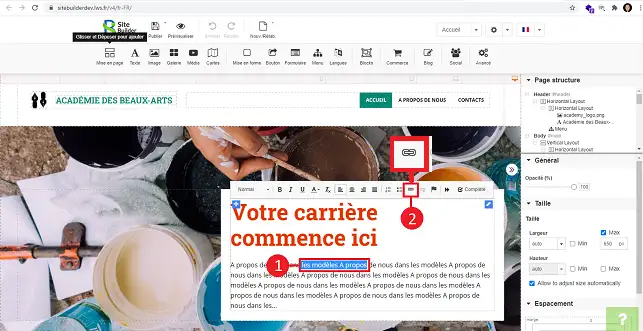
6. Anslut till ditt SiteBuilder Pro-program och välj den text som du vill ladda upp. Klicka sedan på knappen"Chain" (hypertextlänk).
Hur lägger jag till dokument för nedladdning i SiteBuilder Pro?

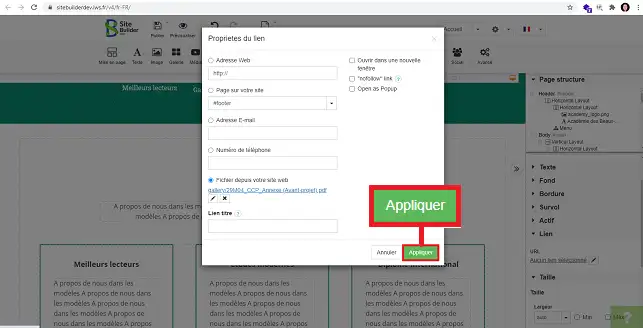
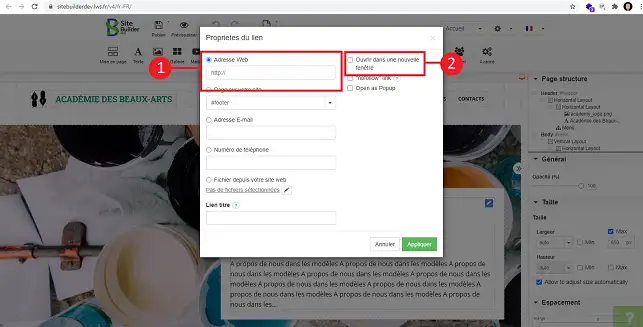
7. Ett nytt fönster öppnas där du kan ange nedladdningslänken. Du kan kryssa i rutan"Öppna i ett nytt fönster". När konfigurationen har gjorts klickar du på"Apply" för att spara ditt val.
Hur lägger jag till dokument för nedladdning i SiteBuilder Pro?

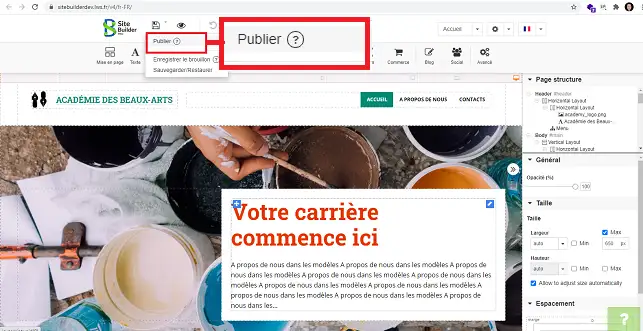
8. Glöm inte att du måste publicera din webbplats på nytt efter varje ändring du gör.
Hur lägger jag till dokument för nedladdning i SiteBuilder Pro?

Hur lägger jag till ett .pdf-dokument i SiteBuilder Pro?

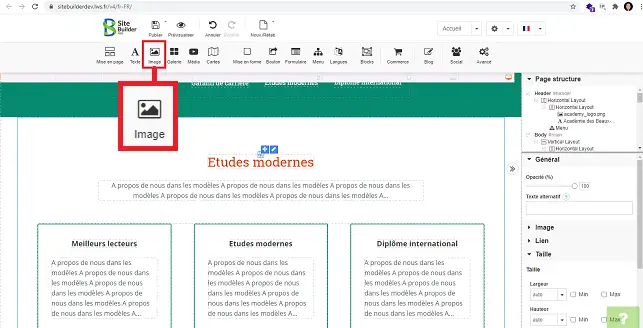
1. När du har loggat in på ditt SiteBuilder-gränssnitt klickar du på ikonen"Bild" i verktygen.
Hur lägger jag till dokument för nedladdning i SiteBuilder Pro?

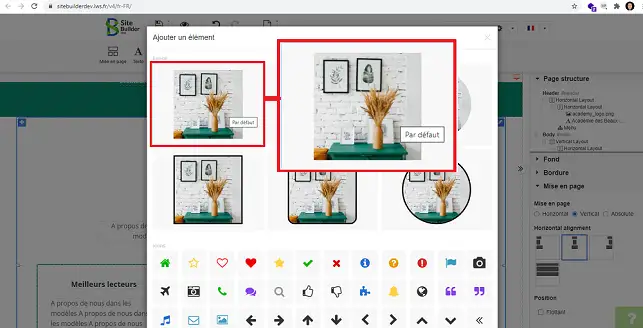
2. Klicka på en av bilderna för att komma till mediebiblioteket.
Hur lägger jag till dokument för nedladdning i SiteBuilder Pro?

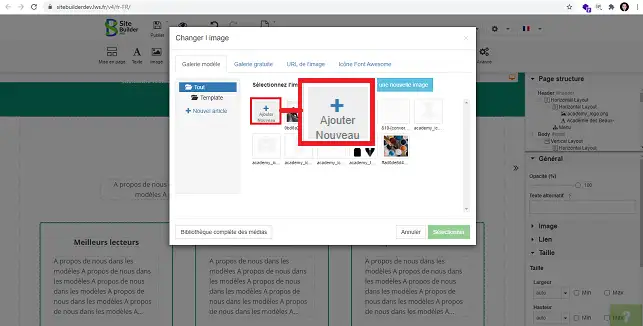
3. Klicka på"Add New" i det nya fönstret för att ladda upp din .pdf-fil.
Hur lägger jag till dokument för nedladdning i SiteBuilder Pro?

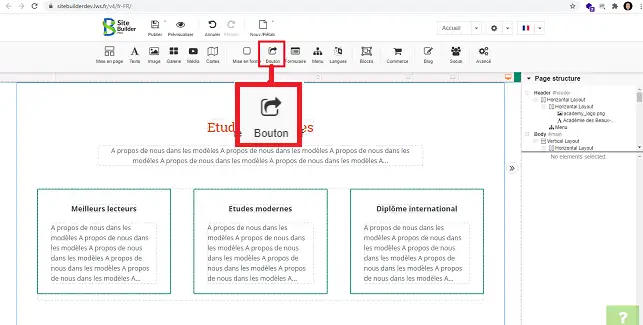
4. Du kan lägga till en knapp för att ladda ner din .pdf-fil. Det gör du genom att klicka på verktyget"Button" i menyn högst upp på sidan.
Hur lägger jag till dokument för nedladdning i SiteBuilder Pro?

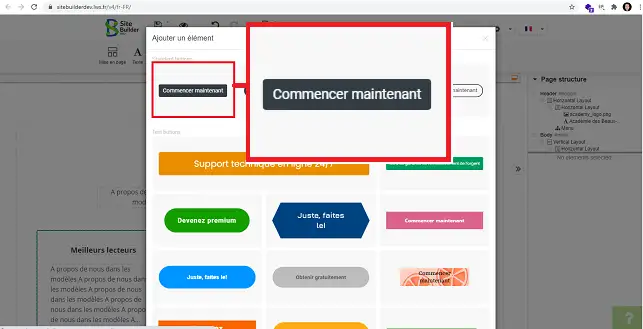
5. Välj vilken typ av knapp du vill ha genom att klicka på den.
Hur lägger jag till dokument för nedladdning i SiteBuilder Pro?

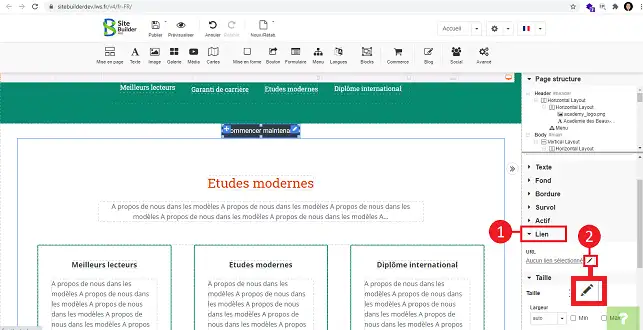
6. Markera knappen, gå till högerkolumnen och klicka på"Link" för att öppna titeln. Klicka till sist med pekpennan bakom fliken"Ingen länk vald".
Hur lägger jag till dokument för nedladdning i SiteBuilder Pro?

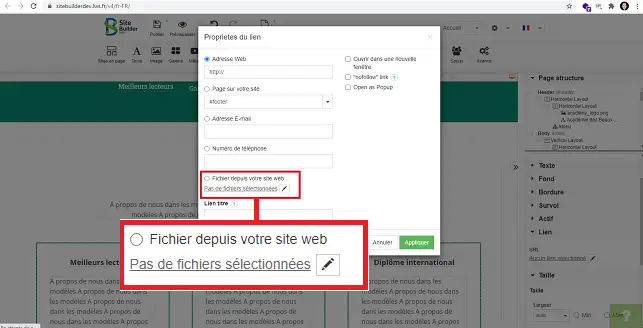
7. Välj"File from your website" och klicka på pennan bakom fliken"No files selected".
Hur lägger jag till dokument för nedladdning i SiteBuilder Pro?

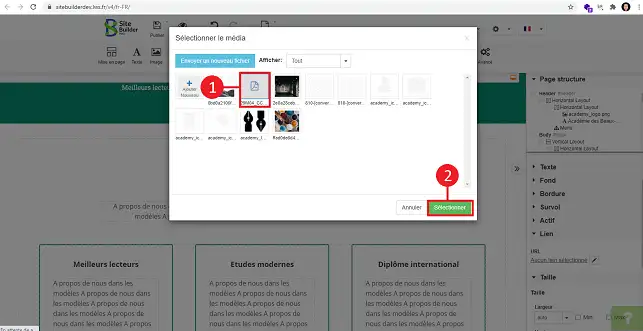
8. Välj din .pdf-fil och klicka på knappen "Välj".
Hur lägger jag till dokument för nedladdning i SiteBuilder Pro?

9. Klicka på"Apply".

Hur lägger jag till dokument för nedladdning i SiteBuilder Pro?

Hur lägger jag till en ZIP-fil att ladda upp i SiteBuilder Pro?

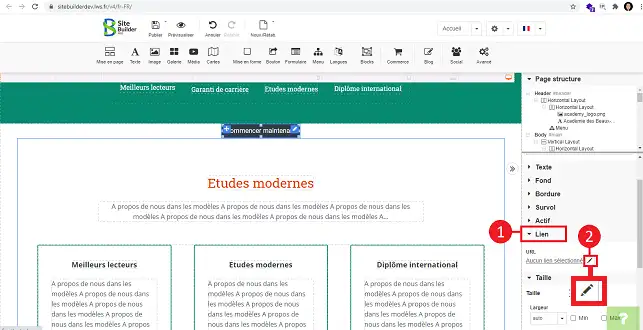
1. När knappen har placerats på önskad plats i SiteBuilder Pro klickar du på"Länk" i högermenyn för att öppna rubriken och sedan på pennan bakom"Ingen länk vald".
Hur lägger jag till dokument för nedladdning i SiteBuilder Pro?

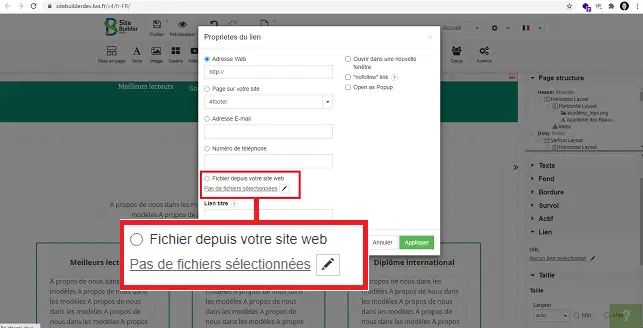
2. Välj"File from your website" och klicka på pennan för att lägga till filen.
Hur lägger jag till dokument för nedladdning i SiteBuilder Pro?

3. Klicka på"Add New" och ladda upp din zippade fil till ditt SiteBuilder-gränssnitt.
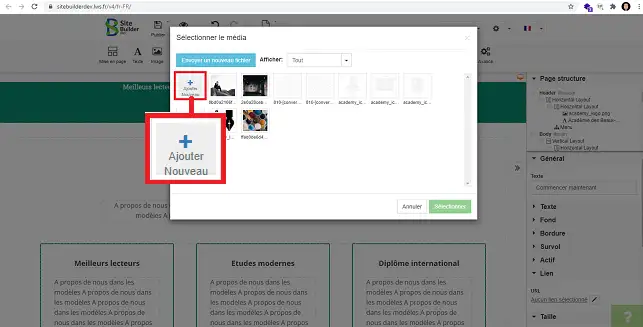
Hur lägger jag till dokument för nedladdning i SiteBuilder Pro?

4. Markera den zippade filen som du just har laddat upp och klicka på"Select".
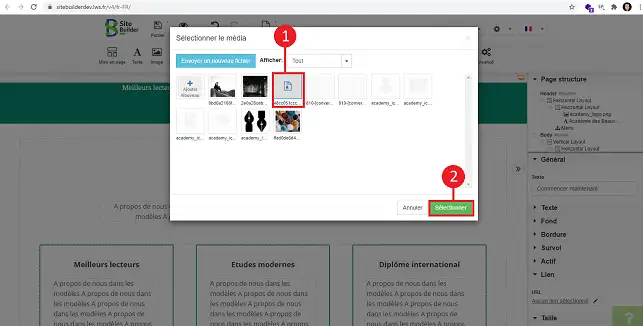
Hur lägger jag till dokument för nedladdning i SiteBuilder Pro?

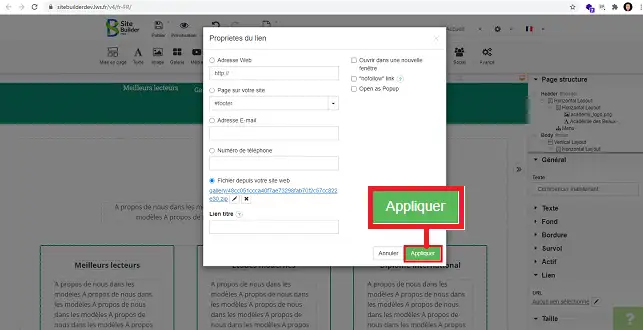
5. Klicka på knappen"Apply".

Hur lägger jag till dokument för nedladdning i SiteBuilder Pro?

Slutsats

Du kan nu lägga till nedladdningsbara dokument på din SiteBuilder-webbplats. Det är viktigt att notera att det är att föredra att infoga dokumenten i en annan katalog än "sitepro"-katalogen så att du inte behöver ladda upp dem igen varje gång du publicerar din webbplats.

Tveka inte att dela med dig av dina kommentarer.

help.lws.net/a/1446
Var den här artikeln till hjälp?

Ja

Nej

Läst 20 659 gånger

Tack! Ställ gärna frågor om vår dokumentation om du vill ha mer information och hjälp oss att förbättra den.

Liknande artiklar

Frågor om artikeln 1

Ställ en fråga
framboise
31 okt. 2022
comment créer facilement mon site de e-commerce n'ayant aucune connaissance en informatique (j'ai réussi à mettre mon entête mais impossible d'aller plus loin)
fabrice-LWS Officiellt svar
1 nov. 2022
Bonjour, je vous invite à vous aider des différents tutoriels mis à disposition sur la page suivante: https://aide.lws.fr/base/SiteBuilder-Pro-New . Afin de créer votre site sous SiteBuilder Pro, si vous êtes novice, je vous invite à utiliser un thème existant sur ce logiciel et à le modifier par la suite selon vos besoins. Vous pouvez choisir un thème graphique en vous rendant sur "Nouv/retab" puis sur "Changer le modèle" se trouvant sur votre interface SiteBuilder. Il est à noter cependant que le changement de thème réinitialisera l'interface SiteBuilder. IL vous faudra de ce fait, remettre en place, les quelques éléments déjà ajoutés.
Var det här svaret till hjälp?

En fråga om den här artikeln?

Ställ den till LWS-teamet och communityn. Svaret publiceras efter moderering.

Ställ en fråga till AWS-teamet och dess community

GDPR: Personuppgiftsansvarig: LWS-Ligne Web Services. Ändamål: moderering och offentlig publicering av din fråga, eventuellt meddelande om ett svar. Rättslig grund: samtycke (art. 6.1 a GDPR). Lagring av e-postadresser: 90 dagar efter meddelandet, högst 12 månader utan svar. För att utöva dina rättigheter, se GDPR-avsnittet i våra allmänna villkor.