
Hjälp online
Webbhotellet tillgängligt för alla
Procédure
Anslutningsfelet "ERR_CONNECTION_REFUSED" är ett generiskt felmeddelande som anger att din webbläsares anslutning till webbplatsen nekades. Flera orsaker kan ligga bakom detta, till exempel ett anslutningsproblem, en blockering som utförts av en brandvägg, ... Denna dokumentation hjälper dig att diagnostisera problemet och hitta en lösning.
En vanlig orsak till blockering är att enhetens publika IP-adress har blockerats av cPanel-serverns brandvägg. För att kontrollera detta, hämta först den publika IP-adressen för din enhet genom att besöka vårt dedikerade verktyg: https://monip.lws.fr :
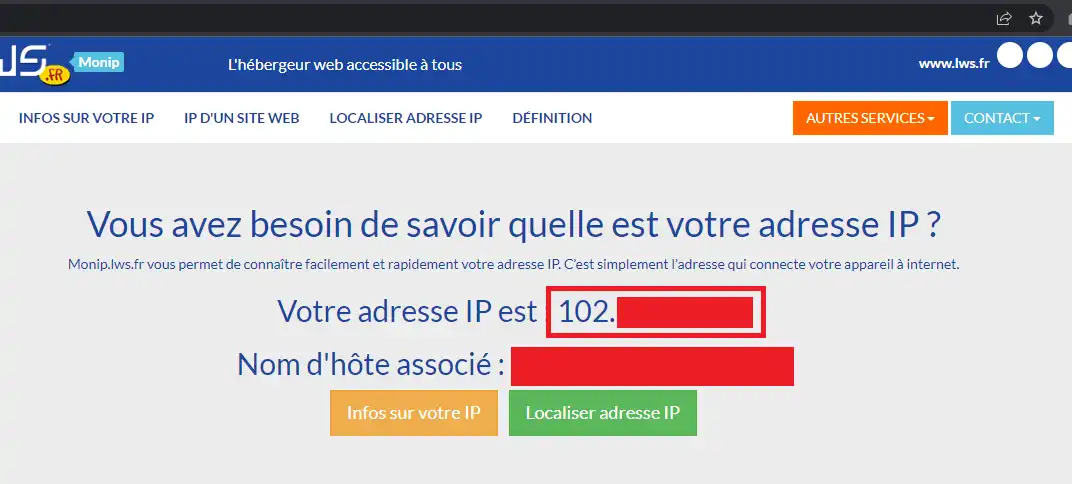
Kontrollera sedan, från en annan enhet ansluten med en annan internetanslutning, om din IP-adress inte är blockerad av servern.
Det är mycket viktigt att använda en annan internetanslutning för kontrollen, eftersom samma internetanslutning sannolikt delar samma publika IP-adress mellan alla dina anslutna enheter (enligt principen för NAT).
Om din IP-adress regelbundet blockeras av brandväggen på en cPanel-server, betyder det att en eller flera enheter i ditt nätverk utför skadliga åtgärder, såsom bruteforce-attacker, DDoS eller för många misslyckade anslutningsförsök mot servern. Bland de händelser som kan utlösa en brandväggsblockering:
Du kan eventuellt kontakta supporten så att en tekniker kan kontrollera i serverns loggfiler varför din IP-adress blockerades.
Om verktyget "Firewall" i din cPanel-gränssnitt inte upptäcker någon blockering av IP-adress, kan blockeringen därför ligga på en annan brandvägg mellan din webbläsare och cPanel-servern: brandväggen/antiviruset på din dator, brandväggen i din router, brandväggen hos din internetleverantör, brandväggen uppströms i datacentret som hostar cPanel-servern, brandväggen som säkrar länken mellan din internetleverantör och en av LWS:s nätverksleverantörer, eller till och med en brandvägg uppströms i LWS:s nätverk.
Först kan du inaktivera antiviruset och/eller brandväggen på din dator för att se om problemet inte kommer därifrån. Vi ser särskilt säkerhetslösningar (antivirus/brandvägg) för hem/småföretag som är tillräckligt aggressiva för att blockera till exempel HTTPS-trafik på port 2083, den port som du måste använda för att ansluta till cPanel-gränssnittet.
Om så faktiskt är fallet, ber vi dig sedan att återaktivera din säkerhetslösning för antivirus/brandvägg och lägga till den blockerade URL:en i undantagslistan (vitlista).
Om blockeringen varken ligger på din sida eller på cPanel-serverns sida, kommer det att vara nödvändigt att identifiera blockeringspunkten; För att kunna identifiera blockeringspunkten behöver du spåra din nätverkstrafiks väg.
Tyvärr kan Windows-verktyget tracert inte simulera autentisk trafik som TCP-trafik. Detta verktyg kan endast spåra vägen för en ICMP-förfrågan. ICMP-trafik filtreras dock kraftigt i LWS:s nätverk eftersom den kan användas för att utföra DDoS-attacker. Därför kan resultatet från Windows-verktyget tracert bli felaktigt.
För mer precision ber vi dig att ladda ner verktyget nmap, som har ett kraftfullare traceroute-verktyg. När det har laddats ner och installerats, öppna kommandotolken (eller PowerShell) och kör följande kommando:
nmap --traceroute -p T:443 votresite.com
För att utföra en traceroute i Linux eller Mac, öppna din terminal och kör följande kommando:
traceroute -T -p 443 votresite.com
Ersätt naturligtvis "votresite.com" med domännamnet som inte går att nå (din webbplats eller serverns värdnamn, om du inte kan komma åt en särskild tjänst som cPanel-gränssnittet eller webbmailen). Ersätt porten "443" med den port som du har problem med:
När traceroute har körts kommer du att se IP-adressen för den senaste router/servern som din dator kunde kontakta. En lyckad nätverksanslutning visar IP-adressen till din cPanel-server, medan en avbruten nätverksanslutning visar timeouts (tidsgräns överskriden) och den sista visade IP-adressen i listan skulle då potentiellt vara routern/servern som ligger bakom blockeringen (eller routern/servern som kommer efter). Om du känner igen IP-adressen och har åtkomst till den routern/servern, kontrollera dina routing- och/eller brandväggsinställningar där. Detta kan särskilt vara en nätverkskonfiguration från administratören för ditt lokala nätverk.
Om den upptäckta IP-adressen är en router/server hos din internetleverantör, ligger blockeringen på deras nivå och det יהיה nödvändigt att kontakta dem för att få blockeringen borttagen;
Om IP-adressen ingår i LWS:s nätverk eller hos en av LWS:s nätverksleverantörer, kommer det att vara nödvändigt att kontakta LWS-supporten så att vi kan se problemet i detalj på routern/servern och åtgärda blockeringen.
I alla fall kan du skicka resultatet av kommandot traceroute eller nmap till våra supporttekniker om du vill ha hjälp med att identifiera blockeringspunkten.
Ställ den till LWS-teamet och communityn. Svaret publiceras efter moderering.
 Om LWS :
LWS är ett 100% franskt webbhotell som fokuserar på kvalitet och innovation och erbjuder en lyhörd och kompetent teknisk service till överkomliga priser.
Om LWS :
LWS är ett 100% franskt webbhotell som fokuserar på kvalitet och innovation och erbjuder en lyhörd och kompetent teknisk service till överkomliga priser.



 Ja
Ja Nej
Nej