
Hjälp online
Webbhotellet tillgängligt för alla
Procédure
Att distribuera en Laravel-applikation på en VPS med ISPConfig görs genom att konfigurera din domän och webbplatsen i administrationspanelen, och sedan installera projektet via kommandoraden med ett dedikerat konto. Laravel är ett öppen källkod-webbframework i PHP som är utformat för att skapa robusta och moderna webbapplikationer med en tydlig och elegant arkitektur. Denna kompletta procedur guidar dig steg för steg fram till visningen av den säkra startsidan via HTTPS, utan att du behöver använda serverns root-behörigheter.
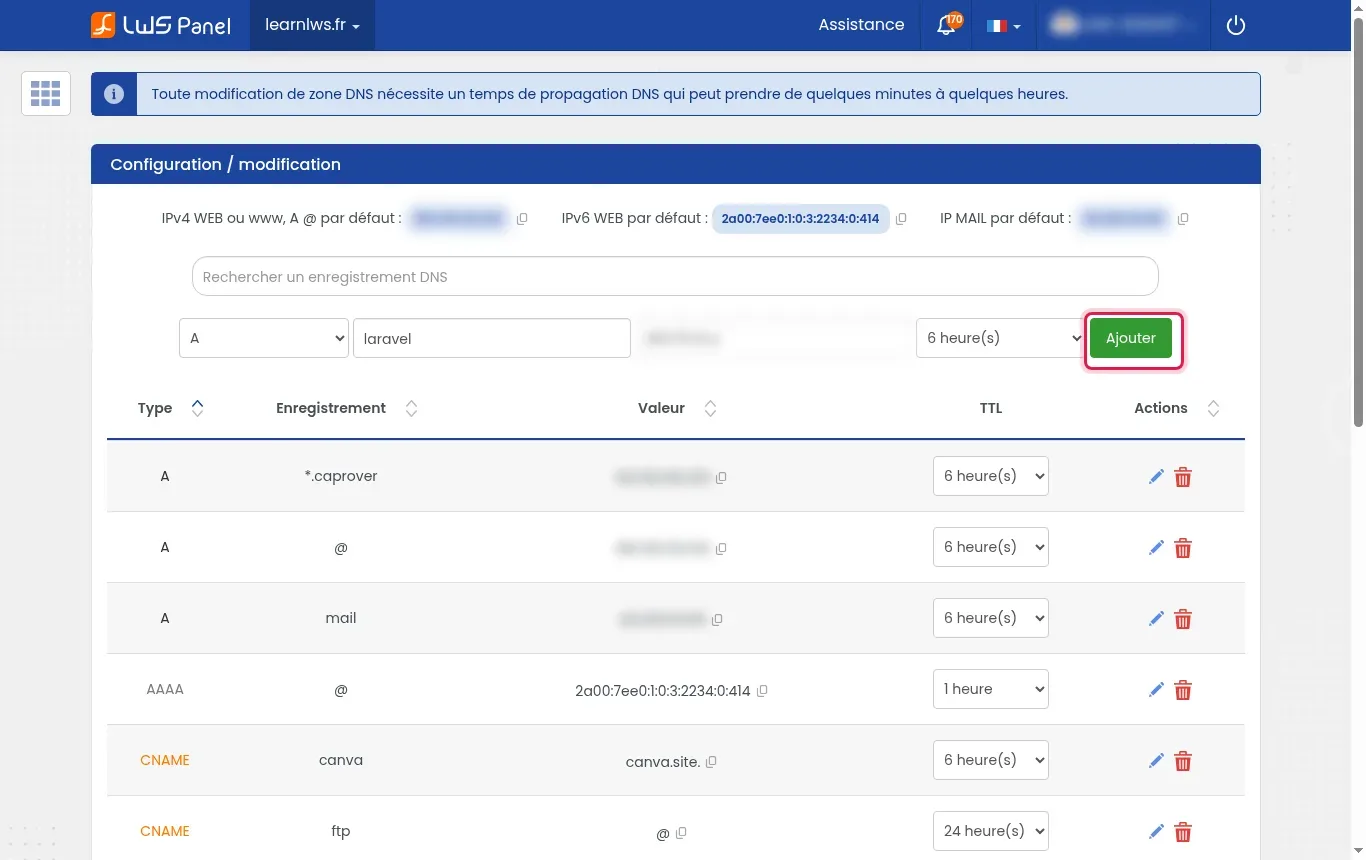
Gå till hanteringsavsnittet för din domän, öppna fliken Zone DNS, och skapa sedan en ny post. Välj typen A, ange önskad underdomän (till exempel laravel för laravel.learnlws.fr), skriv in IP-adressen till din VPS-server (t.ex. 203.0.113.10) och klicka sedan på Lägg till.
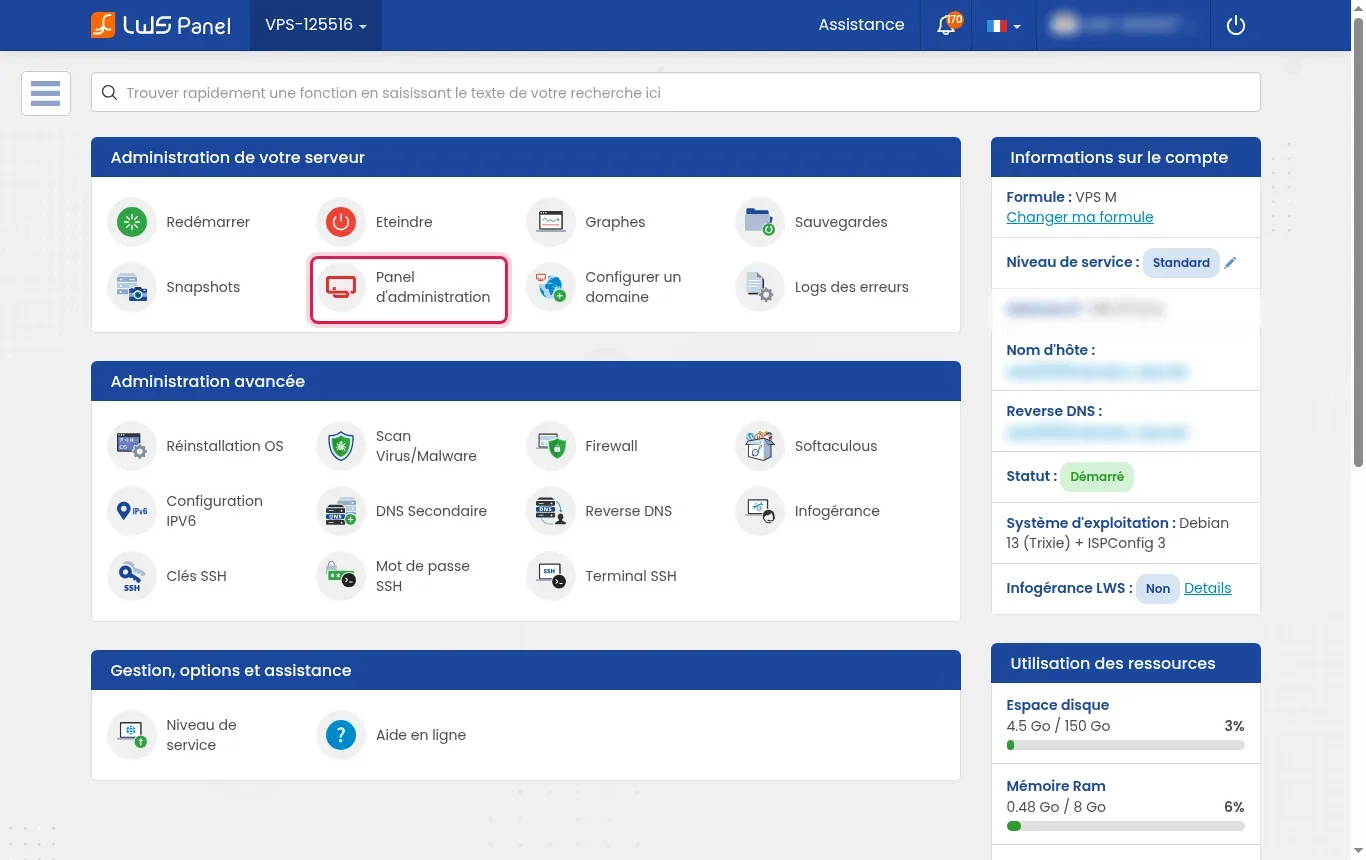
Från LWS-kundutrymmet för din VPS, leta upp rutan Administrering av din server och klicka på knappen Administrationspanel för att logga in i ISPConfig.
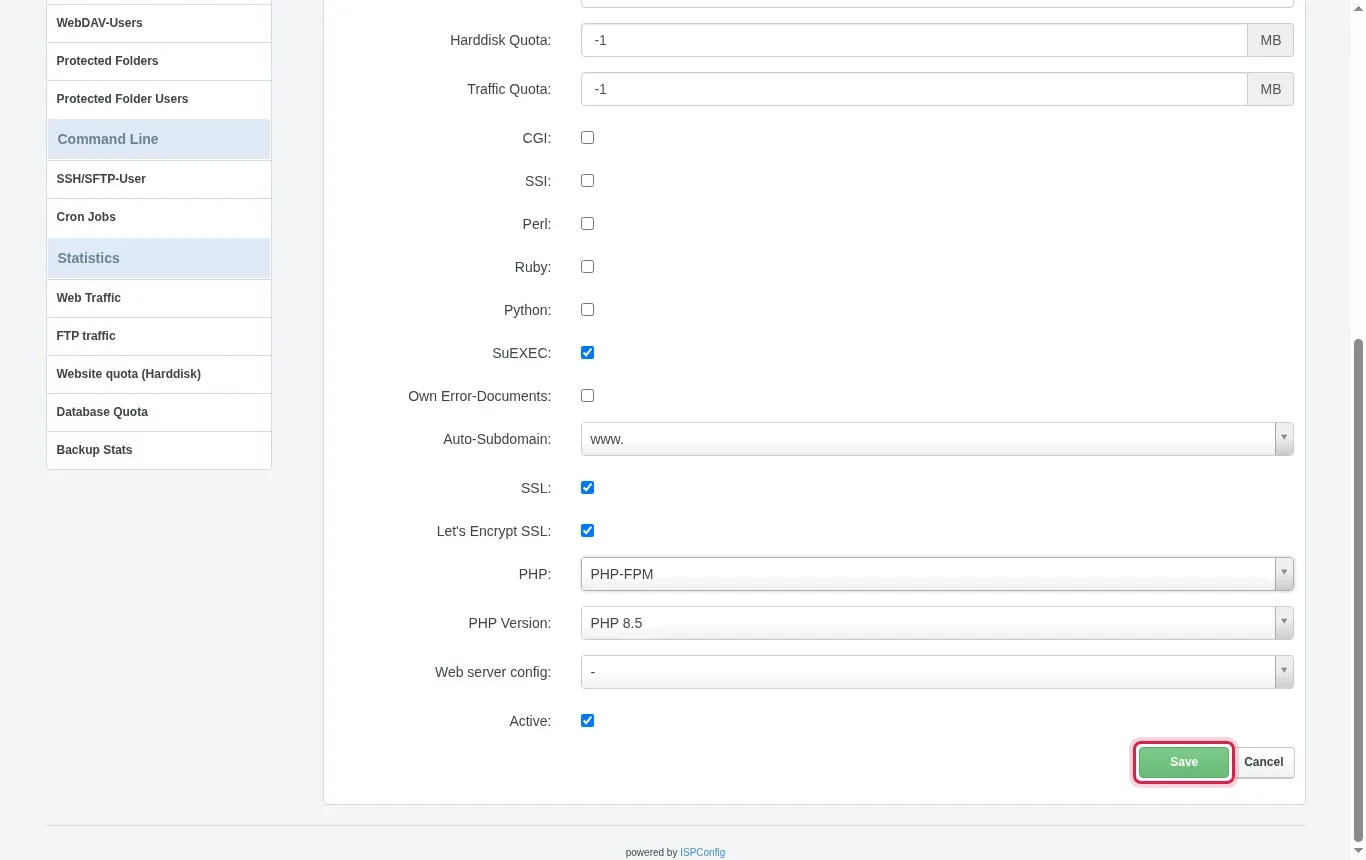
I ISPConfig, gå till menyn Webbplatser och klicka sedan på Add new website. Ange din fullständiga domän (t.ex. laravel.learnlws.fr), välj aliaset Auto-Subdomain vid behov, kryssa absolut i rutorna SSL och Let's Encrypt SSL, ställ in fältet PHP på PHP-FPM, välj en nyare PHP-version och klicka sedan på Save.
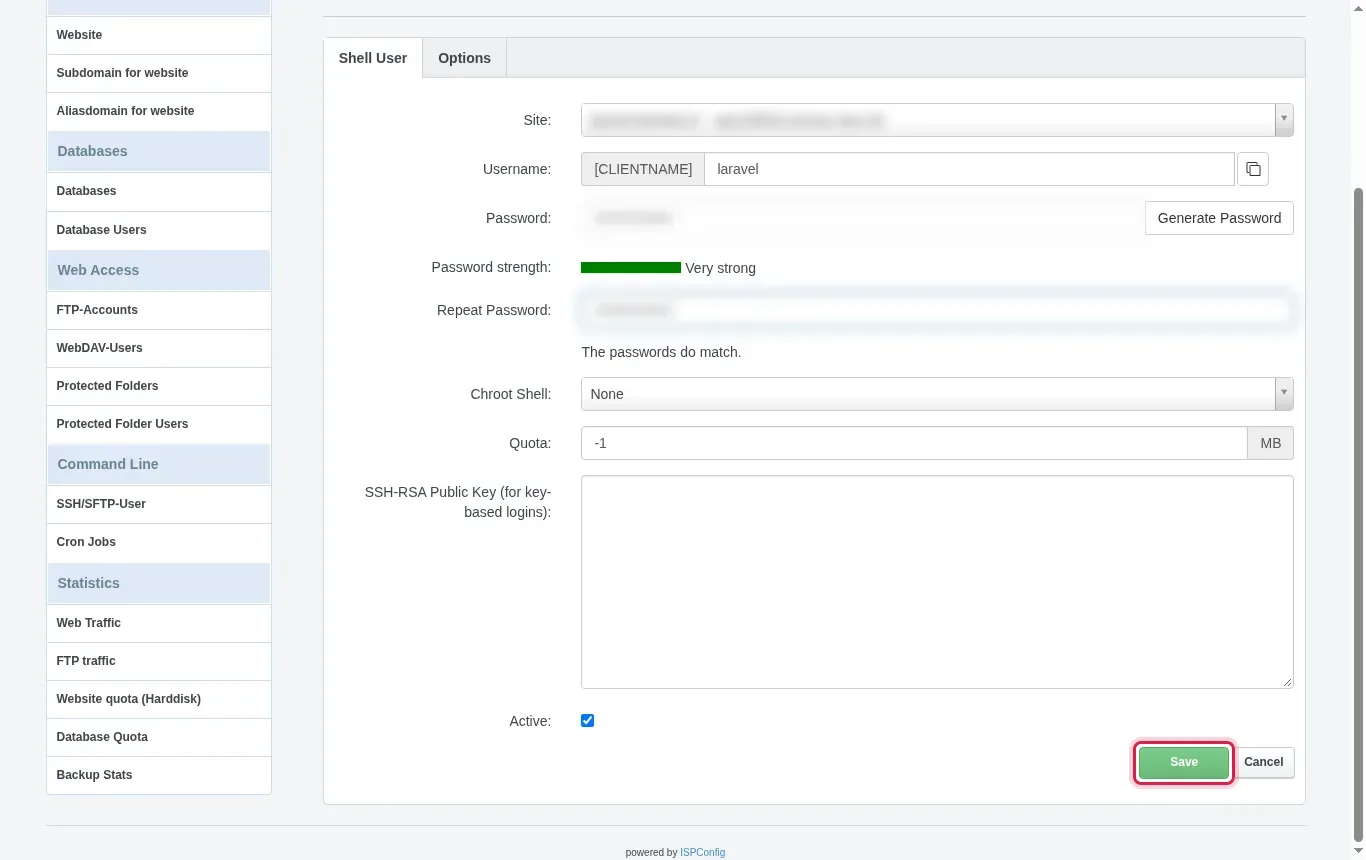
I menyn till vänster, gå till avsnittet Command Line och klicka på SSH/SFTP-User, sedan på Add new SSH-User. Välj din webbplats, ange användarnamnet (som kommer att föregås av ett automatiskt prefix som defaultlaravelapp), ange ett säkert lösenord, låt inställningen Chroot Shell stå på None för att tillåta global körning av PHP-verktyg, och klicka sedan på Save.
I menyn till vänster under Databases, börja med att lägga till en MySQL-användare via Database Users och tilldela den ett starkt lösenord. Gå sedan till Databases, klicka på Add new Database, välj din webbplats, namnge databasen och koppla den MySQL-användare du just definierade innan du bekräftar.
Öppna din terminal och anslut med din shell-användare: ssh defaultlaravelapp@203.0.113.10. Kontrollera att Composer (standardhanteraren för beroenden i PHP) är tillgängligt via kommandot composer -V; om det ännu inte finns, ladda ner dess körbara fil direkt till ditt konto. Gå till katalogen för ditt webbhotell och initiera projektet med composer create-project laravel/laravel . (eller klona ditt Git-repository innan du kör composer install).
Redigera filen .env i roten av ditt Laravel-projekt med en editor som nano: ange APP_URL=https://laravel.learnlws.fr och fyll i MySQL-parametrarna (DB_HOST=203.0.113.10, DB_DATABASE, DB_USERNAME, DB_PASSWORD). Kör därefter genereringen av krypteringsnyckeln med php artisan key:generate, och kör sedan migreringarna med php artisan migrate för att skapa tabellerna.
Laravel levererar sin ingångspunkt från sin underkatalog public/. I ISPConfig, anpassa Apache-webbplatsens DocumentRoot-direktiv så att det pekar mot denna public/-katalog (eller länka katalogen web/ till public/), och tillämpa sedan nödvändiga skrivbehörigheter på cache- och loggkatalogerna genom att köra chmod -R 775 storage bootstrap/cache.
Öppna din webbläsare och skriv in adressen till din webbplats (till exempel https://laravel.learnlws.fr). Laravels standardsstartsida visas med det aktiva SSL-säkerhetslåset, vilket bekräftar att installationen har lyckats helt.
Efter installationen av din Laravel-applikation underlättar flera kommandon i Artisan-konsolen driften och underhållet av projektet.
Läget 'None' gör det möjligt för din användare att köra systemets globala Debian-binärer (särskilt PHP CLI, Git och Composer). En klassisk chroot-miljö begränsar åtkomsten och skulle blockera normal körning av Artisan- och Composer-kommandon.
Ett HTTP 500-fel beror vanligtvis på en saknad applikationsnyckel i filen .env (kör php artisan key:generate) eller otillräckliga behörigheter på katalogerna storage och bootstrap/cache som måste vara skrivbara för webbservern.
Du kan lägga in en anpassad Apache-direktiv i webbplatsens alternativ i ISPConfig för att definiera om DocumentRoot till /var/www/votresite.com/web/public, eller ersätta standardkatalogen web med en symbolisk länk som pekar på ditt projekts public-katalog.
Nej, alla åtgärder för filhantering, installation av Composer-beroenden, konfiguration av .env och Artisan-kommandon utförs helt och hållet med den shell-användare som är kopplad till webbplatsen som skapats i ISPConfig.
Se till att DNS-posten av typen A verkligen pekar mot din VPS IP-adress och att propagationen är klar. Let's Encrypt kontrollerar att domänen är åtkomlig från utsidan innan certifikatet valideras och utfärdas.
Ställ den till LWS-teamet och communityn. Svaret publiceras efter moderering.
 Om LWS :
LWS är ett 100% franskt webbhotell som fokuserar på kvalitet och innovation och erbjuder en lyhörd och kompetent teknisk service till överkomliga priser.
Om LWS :
LWS är ett 100% franskt webbhotell som fokuserar på kvalitet och innovation och erbjuder en lyhörd och kompetent teknisk service till överkomliga priser.



 Ja
Ja Nej
Nej