Procédure
Syfte
Denna dokumentation är avsedd för kunder med LWS Panel-hosting.
Den förklarar hur du :
- hämta dina inställningar för FTP-anslutning ;
- ändra lösenordet för ett FTP-konto;
- skapa ett ytterligare FTP-konto;
- lösa de viktigaste anslutningsfelen.
I slutet av den här guiden kommer du att veta var du hittar den information du behöver för att ansluta till ditt webbhotell och hantera din FTP-åtkomst.
Förutsättningar
Innan du börjar ska du se till att du har följande:
- ett aktivt värdtjänstkonto med LWS-panelen;
- tillgång till ditt kundkonto hos LWS;
- FTP-programvara installerad på din dator om du sedan vill ansluta till ditt webbhotell;
Vad används FTP till?
FTP är en anslutningsmetod som gör det möjligt att utbyta filer mellan din dator och ditt webbhotell.
Specifikt används det för att :
- skicka filer från din webbplats till ditt webbhotell ;
- ändra eller ta bort filer som redan finns där;
- organisera dina mappar på distans med hjälp av FTP-programvara.
FTP-identifierarna motsvarar inte dina inloggningsidentifierare för ditt LWS-kundkonto. Detta är en separat åtkomst som är kopplad till din hosting.
Hämta dina inställningar för FTP-anslutning
FTP-inställningarna skickas i leveransmejlet för din hosting. Du kan också hämta dem när som helst från ditt kundområde för LWS.
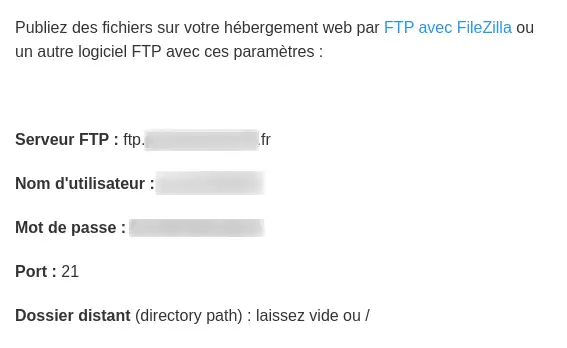
Steg 1: Logga in på ditt kundkonto och öppna sedan webbhotellet i fråga.
Steg 2: I avsnittet Filer klickar du på FTP-konto(n).

Steg 3: Nu kommer du till listan över dina FTP-åtkomst(er).
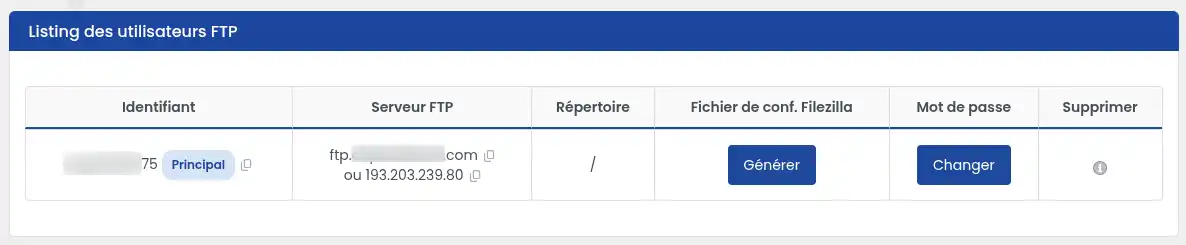
Här hittar du användbar information som t.ex:
- FTP-användarnamn ;
- FTP-värd eller server;
- eventuella ytterligare FTP-åtkomster som är kopplade till hostingen.
Lösenordet visas inte av säkerhetsskäl. Om du inte känner till det eller har glömt det bör du ändra det genom att följa proceduren nedan.
Ändra lösenordet för ett FTP-konto
Om du inte längre känner till ditt FTP-lösenord eller om du vill stärka det kan du ändra det direkt från din LWS-panel. Källartikeln anger att det nya lösenordet blir användbart på upp till fem minuter.
Steg 1 : Från ditt LWS-användarkonto öppnar duden hosting där det FTP-konto du vill ändra finns.
Steg 2 : I avsnittet Filer klickar du på FTP-konto(n ).

Steg 3: Leta reda på det berörda FTP-kontot och klicka sedan på knappen Ändra. Som standard är huvudkontot närvarande. Beroende på ditt paket kan ytterligare FTP-konton också visas.
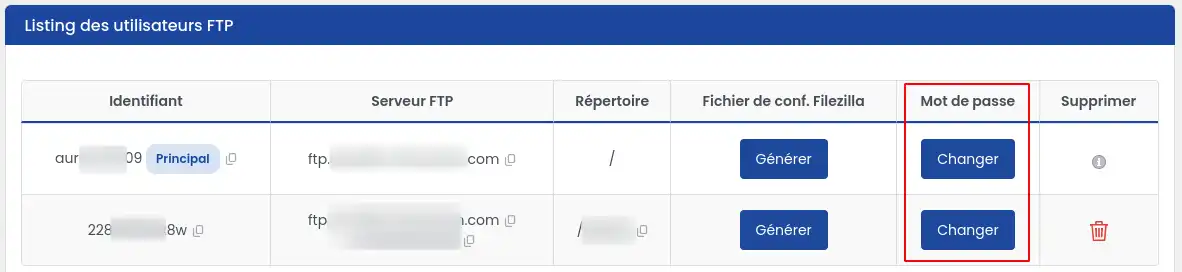
Steg 4: I fönstret som öppnas :
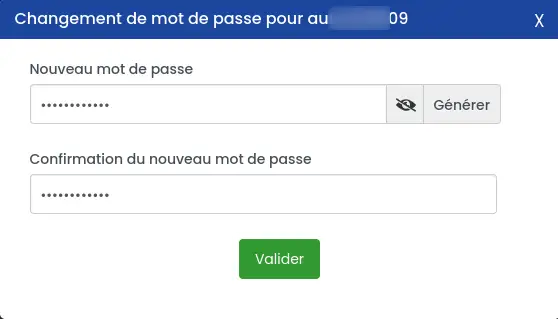
- ange ditt nya lösenord ;
- bekräfta det i det andra fältet;
- Klicka på knappen Validera.
Du kan också använda knappen Generera för att automatiskt skapa ett mer komplext lösenord och sedan bekräfta ditt val.
[bcolor_blue]
Bästa praxis för att välja ditt lösenord
För att säkra din FTP-åtkomst ska du använda ett lösenord :
- tillräckligt långt ;
- skiljer sig från ditt lösenord för kundområdet
- svårt att gissa sig till;
- lagras i en lösenordshanterare om det behövs.
Tidsåtgång
När det nya lösenordet har ändrats kan det ta några minuter innan det börjar gälla fullt ut. Under den tiden kan ett anslutningsförsök fortfarande misslyckas med antingen det gamla eller det nya lösenordet.
Ansluta till ditt webbhotell med FTP
För att lära dig hur du publicerar din webbplats och ansluter via FTP med FileZilla eller annan FTP-programvara, se den dedikerade dokumentationen.
När ska jag läsa den här ytterligare dokumentationen?
Konsultera denna specifika hjälp om du vill :
- konfigurera FileZilla, CyberDuck eller WinSCP ;
- ange dina anslutningsparametrar i programvaran;
- skicka dina webbplatsfiler till din hosting ;
- publicera eller uppdatera din webbplats med hjälp av FTP.
Skapa ett extra FTP-konto
Ett extra FTP-konto kan vara användbart om du vill ge begränsad åtkomst till en annan person eller tjänsteleverantör, utan att dela det huvudsakliga FTP-kontot.
Steg 1: Öppna detwebbhotell där du vill skapa ytterligare FTP-åtkomst från ditt LWS-användarkonto.
Steg 2 : I avsnittet Filer klickar du på FTP-konto(n ).
Steg 3 : I avsnittet Skapa en FTP-användare:
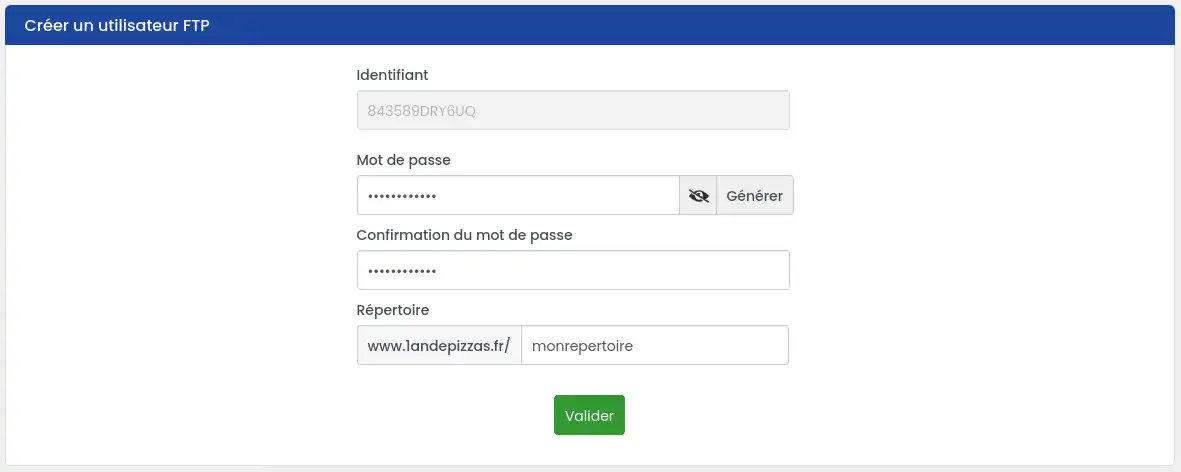
- ange ett lösenord ;
- Bekräfta lösenordet;
- ange destinationskatalogen;
- klicka på Validera.
[bcolor_blue]
- Användarnamnet kan inte göras personligt: det genereras automatiskt av systemet.
- Det är inte möjligt att skapa flera användarkonton för värdets rotkatalog.
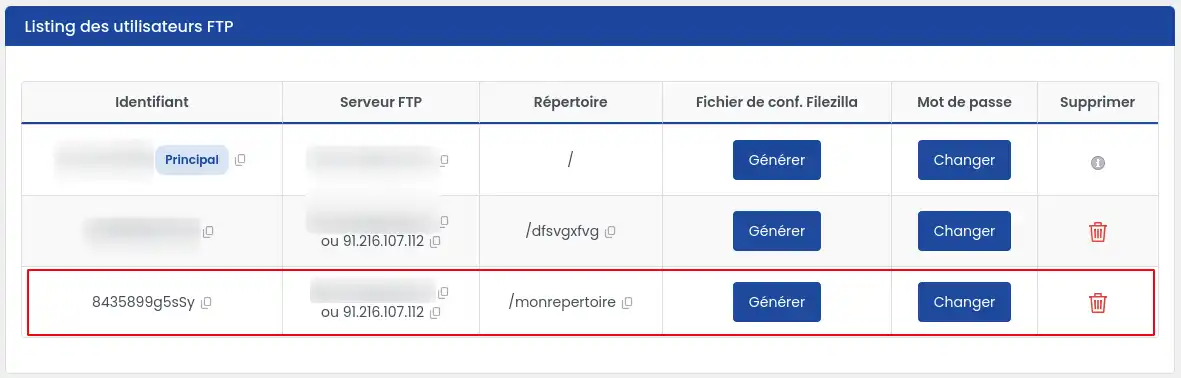
Steg 4 : När kontot har skapats bör det visas i listan över FTP-användare längst ner på sidan.
När ska jag använda ett extra FTP-konto?
Den här typen av konto rekommenderas om du vill :
- ge åtkomst till en tjänsteleverantör utan att dela din huvudåtkomst ;
- begränsa åtkomsten till en enda mapp
- bättre separera användningarna eller användarna av din hosting.
Hur tar jag bort ett FTP-konto?
Steg 1: Öppna den värdtjänst därdu vill ta bort FTP-åtkomst från ditt LWS-användarkonto.
Steg 2 : I avsnittet Filer klickar du på FTP-konto(n).
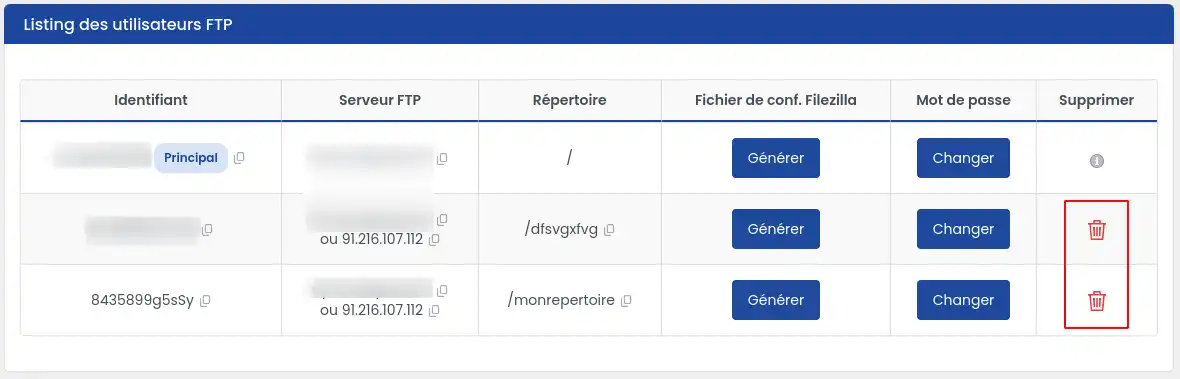
Steg 3 : I listan över FTP-åtkomst klickar du på "papperskorgen" för det konto du vill ta bort.
[bcolor_orange]
Det går inte att ta bort det huvudsakliga FTP-kontot. Du kan dock ändra lösenordet.
[bcolor]
Fel i FTP-huvudanslutningen
Lösenordet har precis ändrats, men anslutningen fungerar fortfarande inte
Efter en ändring är lösenordet inte nödvändigtvis aktivt omedelbart.
Vad ska du då göra?
- Vänta några minuter;
- Stäng och starta om FTP-programmet om det behövs;
- Skriv in det nya lösenordet manuellt för att undvika ett kopiera-klistra-fel.
FTP-programmet ber om ett certifikat eller visar en säkerhetsvarning.
När du upprättar en säker anslutning för första gången kan det hända att programmet visar ett meddelande om servercertifikatet.
Vad ska du då göra?
Läs meddelandet som visas av programvaran och bekräfta anslutningen om informationen motsvarar den förväntade servern.
Detta beteende kan vara normalt vid en första anslutning. Det behöver inte nödvändigtvis betyda att det finns ett problem.
Domänen pekar ännu inte mot webbhotellet.
Om din domän ännu inte pekar på LWS hosting måste du användawebbserverns IP-adress i stället för ftp.dindomän.tld-adressen.
Vad ska jag göra då?
Om ditt domännamn ännu inte har konfigurerats eller ännu inte är aktivt på värdtjänsten :
- leta reda på serverns IP-adress ;
- använd den här informationen i din FTP-programvara.
Jag vet inte vilket konto jag ska använda
Om flera FTP-konton visas i din panel, använd :
- huvudkontot om du vill ha tillgång till alla auktoriserade värdtjänster ;
- ett extra konto om du bara behöver tillgång till en viss mapp eller om denna åtkomst har skapats för en viss person.
Tips om säkerhet
För att skydda din hosting :
- dela inte ditt huvudsakliga FTP-konto om du inte behöver det;
- skapa ett extra FTP-konto om en tredje part behöver arbeta med en specifik mapp;
- Välj ett komplext lösenord;
- ändra dina åtkomstuppgifter om du tror att de har kommunicerats av misstag;
- Förvara dina FTP-inställningar på en säker plats.
Slutsats
Du vet nu hur du gör för att :
- hämta dina FTP-inställningar från din LWS-panel ;
- ändra lösenordet för ett FTP-konto;
- skapa eller ta bort ytterligare ett FTP-konto;
- identifiera de viktigaste anslutningsfelen och tillämpa de första användbara kontrollerna.
För att konfigurera din FTP-programvara och publicera din webbplats med FileZilla, se den dedikerade dokumentationen:
[tips_relaterade_läsningar]
[/tips]

 Kontakta oss
 Kundområde


 Besök LWS


 Ja
Ja Nej
Nej Läst artikel
17350 en gång
Läst artikel
17350 en gång Merci ! N'hésitez pas à
poser des questions sur nos documentations si vous souhaitez plus d'informations et nous aider à les
améliorer.
Merci ! N'hésitez pas à
poser des questions sur nos documentations si vous souhaitez plus d'informations et nous aider à les
améliorer.
 Om
Om 