
Hjälp online
Webbhotellet tillgängligt för alla
Procédure
För att ansluta till din LWS VPS med en SSH-nyckel behöver du bara generera ett nyckelpar på din dator och koppla det till din server vid ominstallationen. SSH-nyckelautentisering ersätter fördelaktigt traditionella lösenord genom att erbjuda en betydligt högre säkerhetsnivå mot brute force-attacker. I den här handledningen får du se hur du skapar din nyckel, registrerar den i ditt kundutrymme LWS Panel KVM, installerar om din maskin under Debian 13 och ansluter till den direkt.
Öppna din lokala terminal för att generera ditt kryptografiska nyckelpar. Kör kommandot för att generera nyckeln och ange algoritmen ed25519, som är modernare och säkrare, tillsammans med en kommentar för att identifiera din dator. Bekräfta sedan varje fråga med Enter för att acceptera standardvägar och standardalternativ utan att ange någon lösenordsfras.
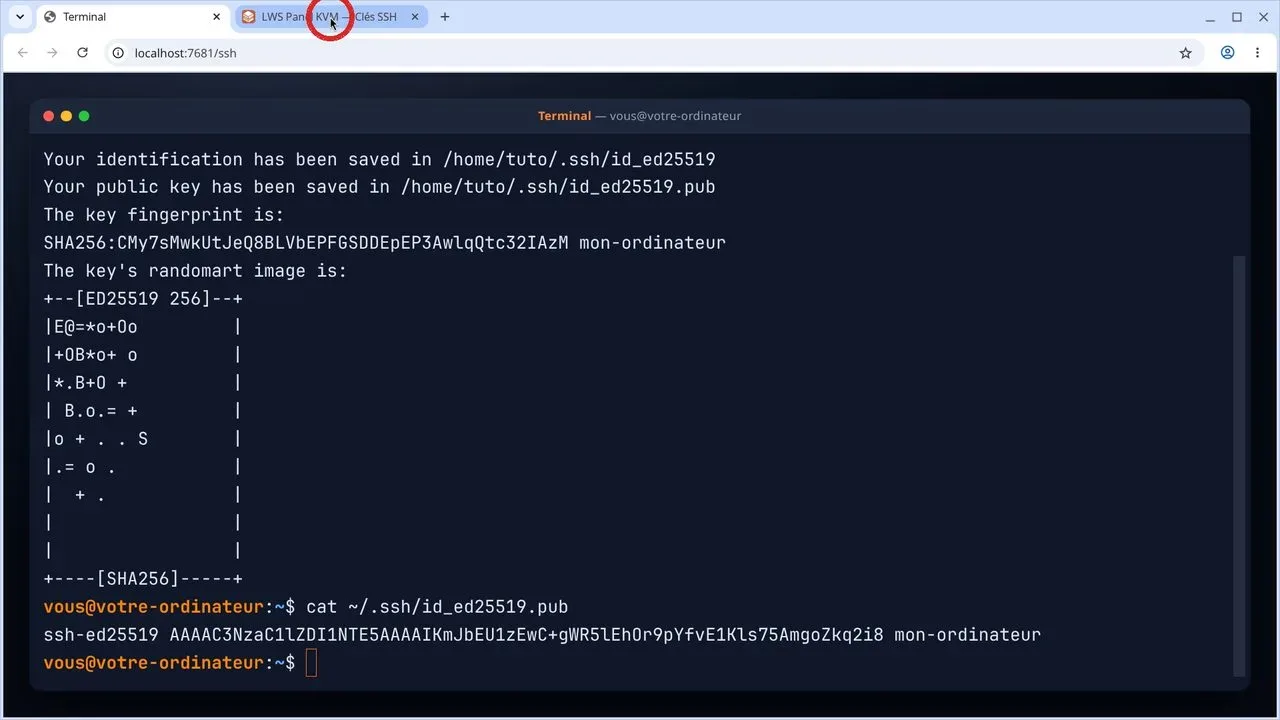
ssh-keygen -t ed25519 -C "mon-ordinateur"Generating public/private ed25519 key pair.
Enter file in which to save the key (/home/tuto/.ssh/id_ed25519):
Enter passphrase for "/home/tuto/.ssh/id_ed25519" (empty for no passphrase):
Enter same passphrase again:
Your identification has been saved in /home/tuto/.ssh/id_ed25519
Your public key has been saved in /home/tuto/.ssh/id_ed25519.pub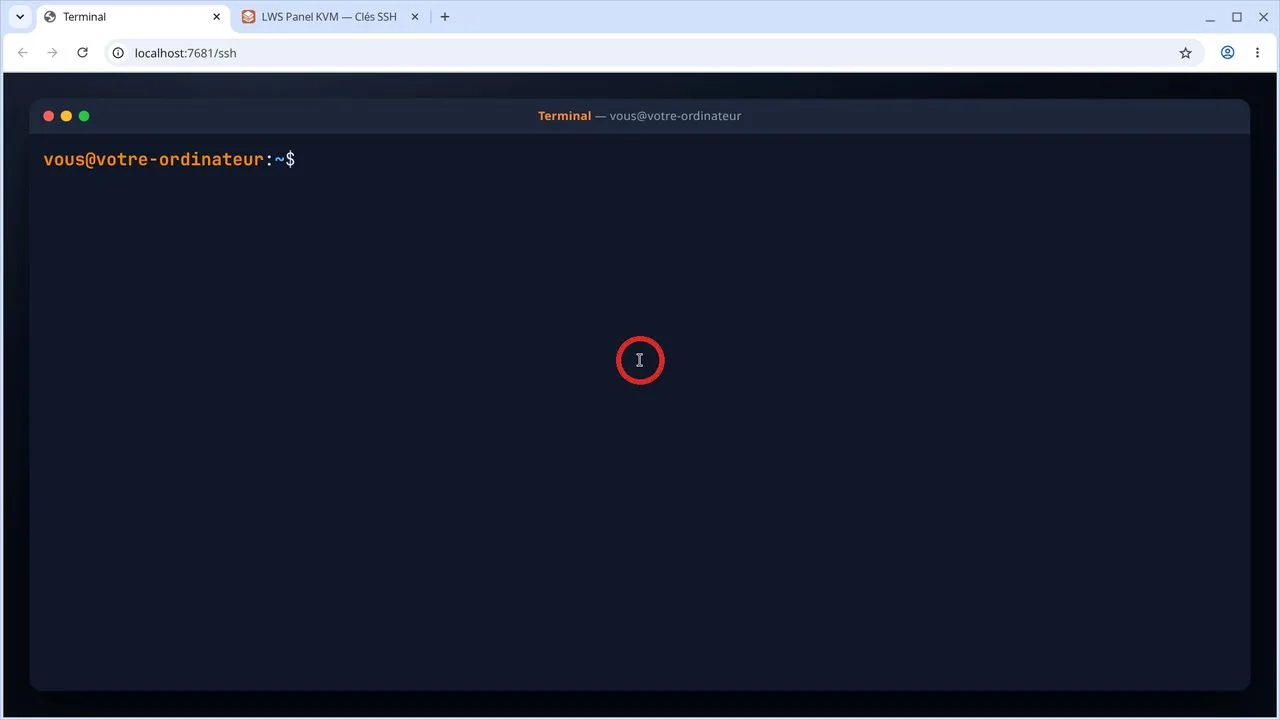
Visa innehållet i din offentliga nyckelfil i terminalen med det avsedda kommandot. Markera hela raden som visas, med början på ssh-ed25519 och slutet med din kommentar, och kopiera den sedan till ditt urklipp.
cat ~/.ssh/id_ed25519.pubssh-ed25519 AAAAC3NzaC1lZDI1NTE5AAAAIKmJbEU1zEwC+gWR5lEhOr9pYfvE1Kls75AmgoZkq2i8 mon-ordinateurByt till din webbläsare och öppna ditt LWS Panel KVM-utrymme. I den vänstra sidomenyn klickar du på avsnittet SSH-nycklar för att öppna sidan för nyckelkonfiguration.
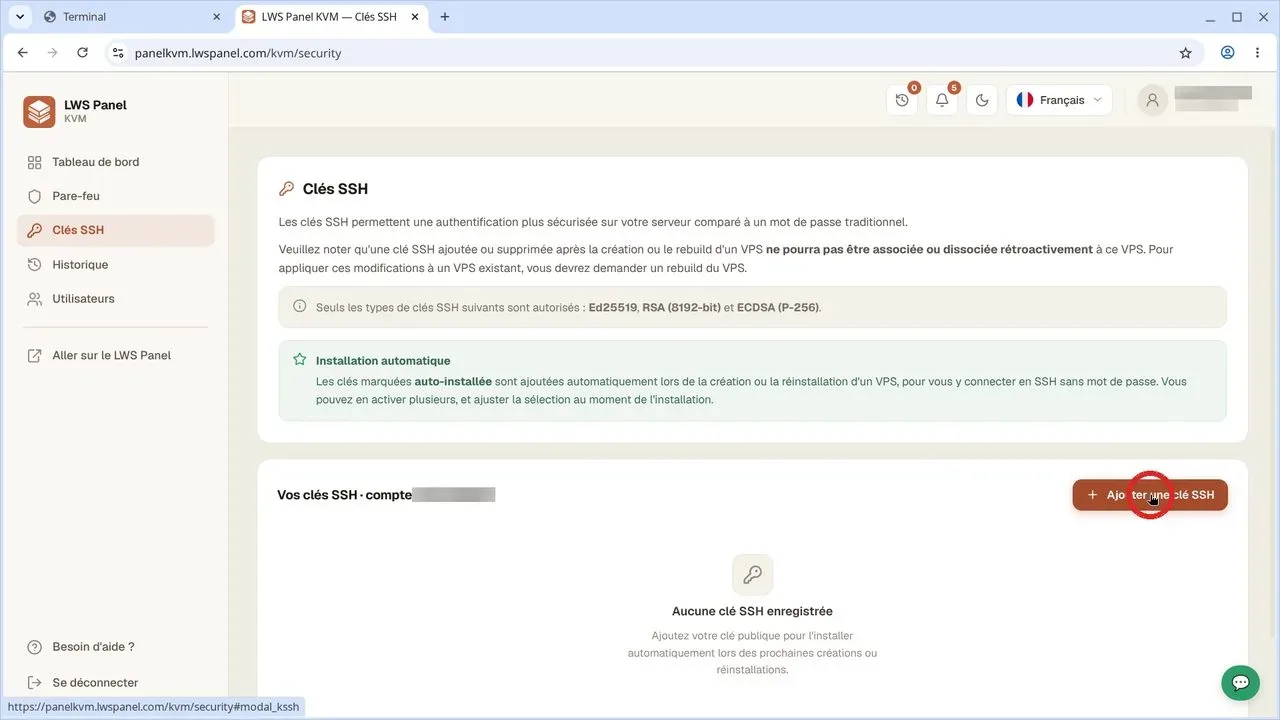
På sidan för SSH-nycklar klickar du på den röda knappen + Lägg till en SSH-nyckel. I fönstret som öppnas klistrar du in hela innehållet i din tidigare kopierade offentliga nyckel och bekräftar sedan för att spara den. Din nyckel kommer automatiskt att märkas som Auto-installerad.
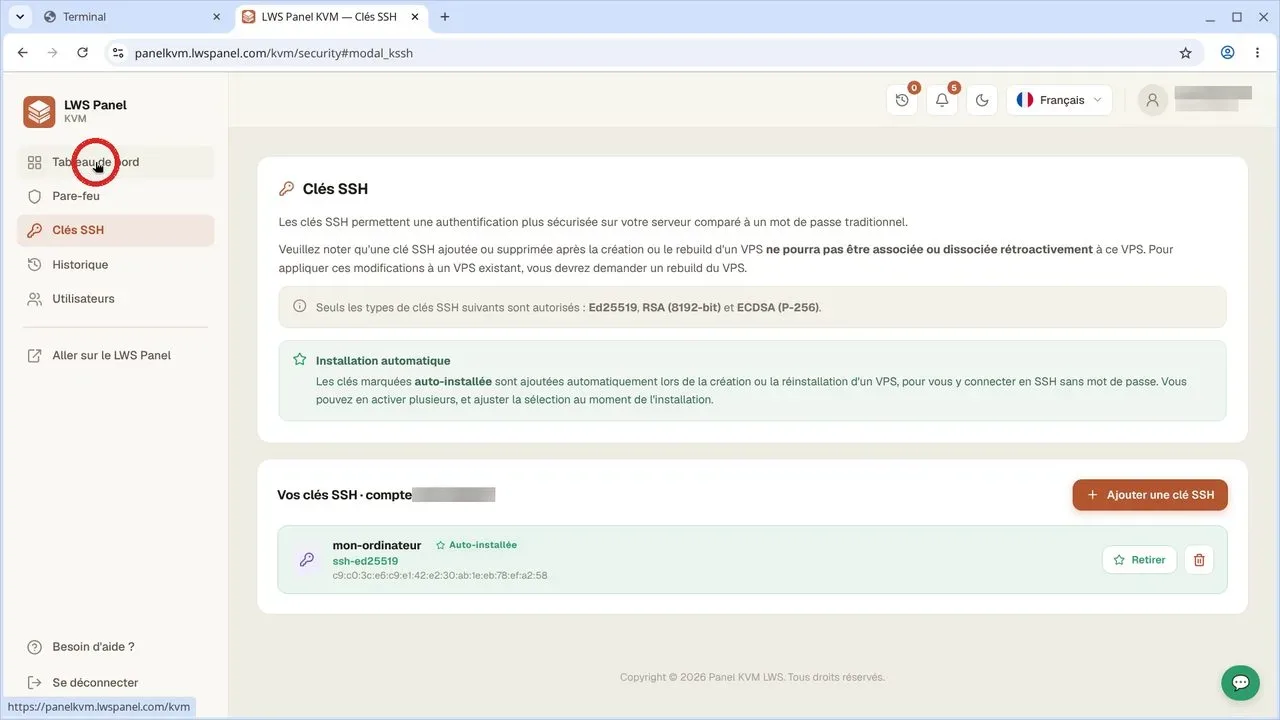
När nyckeln har sparats och visas i listan går du tillbaka upp i menyn till vänster och klickar på Instrumentpanel. Detta tar dig tillbaka till den övergripande listan över dina tillgängliga virtuella maskiner.
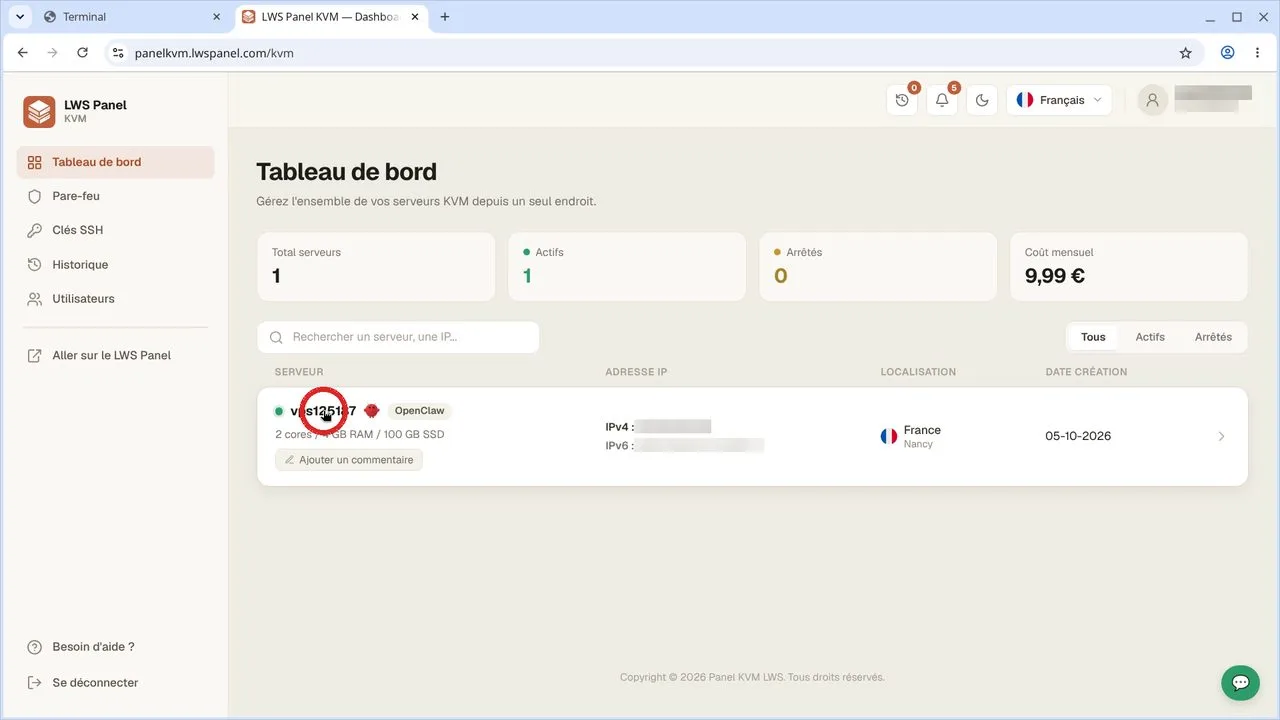
I listan över dina servrar letar du upp din VPS och klickar direkt på dess namn för att visa maskinens detaljerade administrationssida.
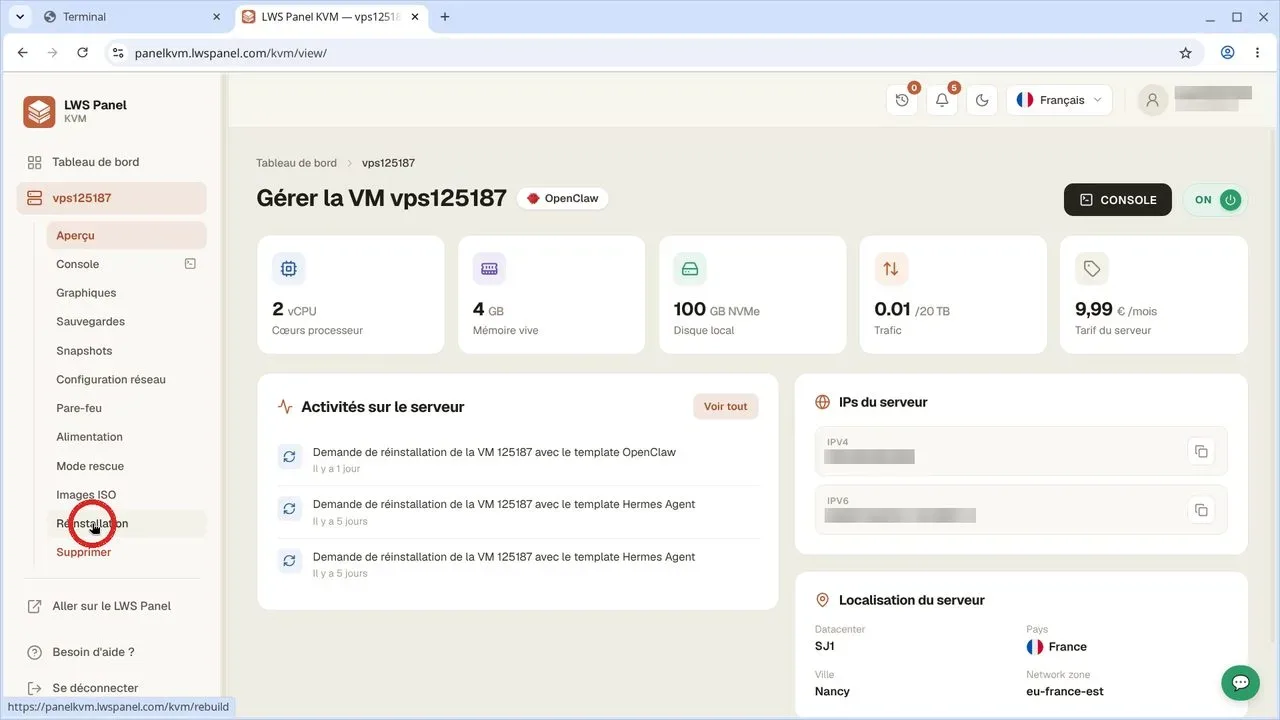
I den vänstra sidomenyn som hör till din maskin klickar du på Ominstallation. Lägg märke till varningen som visas högst upp på sidan och påminner dig om att data kommer att tas bort.
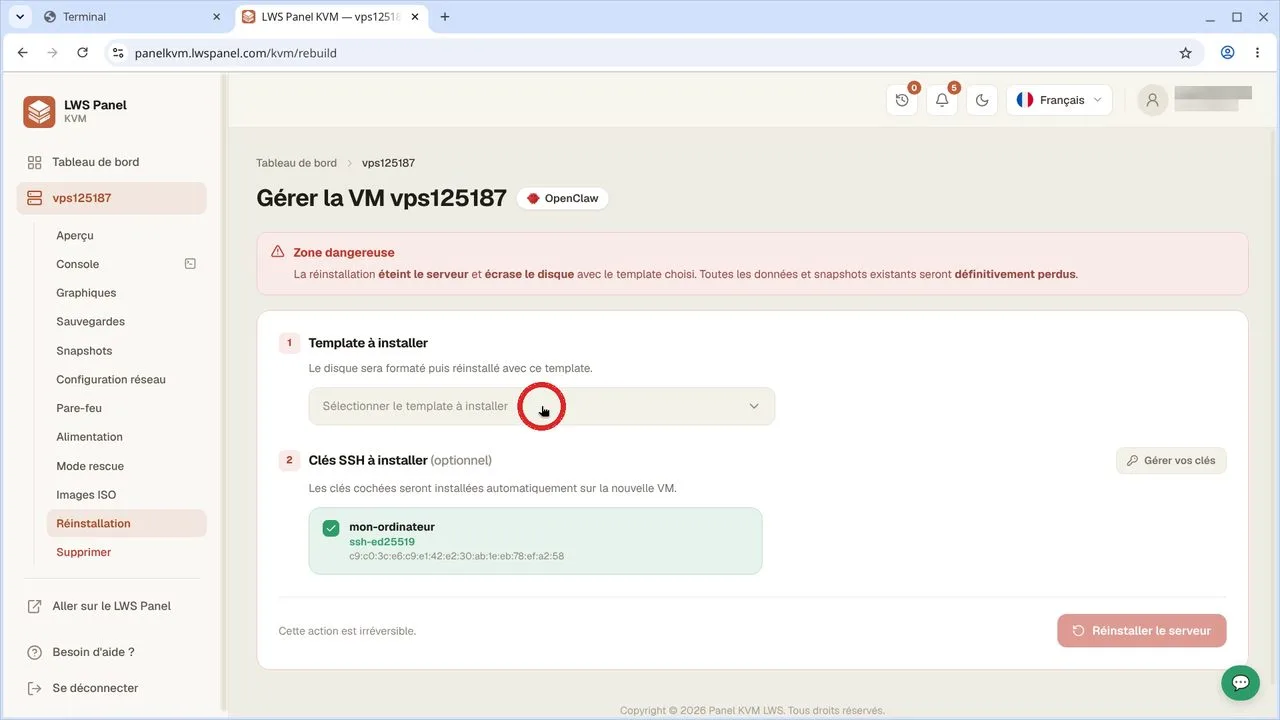
Fäll ut listan Välj mallen som ska installeras och välj alternativet Debian 13 (Trixie). Kontrollera under rutan att din nyckel mon-ordinateur är markerad för att injiceras i systemet.
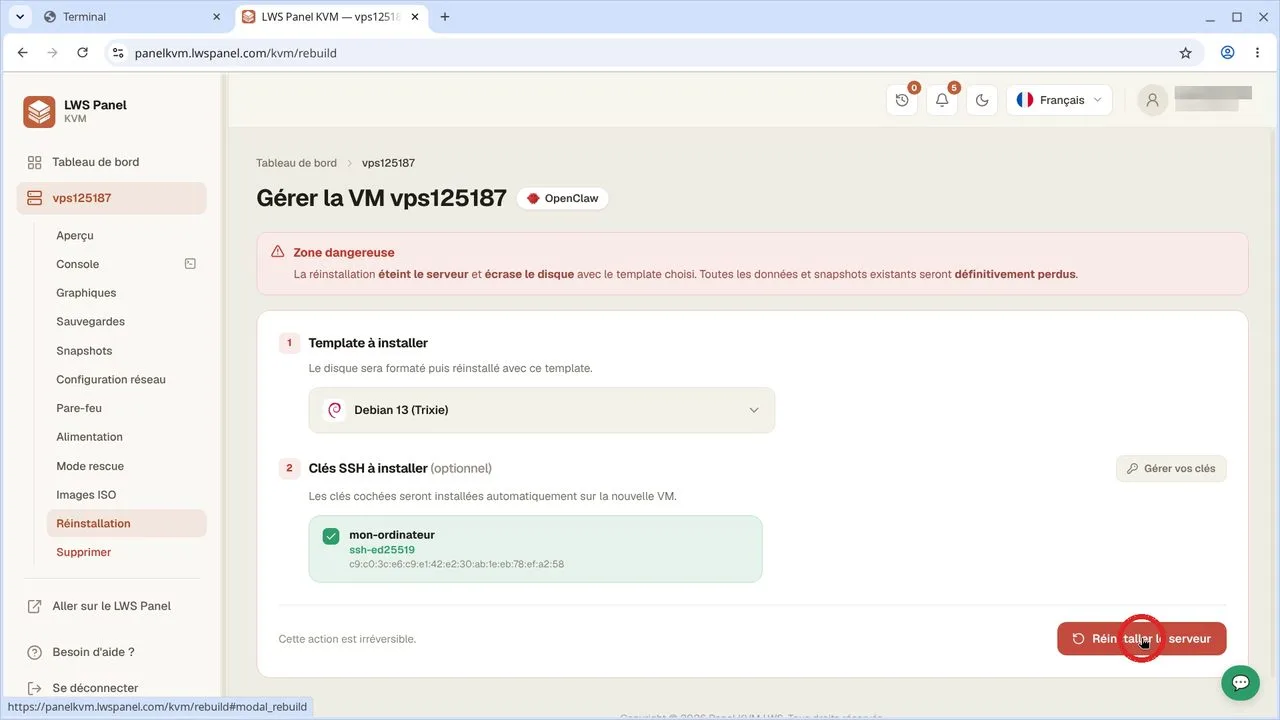
Klicka på knappen Installera om servern längst ner till höger på skärmen. Ett popupfönster ber dig att skriva in den begärda bekräftelsen för att definitivt starta raderingen och systeminstallationen.
Vänta några ögonblick tills ominstallationen anges som slutförd i instrumentpanelen. Byt sedan återigen till fönstret för din lokala terminal för att förbereda anslutningen.
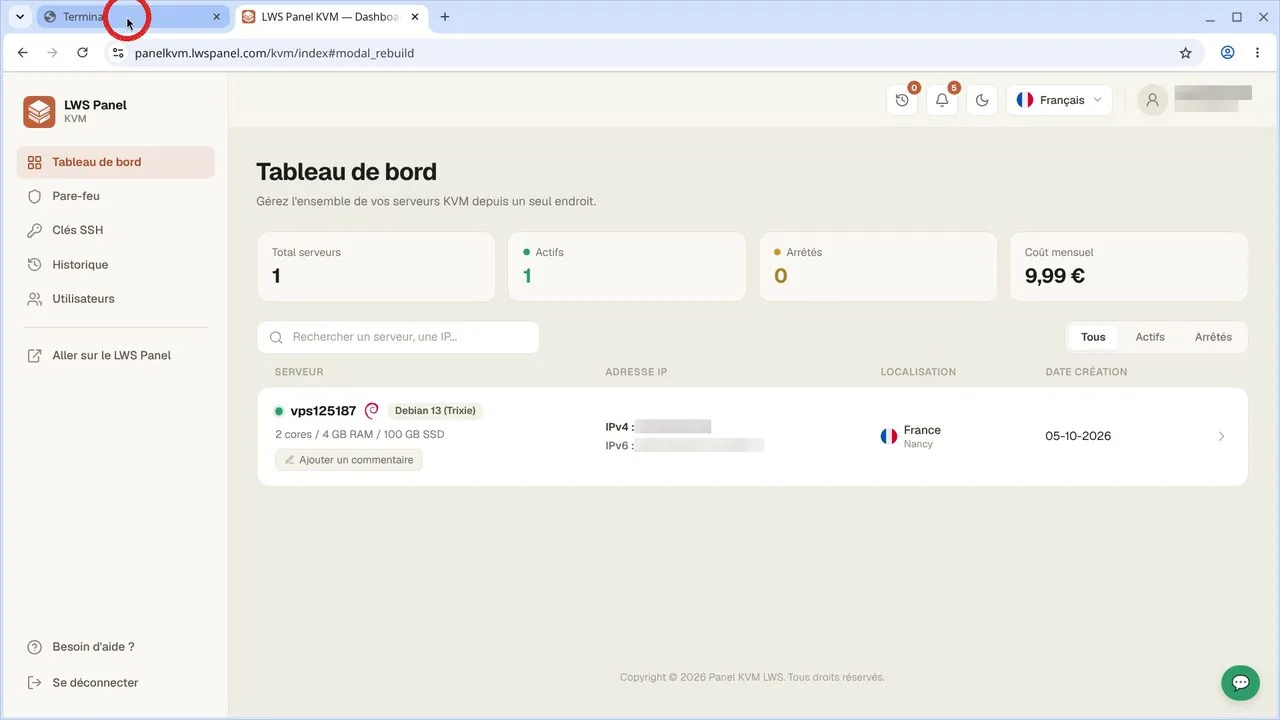
Kör SSH-kommandot mot användaren root följt av serverns IP-adress (ersätt 203.0.113.10 med din VPS faktiska IP-adress, som finns i ditt kundutrymme). Vid den allra första anslutningen bekräftar du serverns säkerhetsfingeravtryck genom att skriva 'yes' och sedan bekräfta.
ssh root@203.0.113.10The authenticity of host '203.0.113.10 (203.0.113.10)' can't be established.
ED25519 key fingerprint is SHA256:wYmks+xkf8arSnDfWEvqR7zsgZs86OD0P3vMAX59p3I.
This key is not known by any other names.
Are you sure you want to continue connecting (yes/no/[fingerprint])? yes
Warning: Permanently added '203.0.113.10' (ED25519) to the list of known hosts.Du är nu ansluten med root-behörighet. Kontrollera att det installerade systemet verkligen är Debian 13 genom att visa versionsinformationen och avsluta sedan SSH-sessionen genom att skriva 'exit'.
cat /etc/os-release
exitPRETTY_NAME="Debian GNU/Linux 13 (trixie)"
NAME="Debian GNU/Linux"
VERSION_ID="13"
VERSION="13 (trixie)"
VERSION_CODENAME=trixie
DEBIAN_VERSION_FULL=13.4
ID=debian
HOME_URL="https://www.debian.org/"
SUPPORT_URL="https://www.debian.org/support"
BUG_REPORT_URL="https://bugs.debian.org/"En kryptografisk nyckel är praktiskt taget omöjlig att gissa eller knäcka med brute force, till skillnad från ett lösenord, även ett komplext sådant. Den sparar dig också från att behöva komma ihåg eller skriva in inloggningsuppgifter vid varje administrationssession.
Din offentliga IP-adress anges i serverns ursprungliga leveransmejl. Du hittar den också på instrumentpanelen i din KVM-panel, direkt i sammanfattningen av din maskin.
Detta är en normal säkerhetskontroll vid den första anslutningen till en ny värd. Genom att skriva 'yes' sparar du maskinens fingeravtryck i filen known_hosts på din dator för att skydda dig mot avlyssningsattacker.
Nej. Så snart din nyckel är konfigurerad med statusen 'Auto-installerad' i din KVM-panel kommer den automatiskt att distribueras till alla dina framtida servrar som skapas eller installeras om på ditt LWS-konto.
Ställ den till LWS-teamet och communityn. Svaret publiceras efter moderering.
 Om LWS :
LWS är ett 100% franskt webbhotell som fokuserar på kvalitet och innovation och erbjuder en lyhörd och kompetent teknisk service till överkomliga priser.
Om LWS :
LWS är ett 100% franskt webbhotell som fokuserar på kvalitet och innovation och erbjuder en lyhörd och kompetent teknisk service till överkomliga priser.



 Ja
Ja Nej
Nej