
Hjälp online
Webbhotellet tillgängligt för alla
Procédure
Du kan driftsätta Dify-plattformen på din KVM-VPS med några klick utan att använda terminal. Dify är en öppen källkodsplattform som gör det enkelt att skapa, testa och orkestrera AI-applikationer, som chatbottar eller anpassade assistenter, utan komplex programmering. Användningen av den dedikerade modellen återställer servern och levererar en komplett, färdig miljö på några minuter.
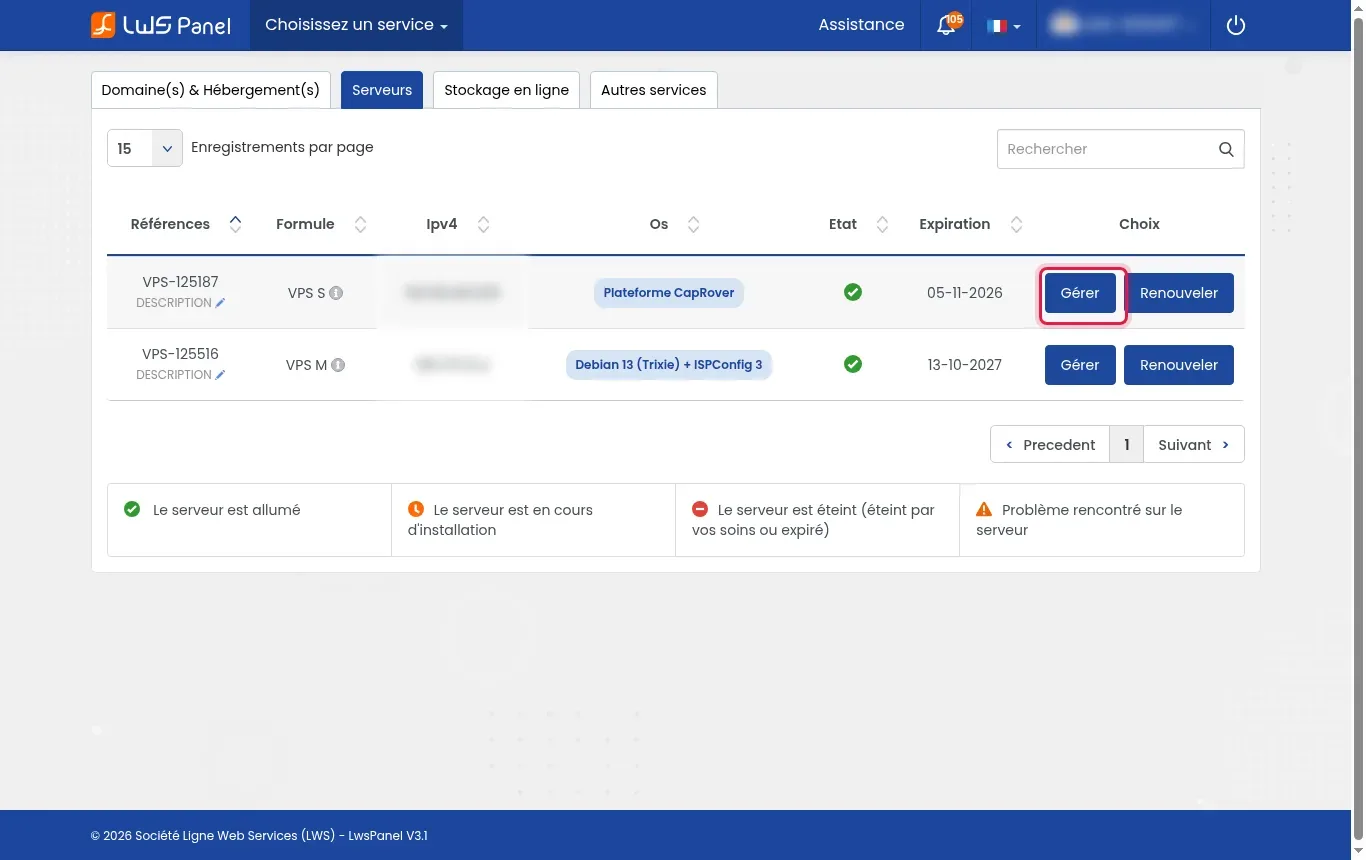
Logga in på ditt kundkonto och öppna sedan fliken Servrar. Bredvid den aktuella servern (t.ex. VPS-123456), klicka på knappen Hantera för att komma till KVM-hanteringspanelen.
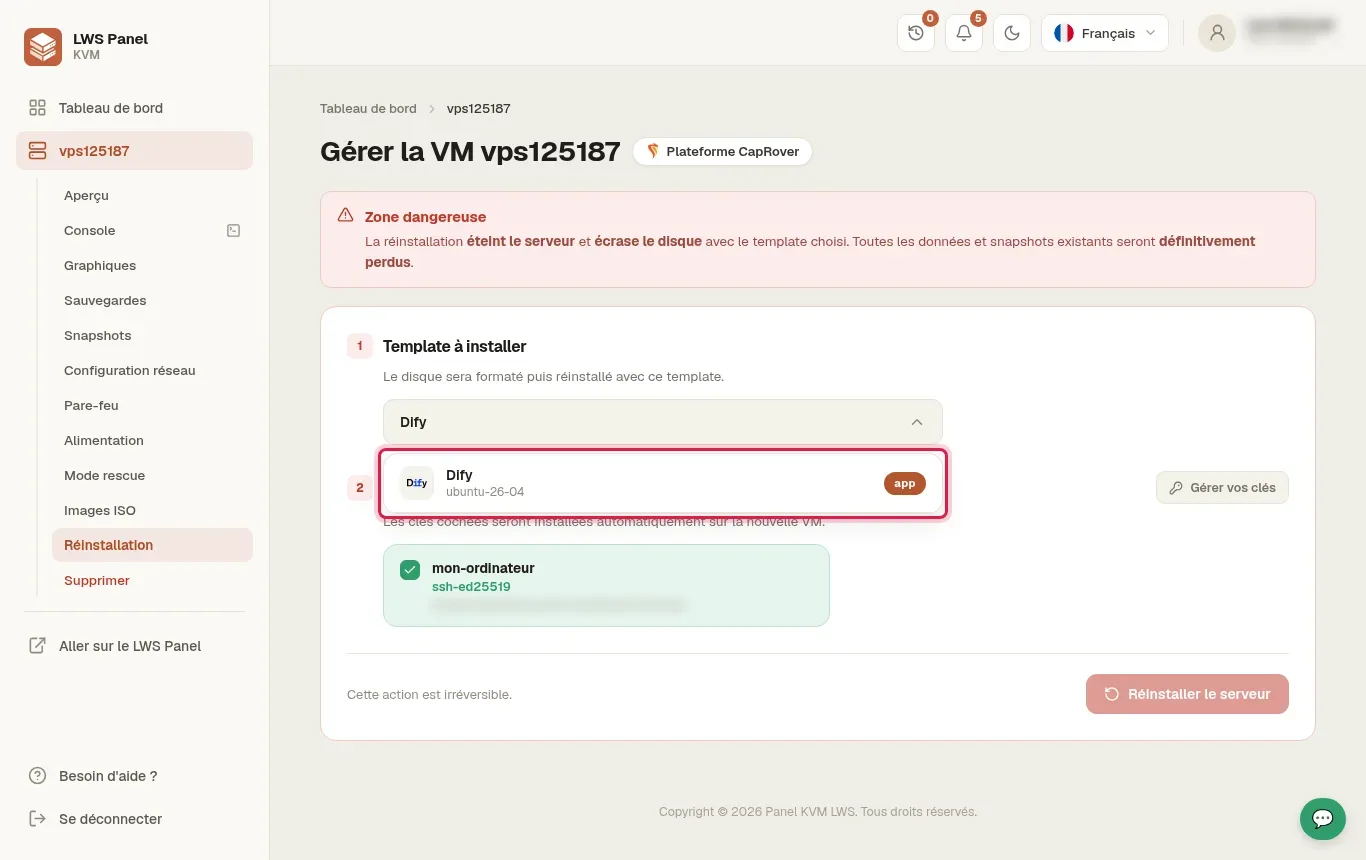
I den vänstra sidomenyn klickar du på Ominstallation. I sökfältet för mallar skriver du « Dify » och väljer sedan posten Dify (ubuntu-26-04).
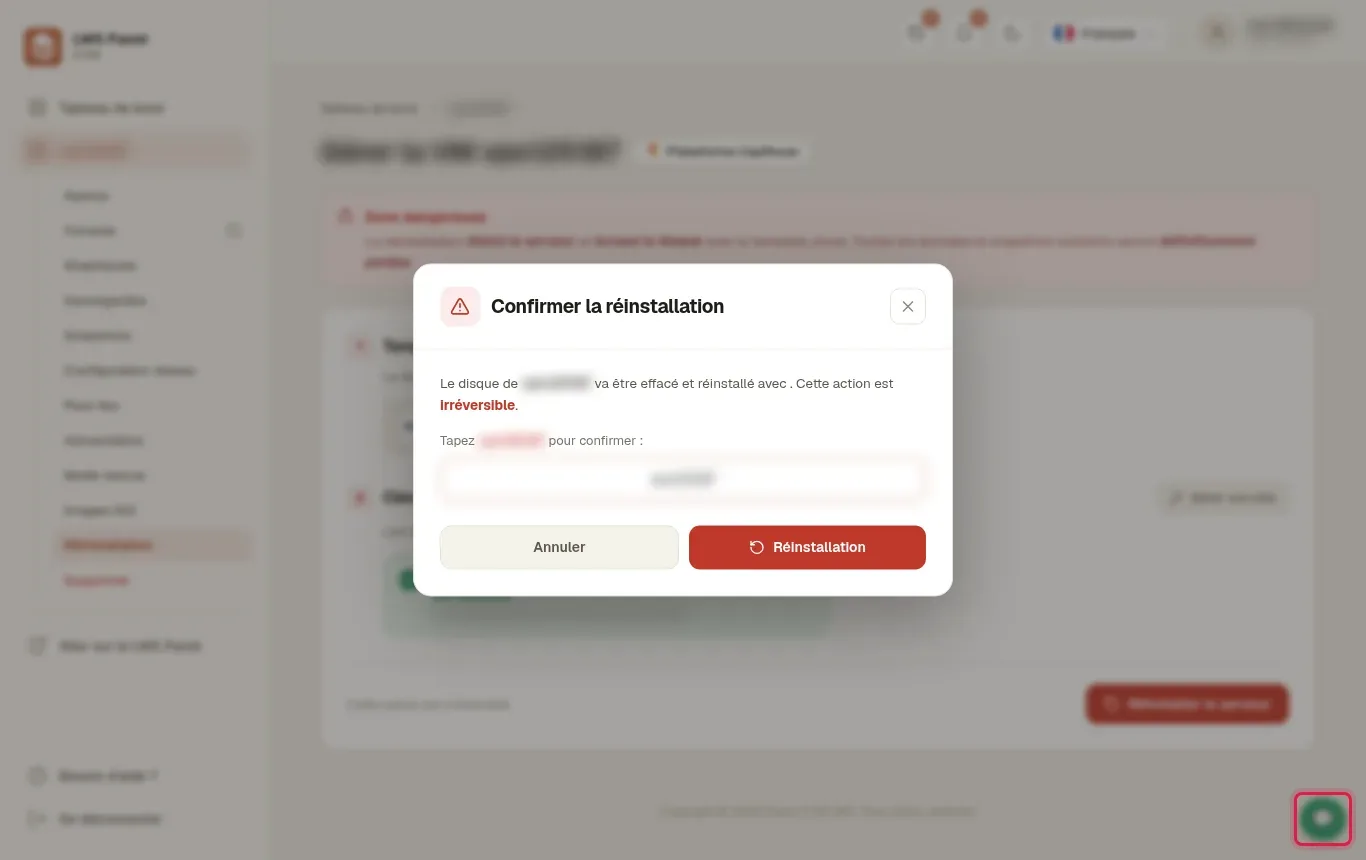
I bekräftelsedialogrutan skriver du in det exakta namnet på din server (till exempel vps123456) i det avsedda inmatningsfältet och klickar sedan på den röda knappen Ominstallation.
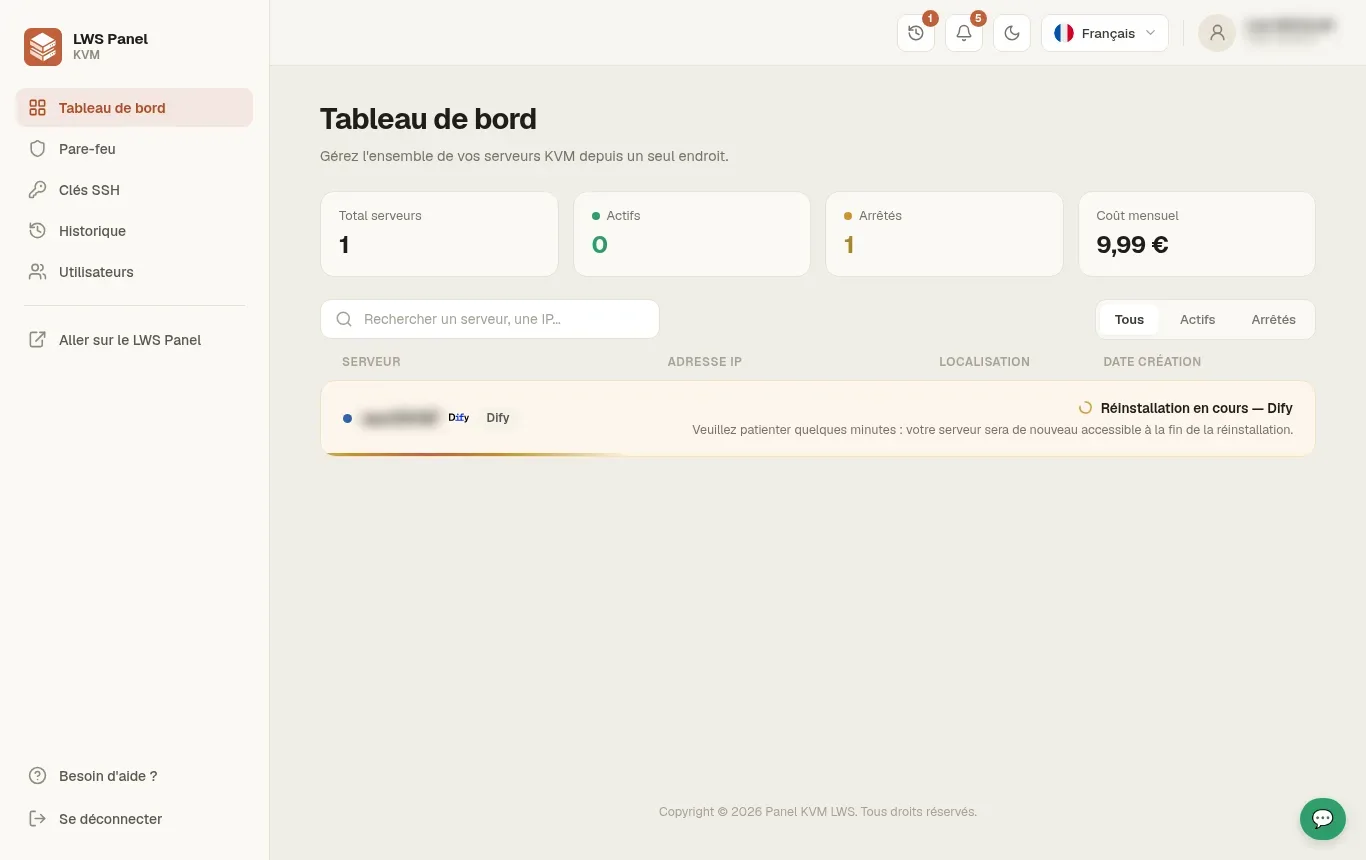
Servern går över till ominstallation. Vänta cirka 4 till 5 minuter utan att starta om åtgärden medan systemkomponenterna och Dify-containrarna konfigureras automatiskt.
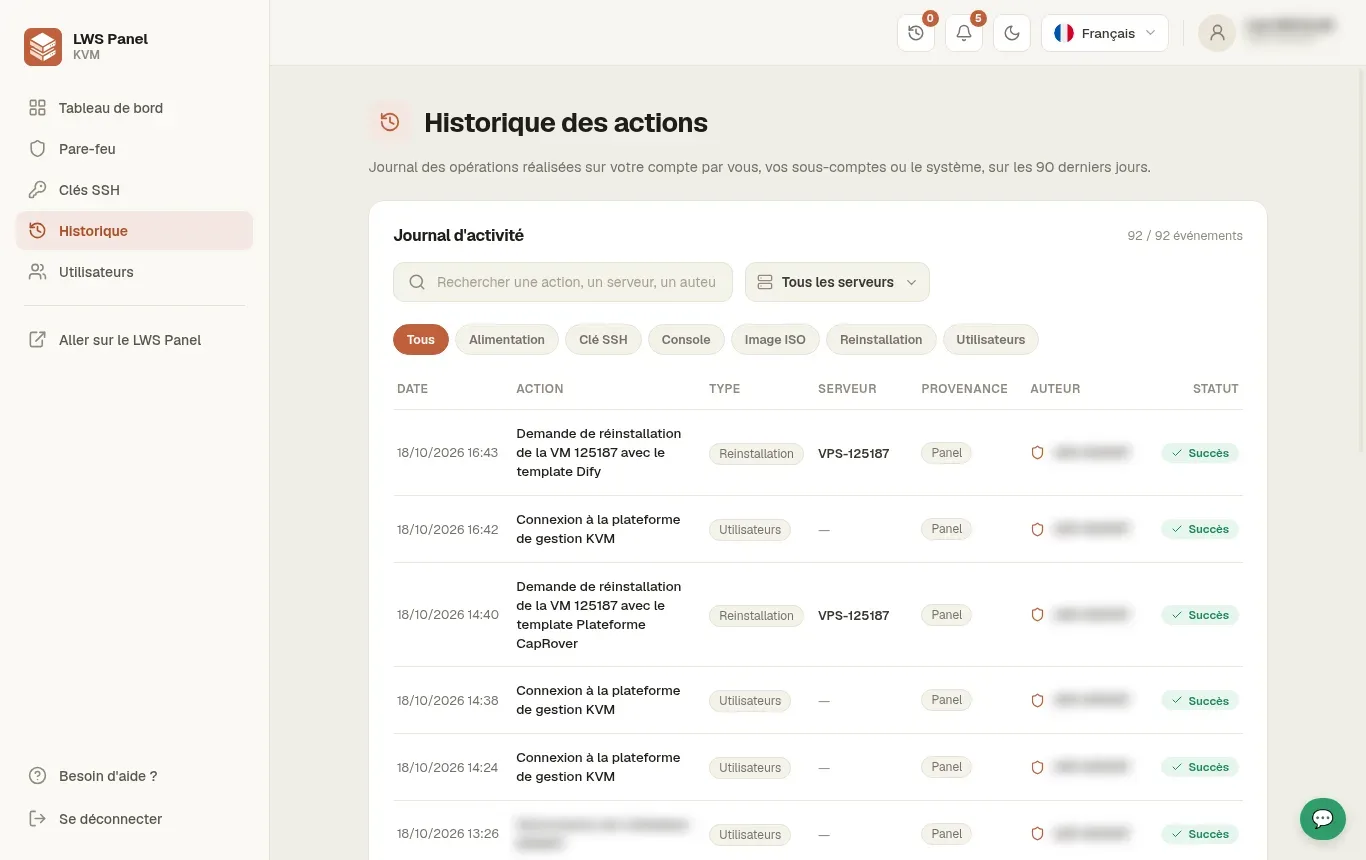
I menyn till vänster klickar du på avsnittet Historik för att kontrollera aktivitetsloggarna. Raden som motsvarar begäran om ominstallation med Dify-mallen ska visa den gröna statusen Lyckades.
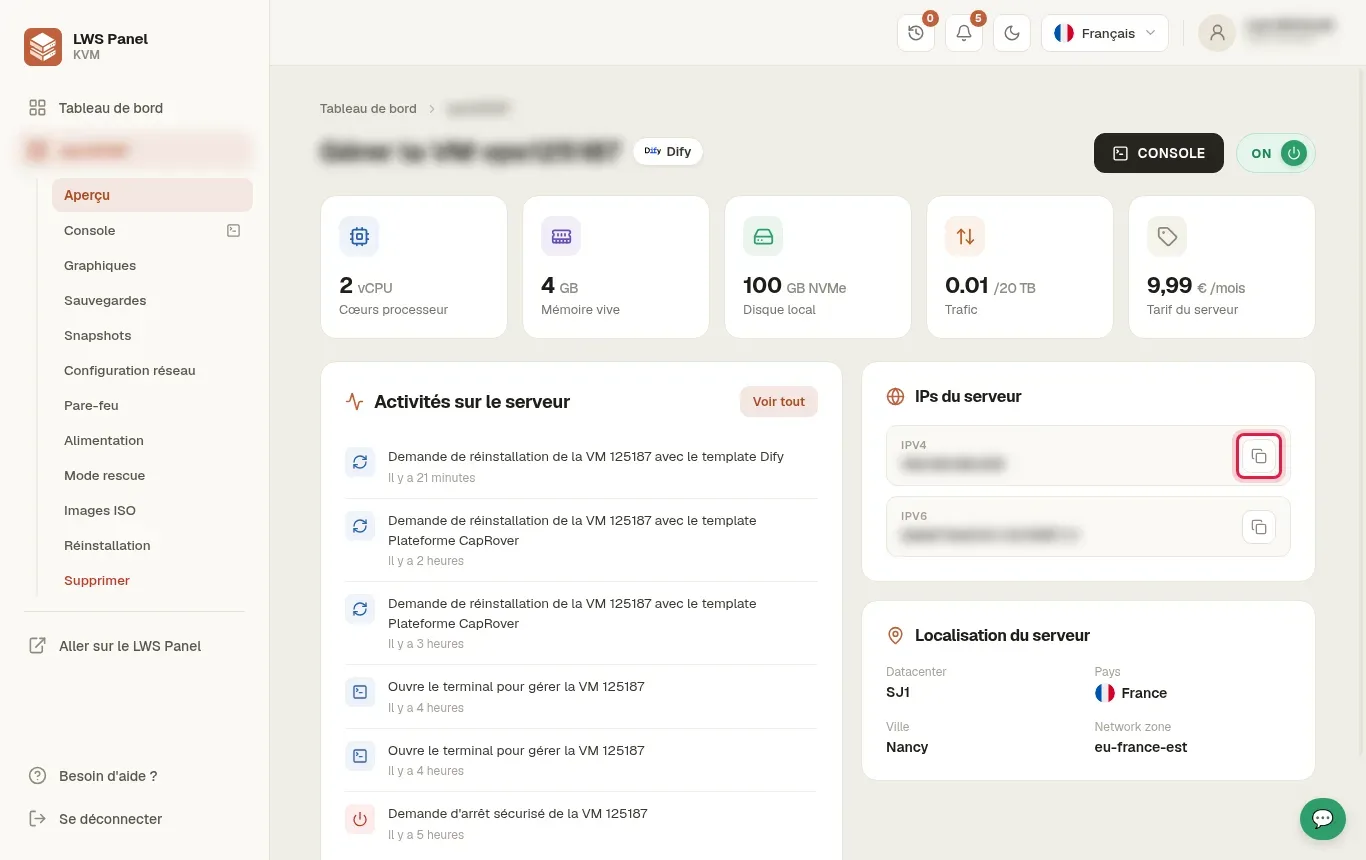
Gå till avsnittet Översikt i menyn till vänster. I rutan Serverns IP-adresser, leta upp din publika IPv4-adress och kopiera den med hjälp av kopieringsikonen.
Öppna en ny flik i din webbläsare och gå till adressen för din VPS via HTTP (till exempel http://203.0.113.10). Ange e-postadress, användarnamn och lösenord som du själv väljer för att skapa huvudadministratörskontot.
När du väl är inloggad i Dify-arbetsytan klickar du på Skapa från grunden eller väljer en fördefinierad mall för att utforma din första konversationsagent eller AI-workflow.
Dify gör det enkelt att koppla samman marknadens viktigaste AI-motorer via dina egna åtkomstnycklar.
Detta är ett känt visningsbeteende i dialogrutan. När du väl har valt « Dify (ubuntu-26-04) » i föregående steg är Dify-mallen den som tillämpas vid bekräftelsen.
Nej, ett domännamn är helt valfritt för att komma igång. Du kan använda och testa alla funktioner i Dify direkt via din VPS publika IP-adress över HTTP.
Statusen « Lyckades » i LWS-panelen bekräftar återställningen av servern. Dify:s applikationscontainrar behöver därefter 1 till 3 minuter extra för att initiera den interna databasen.
Nej. Valet av en ny mall vid en ominstallation formaterar hela disken på din VPS-server. Se till att ladda ner dina säkerhetskopior innan du bekräftar åtgärden.
Ja. Dify integrerar en modellhanterare som gör det möjligt att lägga till API-nycklar från flera olika tjänster för artificiell intelligens samtidigt.
Ställ den till LWS-teamet och communityn. Svaret publiceras efter moderering.
 Om LWS :
LWS är ett 100% franskt webbhotell som fokuserar på kvalitet och innovation och erbjuder en lyhörd och kompetent teknisk service till överkomliga priser.
Om LWS :
LWS är ett 100% franskt webbhotell som fokuserar på kvalitet och innovation och erbjuder en lyhörd och kompetent teknisk service till överkomliga priser.



 Ja
Ja Nej
Nej