
Hjälp online
Webbhotellet tillgängligt för alla
Procédure
För att installera om din VPS med OpenClaw-appen räcker några få klick från ditt LWS-administrationsutrymme. Denna åtgärd gör det möjligt att återställa din virtuella maskin till noll med en förkonfigurerad och färdig att användas OpenClaw-miljö. Vi går igenom hur du öppnar hanteringsgränssnittet för din VPS, väljer OpenClaw-mallen och bekräftar distributionen på ett säkert sätt.
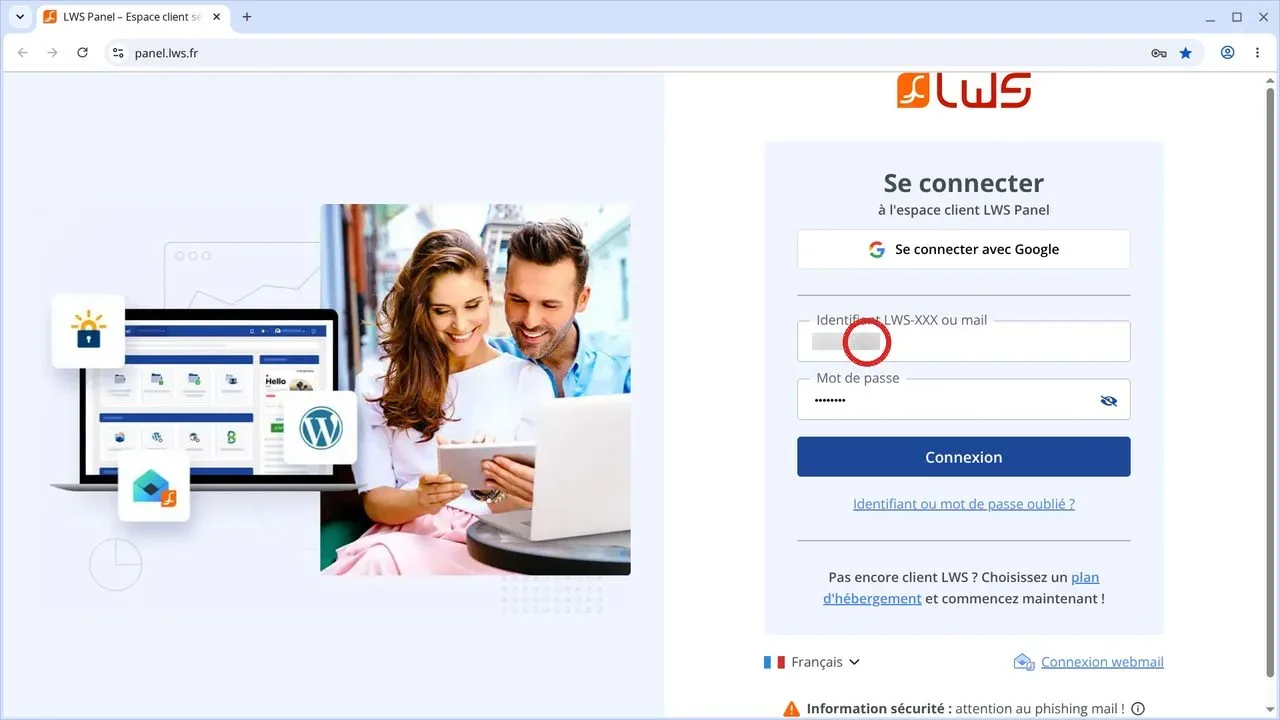
Gå till inloggningssidan för LWS-kundutrymmet. Ange ditt användarnamn (i formatet LWS-XXX eller din e-postadress) samt ditt lösenord i fälten som är avsedda för detta. Klicka sedan på den blå knappen Anslut för att komma åt din instrumentpanel.
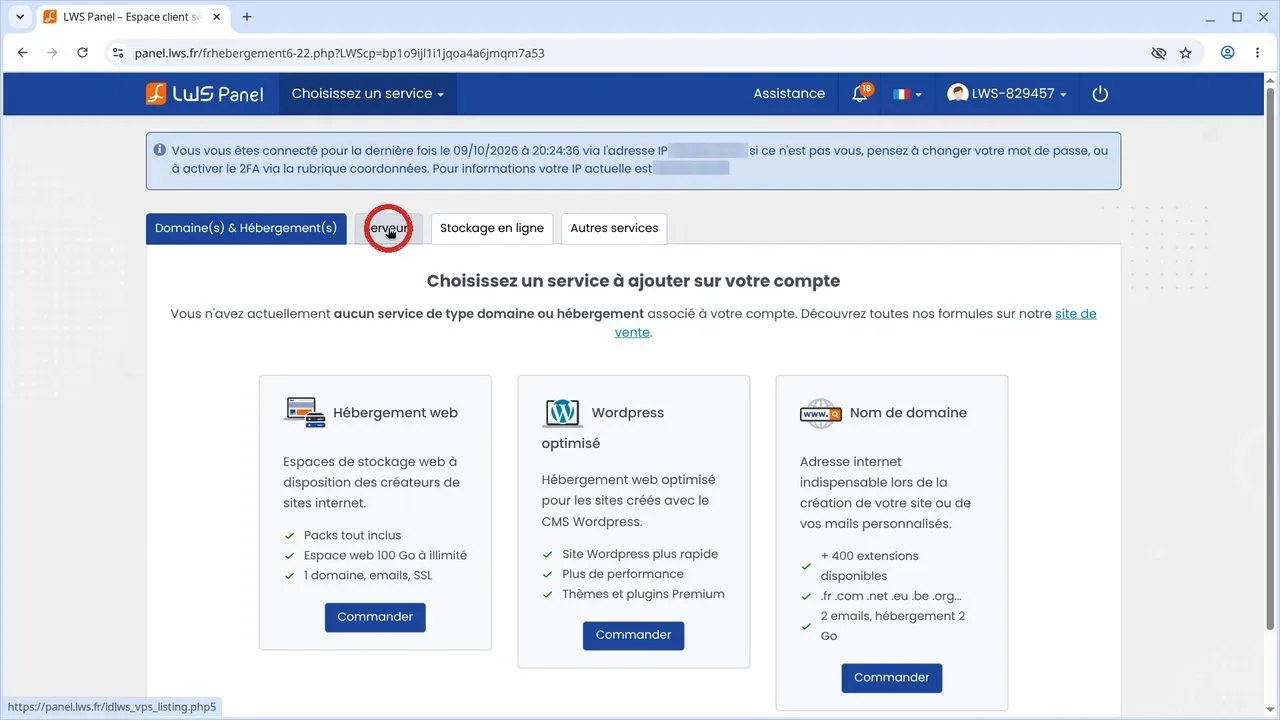
När du har loggat in på din instrumentpanel visas flera tjänstekategorier som horisontella flikar. Klicka på fliken Servrar för att visa alla virtuella maskiner som är kopplade till ditt LWS-konto.
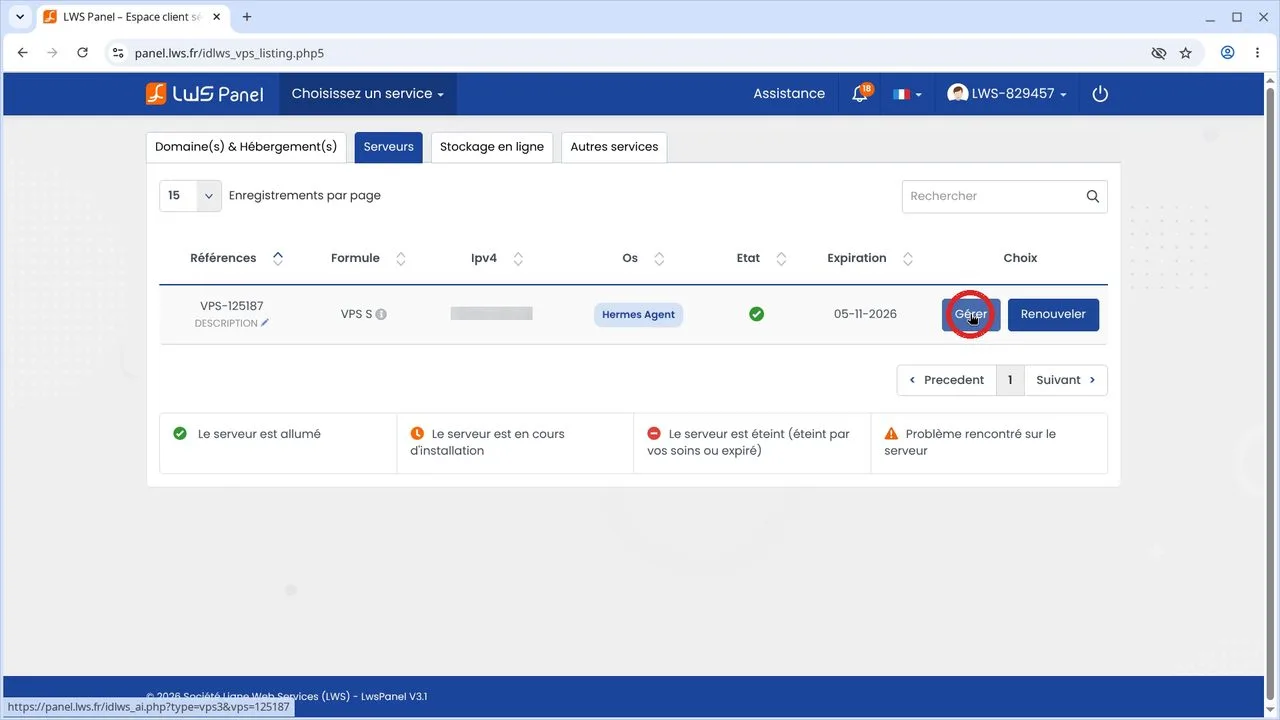
Sammanfattningstabellen listar dina VPS-servrar med deras referenser, IP-adresser och statusar. Leta upp raden som motsvarar den maskin du vill ändra och klicka sedan på den blå knappen Hantera i kolumnen Val. Du omdirigeras då automatiskt till LWS Panel KVM-hanteringsgränssnittet.
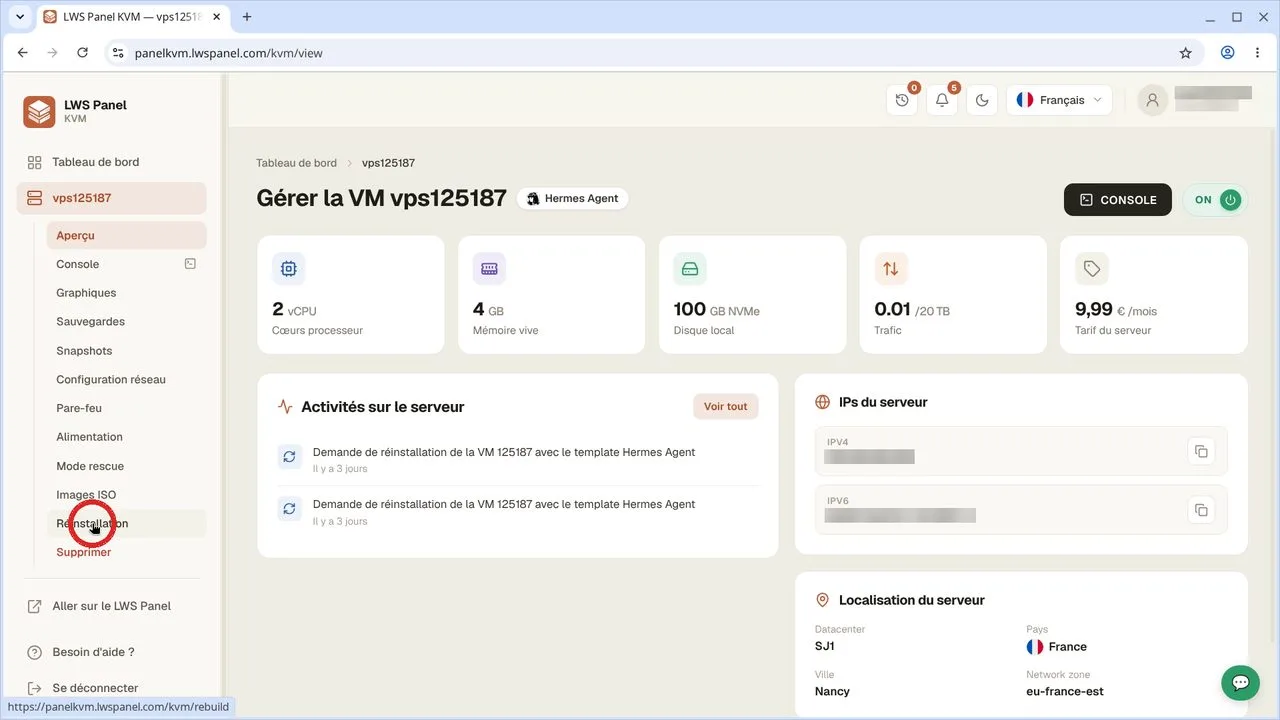
I sidopanelen till vänster på skärmen bläddrar du igenom de olika administrationsavsnitten för den virtuella maskinen. Klicka på Återinstallation för att öppna verktyget för att återställa systemet.
I avsnittet « Mall att installera » klickar du på rullgardinsmenyn Välj mallen som ska installeras. Bläddra bland de tillgängliga mallarna eller sök efter OpenClaw i listan och klicka sedan på den för att ange den som nytt system som ska distribueras.
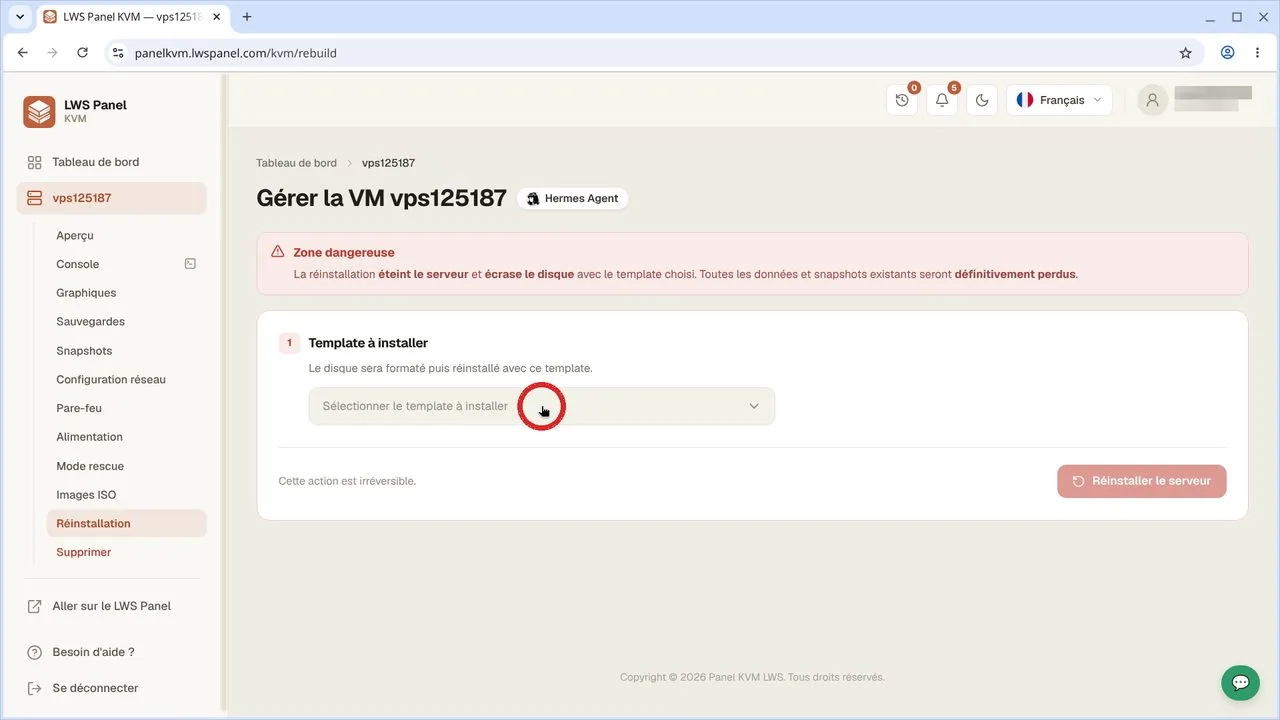
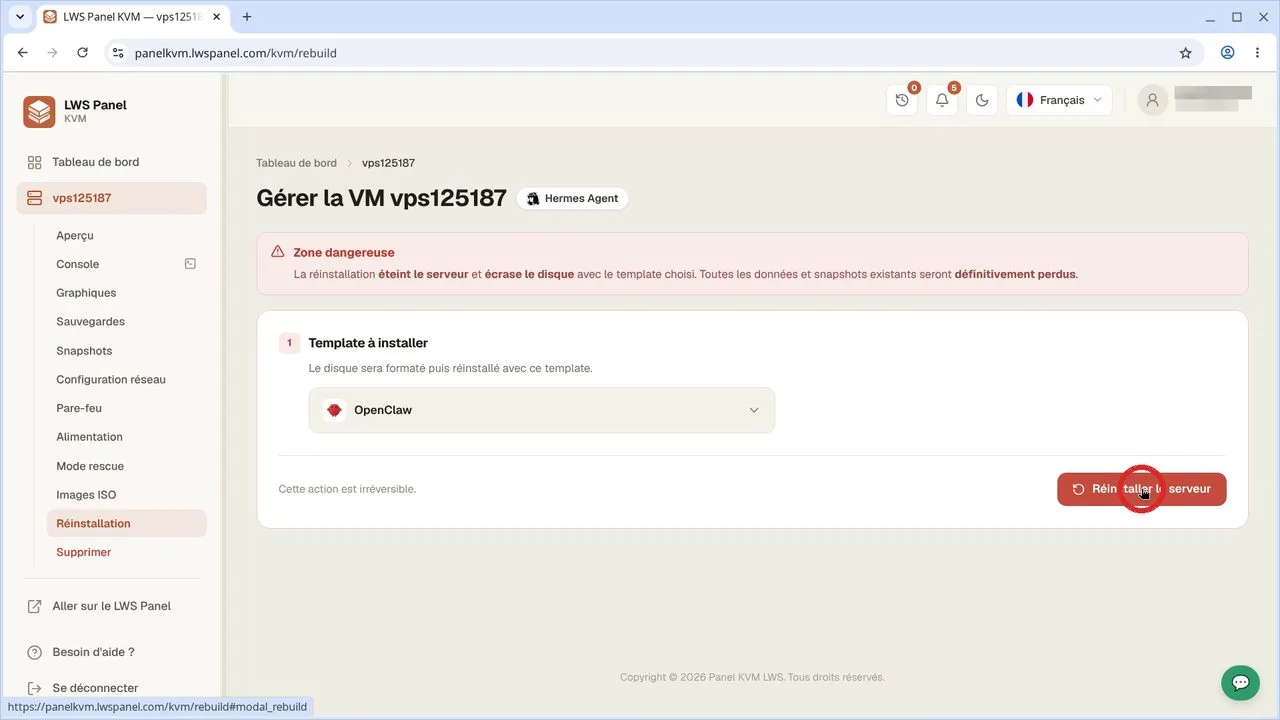
Kontrollera att OpenClaw-modellen är vald i fältet. Klicka sedan på den röda knappen Installera om servern längst ned till höger på sidan för att starta bekräftelseprocessen.
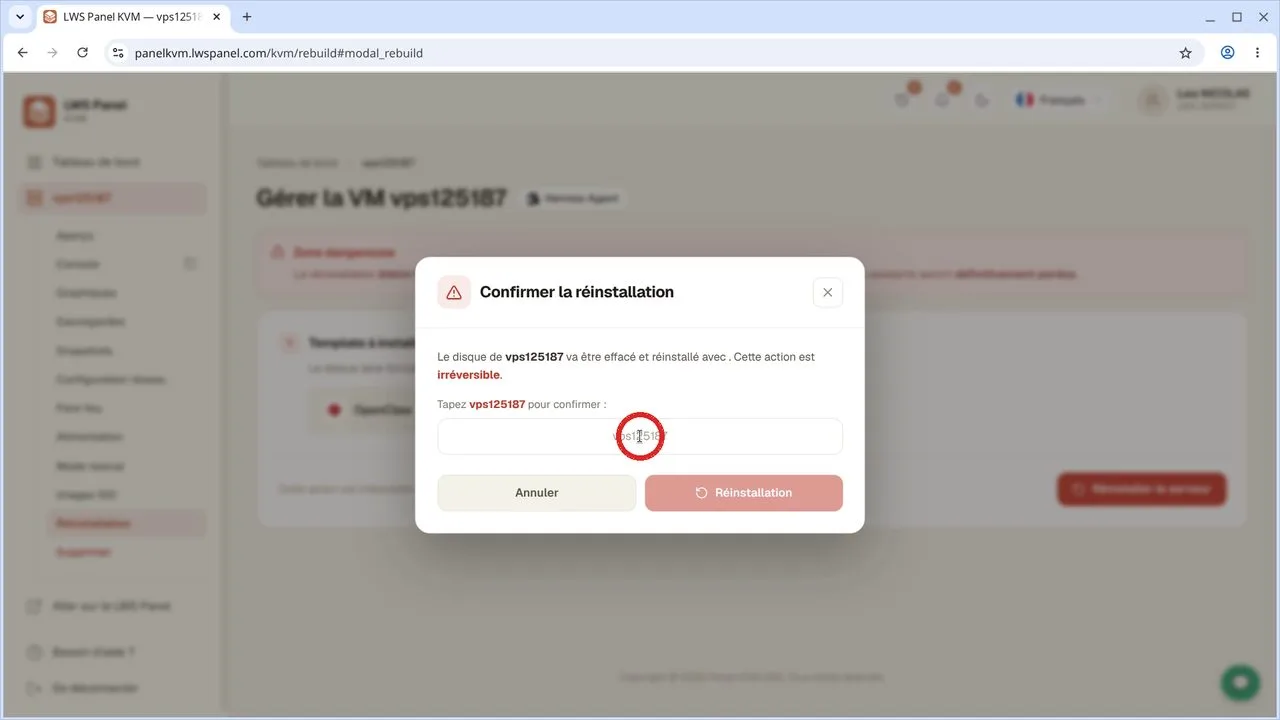
En modalruta med titeln « Bekräfta ominstallationen » visas på skärmen. Ange serverns exakta namn (angivet ovanför fältet, till exempel vps123456) för att låsa upp valideringen. Klicka slutligen på knappen Återinstallation för att starta omformateringen.
Nej, åtgärden skriver över hela disken på din VPS. Alla filer, databaser, konfigurationer och tidigare skapade snapshots kommer att raderas permanent.
Nej, IPv4-adressen och IPv6-adressen som tilldelats din VPS-server förblir strikt desamma efter en ominstallation från KVM-panelen.
Åtgärden tar vanligtvis några minuter. Du får ett e-postmeddelande så snart OpenClaw-mallen är klar och servern är online igen.
Så snart ominstallationen är klar skickas ett sammanfattande e-postmeddelande med inloggningsuppgifterna till din server till adressen som är kopplad till ditt LWS-kundkonto.
Ställ den till LWS-teamet och communityn. Svaret publiceras efter moderering.
 Om LWS :
LWS är ett 100% franskt webbhotell som fokuserar på kvalitet och innovation och erbjuder en lyhörd och kompetent teknisk service till överkomliga priser.
Om LWS :
LWS är ett 100% franskt webbhotell som fokuserar på kvalitet och innovation och erbjuder en lyhörd och kompetent teknisk service till överkomliga priser.



 Ja
Ja Nej
Nej