Kontakta oss
 Kundområde


 Besök LWS
Betygsätt denna artikel :
Den här artikeln var användbar för dig ?
 Ja
Ja
 Nej
Nej
 Läst artikel
14 en gång
Läst artikel
14 en gång Merci ! N'hésitez pas à
poser des questions sur nos documentations si vous souhaitez plus d'informations et nous aider à les
améliorer.
Merci ! N'hésitez pas à
poser des questions sur nos documentations si vous souhaitez plus d'informations et nous aider à les
améliorer.Vous avez noté 0 étoile(s)



Sommaire
Procédure
Berörd tjänst : PrestaShop 9 och LWS e-postadresser
Berört panelgränssnitt : PrestaShop 9:s back office och LWS Panel
Nivå : nybörjare
PrestaShop skickar olika e-postmeddelanden från din butik: orderbekräftelser, kontoskapande, återställning av lösenord eller aviseringar avsedda för kunder.
PrestaShop 9 gör det möjligt att använda en LWS-e-postadress direkt för dessa utskick tack vare SMTP-protokollet. [ADDRESS] ingen extra modul krävs.
Den här guiden förklarar hur du kontrollerar butikens avsändaradress, hämtar SMTP-inställningarna för din [ADDRESS]-adress, fyller i dem i PrestaShop och testar utskicket.
Du måste ha SMTP-inställningarna för den LWS-e-postadress du vill använda.
[PERSON_NAME], se hjälpen Vilka parametrar ska användas för att konfigurera en e-postadress (IMAP, POP, SMTP)?
För att utskicket ska fungera med LWS SMTP-tjänst måste den e-postadress som används som SMTP-användare vara identisk med butikens e-postadress som konfigurerats i PrestaShop.
Om du till exempel vill använda:
[EMAIL]
måste samma adress konfigureras:
Denna överensstämmelse är nödvändig.
Skyddssystemet mot avsändarspoofing som används av LWS kontrollerar att adressen som skickar meddelandet motsvarar den som autentiserade sig på SMTP-servern.
Du kan därför inte, till exempel, autentisera dig via SMTP med [EMAIL] och samtidigt be PrestaShop skicka meddelandena med [EMAIL].
Den valda adressen måste också motsvara en faktisk e-postlåda med eget lösenord. En enkel vidarebefordran eller ett alias kan inte användas för SMTP-autentisering.
[PERSON_NAME] back office i din PrestaShop-butik.
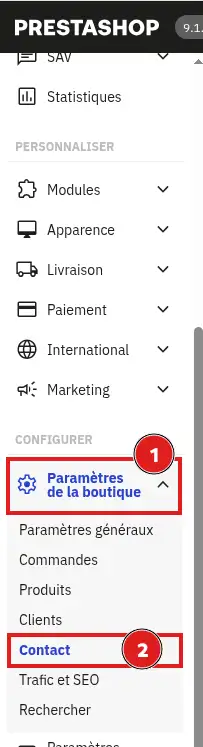
I menyn till vänster öppnar du Butiksinställningar och sedan Kontakt.
Öppna sedan fliken Butiker och leta upp butikens kontaktuppgifter.
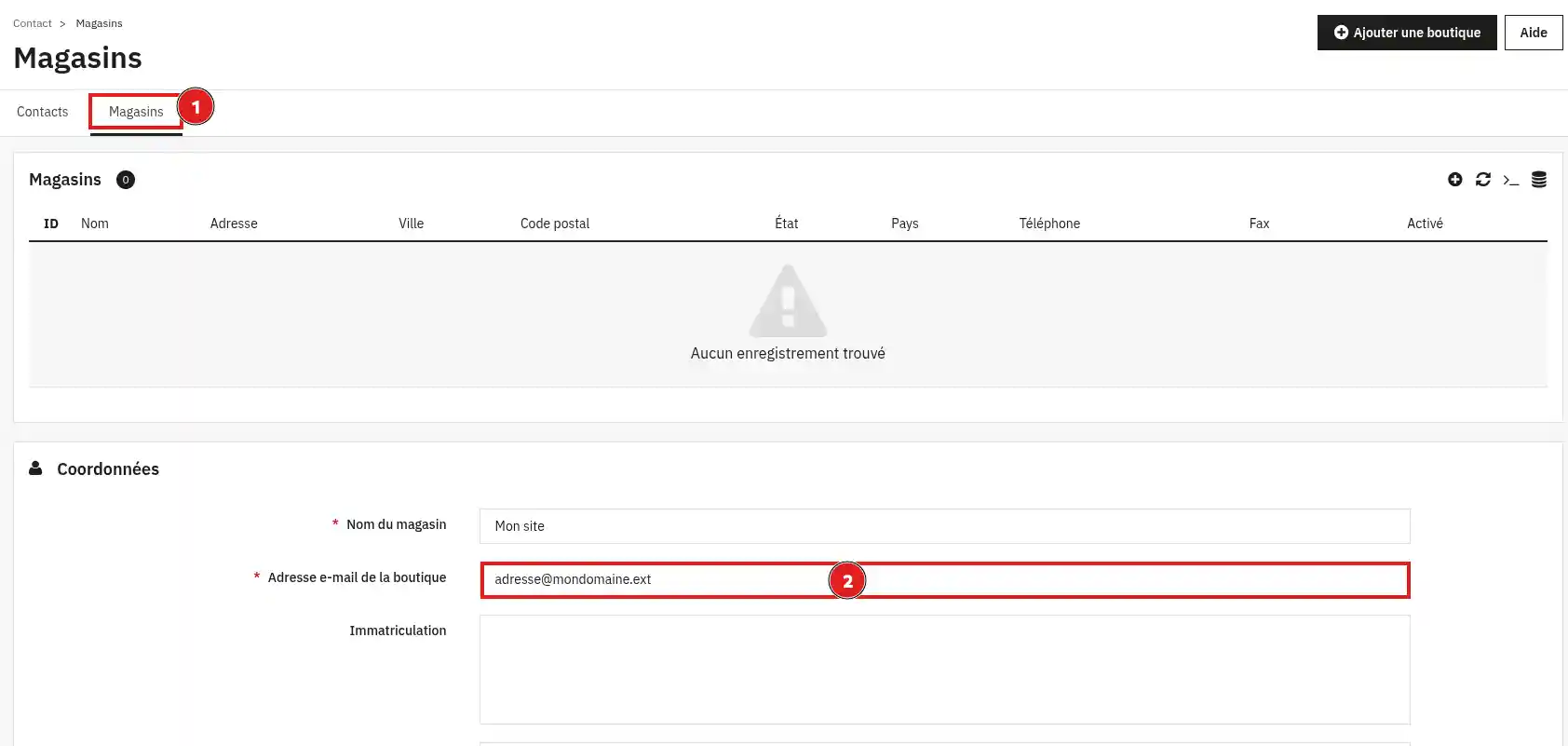
Kontrollera värdet i fältet Butikens e-postadress.
Denna adress kommer att användas som avsändaradress för e-post som skickas av PrestaShop.
Om det behövs, ersätt den med den LWS-e-postadress du vill använda för utskicken och spara sedan ändringen.
[PERSON_NAME] : du måste ange exakt samma adress i fältet SMTP-användare i nästa steg.
Från PrestaShops back office öppnar du Avancerade inställningar och sedan E-post.
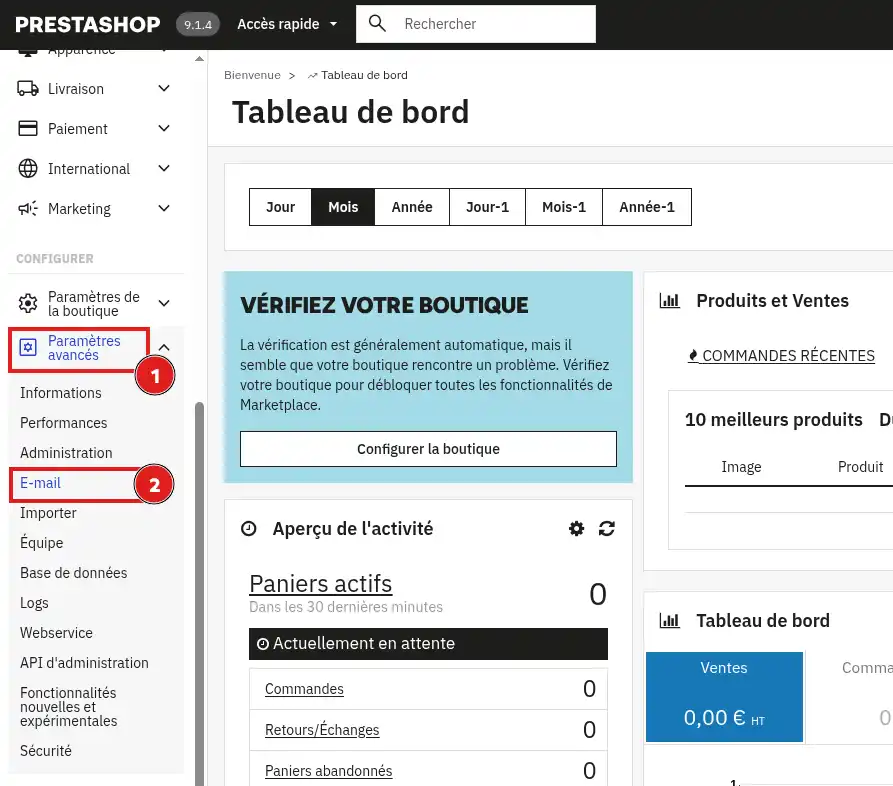
I delen som gäller e-postutskick väljer du:
Använd mina egna SMTP-inställningar
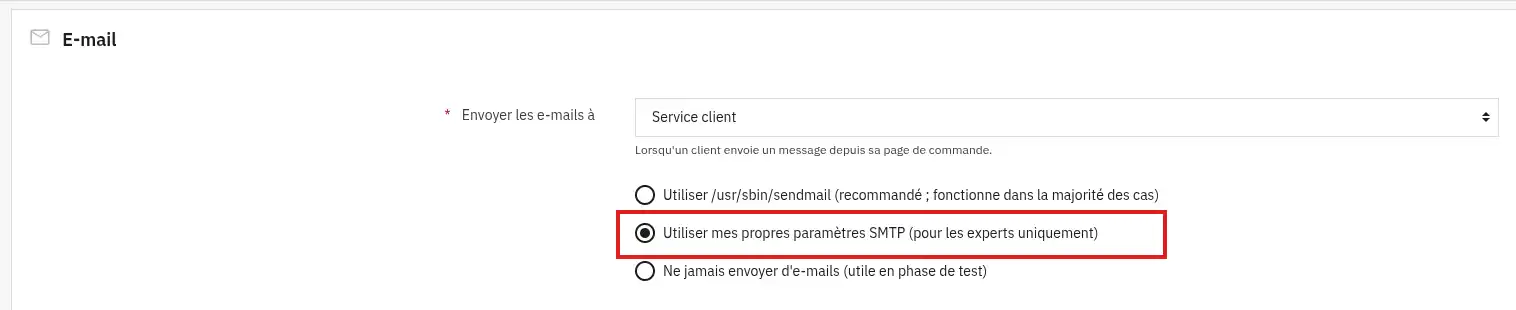
Fälten för SMTP-konfiguration visas.
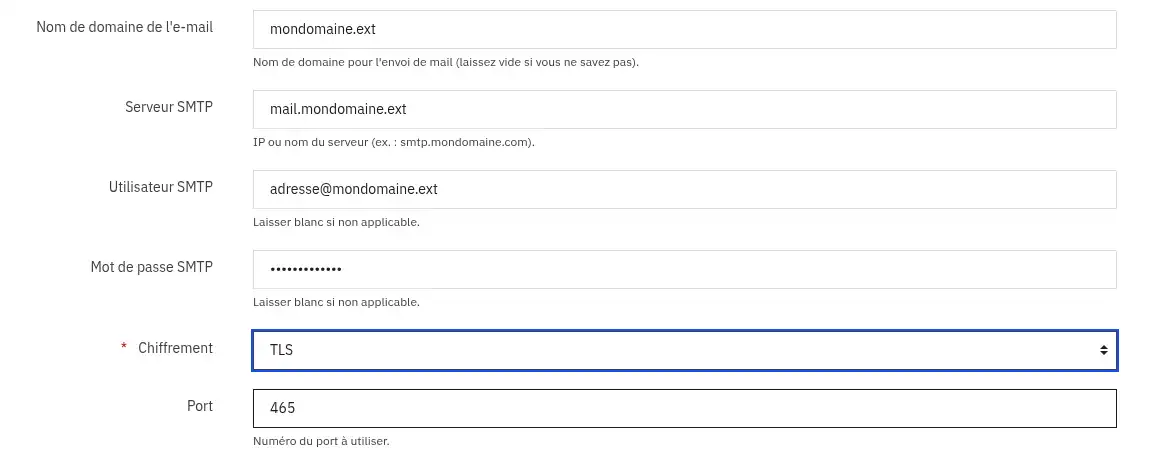
Fyll i dem med uppgifterna för din LWS-adress:
| PrestaShop-fält | Värde att ange |
|---|---|
| SMTP-server | SMTP-servern som anges i inställningarna för din LWS-adress |
| SMTP-användare | Den fullständiga e-postadressen konfigurerad som Butikens e-postadress |
| SMTP-lösenord | Lösenordet för denna e-postadress |
| Kryptering | SSL |
| Port | 465 |
Klicka sedan på Spara.
SMTP-lösenordet är lösenordet för din e-postlåda och inte lösenordet som används för att komma åt ditt LWS-kundkonto.
Om du senare ändrar lösenordet för den här e-postlådan i LWS Panel måste du också uppdatera SMTP-lösenordet i PrestaShop.
Stanna kvar i Avancerade inställningar > E-post.
I delen Testa din e-postkonfiguration anger du en e-postadress som du har tillgång till.

Klicka på Skicka ett testmejl.
[PERSON_NAME] sedan inkorgen för adressen som användes för testet.
Om du får testmejlet som skickats av PrestaShop fungerar anslutningen till LWS SMTP-servern.
Din butik kan nu använda denna konfiguration för att skicka sina e-postmeddelanden.
Min SMTP-konfiguration verkar korrekt men utskicket nekas
Kontrollera att adressen som anges i SMTP-användare är strikt identisk med Butikens e-postadress som konfigurerats i:
Butiksinställningar > Kontakt > Butiker
Till exempel:
Butikens e-postadress:
[EMAIL]
SMTP-användare:
[EMAIL]
Dessa två värden måste överensstämma.
Om de är olika, använd samma adress på båda ställena, spara ändringarna och gör sedan ett nytt testutskick.
Denna begränsning skyddar din e-post mot identitetsbedrägeri: en adress som autentiserats på SMTP-servern kan inte [PERSON_NAME] meddelande genom att utge sig för att vara en annan adress.
PrestaShop visar ett autentiseringsfel
Kontrollera adressen som anges i SMTP-användare och det tillhörande lösenordet.
Användaren måste motsvara hela e-postadressen, till exempel:
[EMAIL]
Använd inte bara contact.
Kontrollera också att du använder lösenordet för denna e-postlåda och inte det för ditt LWS-kundkonto.
Vid tveksamhet kan du ändra lösenordet för adressen i LWS Panel och sedan ange det nya lösenordet i PrestaShop.
PrestaShop skickar inte [PERSON_NAME] SMTP
Kontrollera att den angivna SMTP-servern exakt motsvarar den som visas under Åtgärd > Konfigurationsinställningar för din e-postadress.
För säker konfiguration med en LWS-adress använder du:
Kontrollera också i LWS Panel att användningen av SMTP-protokollet inte har inaktiverats för denna adress.
Jag har ändrat lösenordet för min e-postadress
PrestaShop sparar det tidigare konfigurerade SMTP-lösenordet.
Gå tillbaka till Avancerade inställningar > E-post, ange det nya lösenordet i SMTP-lösenord och spara sedan konfigurationen.
[PERSON_NAME] sedan ett nytt testutskick.
Testmejlet skickas men jag får det inte
Kontrollera först mappen Spam eller Skräppost i mottagaradressen.
Du kan också göra ett nytt test till en annan e-postadress.
Om PrestaShop bekräftar utskicket men meddelandena fortfarande inte [PERSON_NAME], kontrollera e-postspårningen i LWS Panel för att se vad som hände med meddelandet.
Betygsätt denna artikel :
Den här artikeln var användbar för dig ?
Ja
Nej
2mn läsning
Hur skapar jag en Prestashop-webbshop?
1mn läsning
Hur lägger man till en https-URL på din Prestashop-butik?
1mn läsning
Så här ändrar du din butikstitel på prestashop 1.7
9mn läsning
Hur återställer jag mitt prestashop-lösenord?
 Om LWS :
LWS är ett 100% franskt webbhotell som fokuserar på kvalitet och innovation och erbjuder en lyhörd och kompetent teknisk service till överkomliga priser.
Om LWS :
LWS är ett 100% franskt webbhotell som fokuserar på kvalitet och innovation och erbjuder en lyhörd och kompetent teknisk service till överkomliga priser.