
Hjälp online
Webbhotellet tillgängligt för alla
Procédure
För att ominstallera din KVM-server med Hermes Agent-mallen, gå till avsnittet för hantering av din maskin i LWS Panel KVM, och bekräfta sedan att operativsystemet ersätts med denna färdiga image. En KVM-server (en självständig virtuell privat server vars hårdvaruresurser är helt dedikerade till dig) fungerar som en fjärrdator som du kan återställa när som helst. Installation av en modell eller mall (en förkonfigurerad systemavbildning som innehåller Linux-operativsystemet och redan installerad programvara) gör det möjligt att börja om med en ren konfiguration utan att behöva konfigurera varje paket manuellt. Denna åtgärd återställer din disk helt genom att radera all tidigare data. Operationen tar bara några minuter och därefter får du dina fullständiga inloggningsuppgifter via e-post.
Logga in på ditt vanliga LWS kundutrymme genom att ange dina inloggningsuppgifter. På den huvudsakliga startsidan för hantering hittar du den horisontella navigeringsraden under den övre bannern. Klicka sedan på fliken Servrar som ligger mellan avsnitten domäner och online-lagring. Denna vy listar all din dedikerade och virtuella hosting-infrastruktur som är kopplad till ditt avtal. Om du stannar på standardfliken kommer dina virtuella maskiner inte att visas i tjänstelistan.
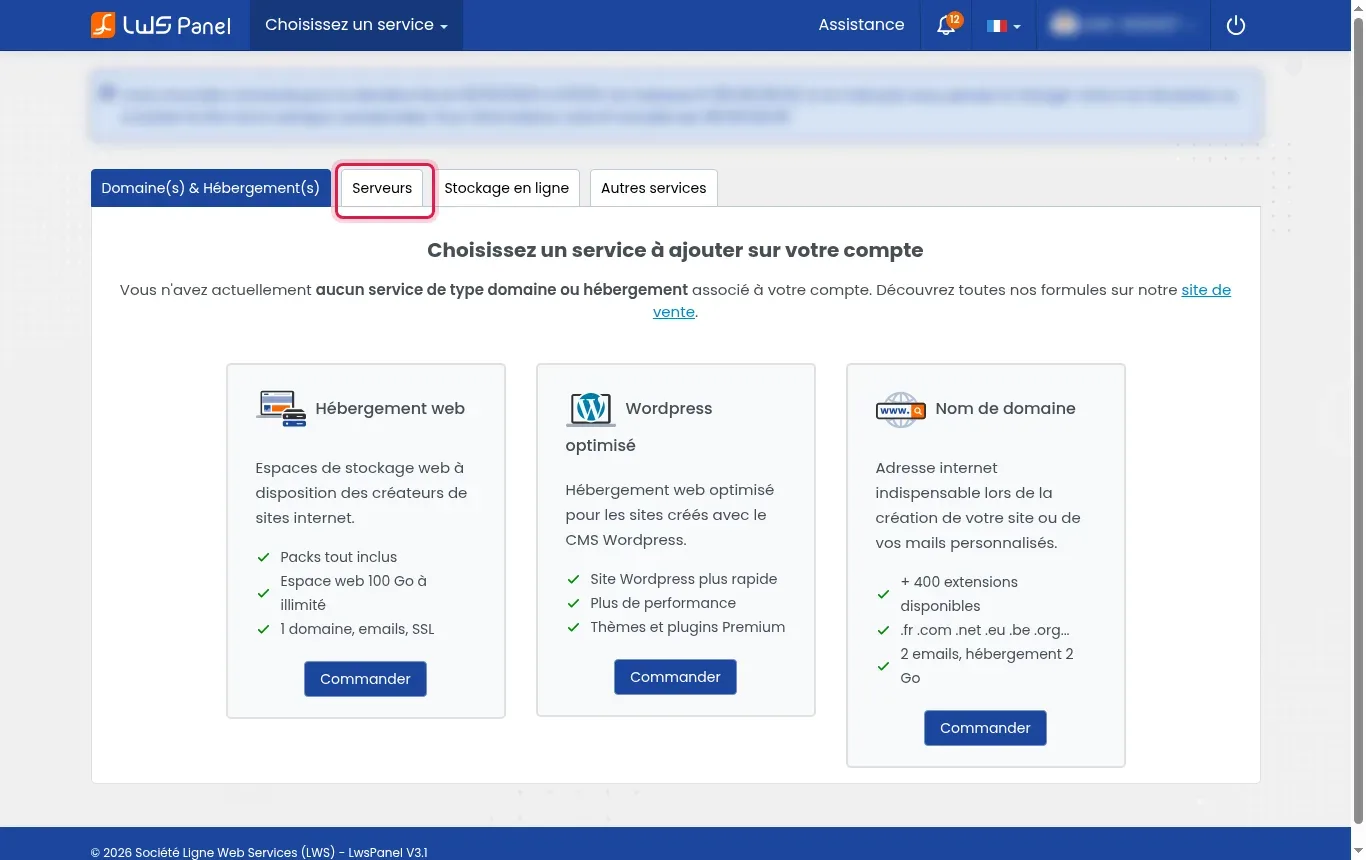
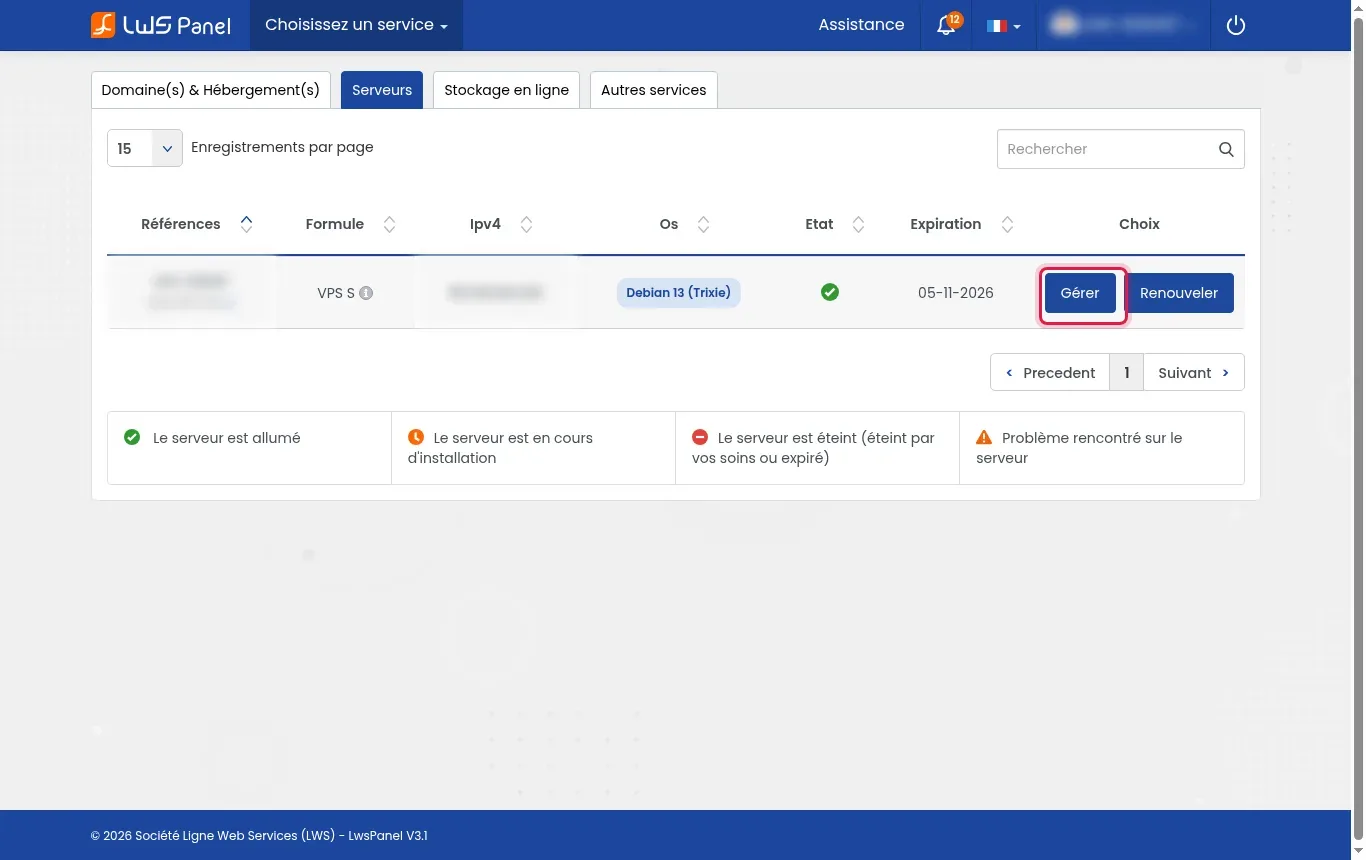
Du ser nu en tabell som listar alla dina servrar med deras referenser, abonnemang, IP-adresser och statusar. Leta upp raden som motsvarar den KVM-server du vill återställa med den nya applikationsmiljön. Klicka på den blå knappen Hantera längst till höger på raden i kolumnen Val. Denna åtgärd öppnar automatiskt det specialiserade gränssnittet LWS Panel KVM, avsett för teknisk styrning av denna virtuella maskin. Klicka inte på förnyelseknappen om din avsikt enbart är att ändra operativsystemet.
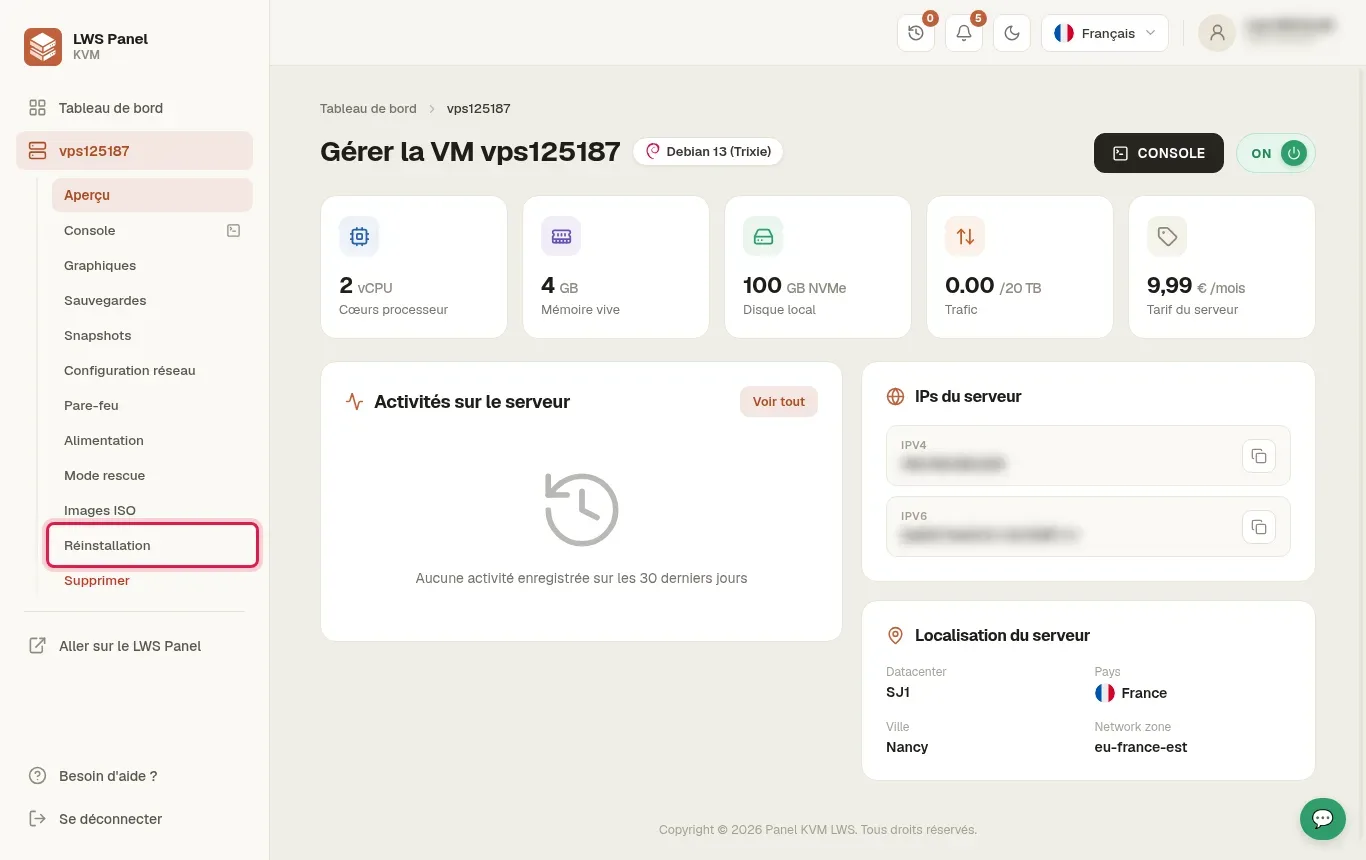
På instrumentpanelen för din virtuella maskin ser du serverns tekniska egenskaper såsom processorer, RAM-minne och NVMe-disk. Rikta blicken mot den vänstra sidomenyn där alla systemadministrationsverktyg samlas. Klicka på alternativet Ominstallation längst ned i sidokolumnen, precis ovanför länken för borttagning. Denna meny ger tillgång till katalogen för distributioner av Linux och förinstallerade program. Ett vanligt misstag är att leta efter denna funktion i nätverksinställningar eller i rescue-läge.
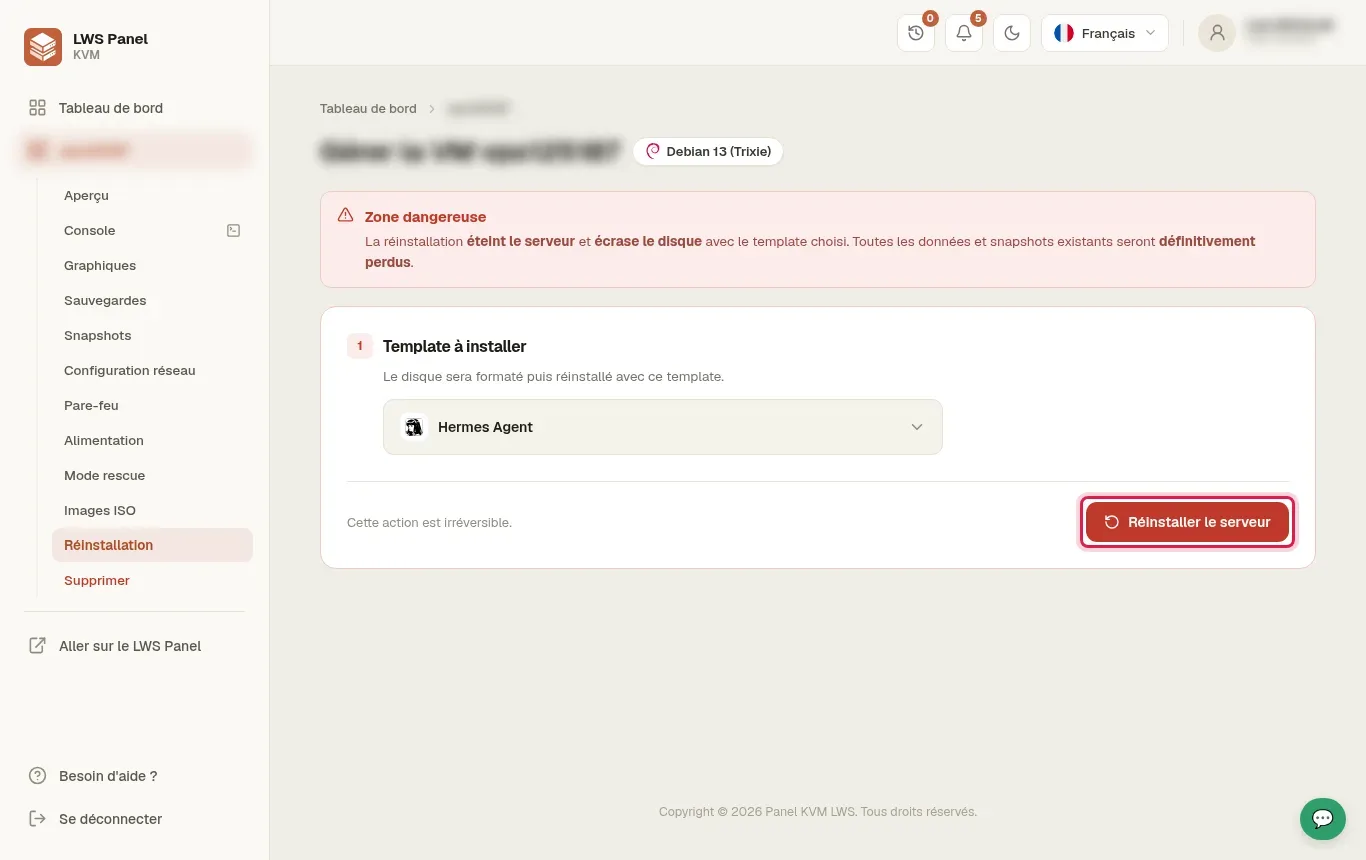
Ominstallationssidan visar en röd ruta som påminner om att detta är ett känsligt område som innebär att lagringsmediet återställs. I rullgardinslistan med titeln Mall att installera kan du bläddra bland de olika system och applikationsavbilder som LWS erbjuder. Klicka exakt på valet Hermes Agent som bygger på en stabil Ubuntu-bas. Genom att välja en färdig applikationsmall slipper du behöva kompilera eller manuellt installera konversationsagenten och dess webbserver. Välj inte enbart en ren Linux-distribution om du vill ha Hermes Agent-verktygen direkt tillgängliga.
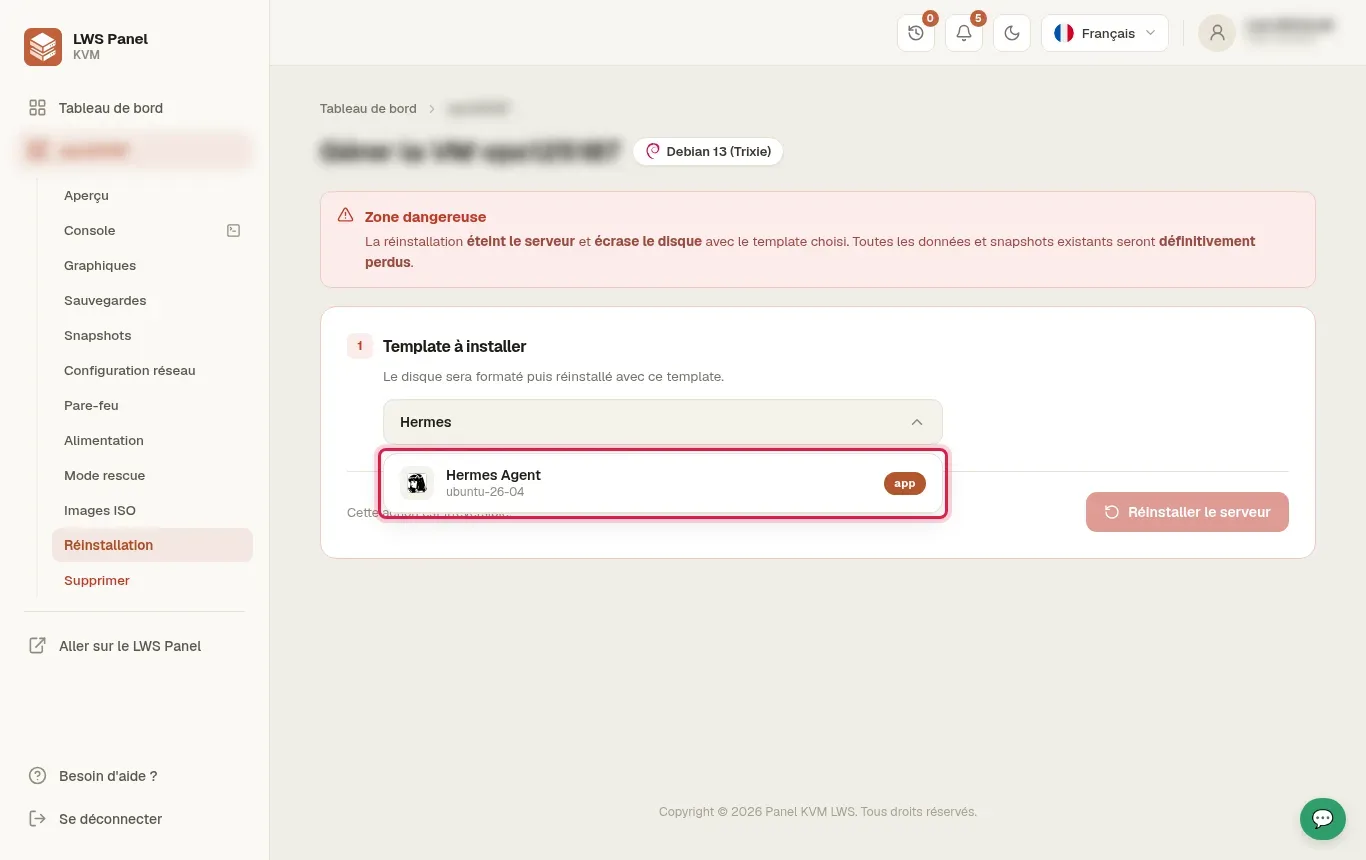
När avbilden har valts sammanfattar formuläret ditt val med meddelandet att den lokala disken kommer att formateras helt. Läs noggrant säkerhetsvarningen som anger att denna åtgärd stänger av servern, skriver över hela disken och permanent raderar data samt befintliga snapshots. Denna varning finns till för att skydda dina data mot förhastade åtgärder. När du är helt säker på att du inte längre behöver maskinens aktuella filer klickar du på den röda knappen Ominstallera servern. Det klassiska misstaget i detta steg är att bekräfta utan att först ha skyddat sina gamla databaser.
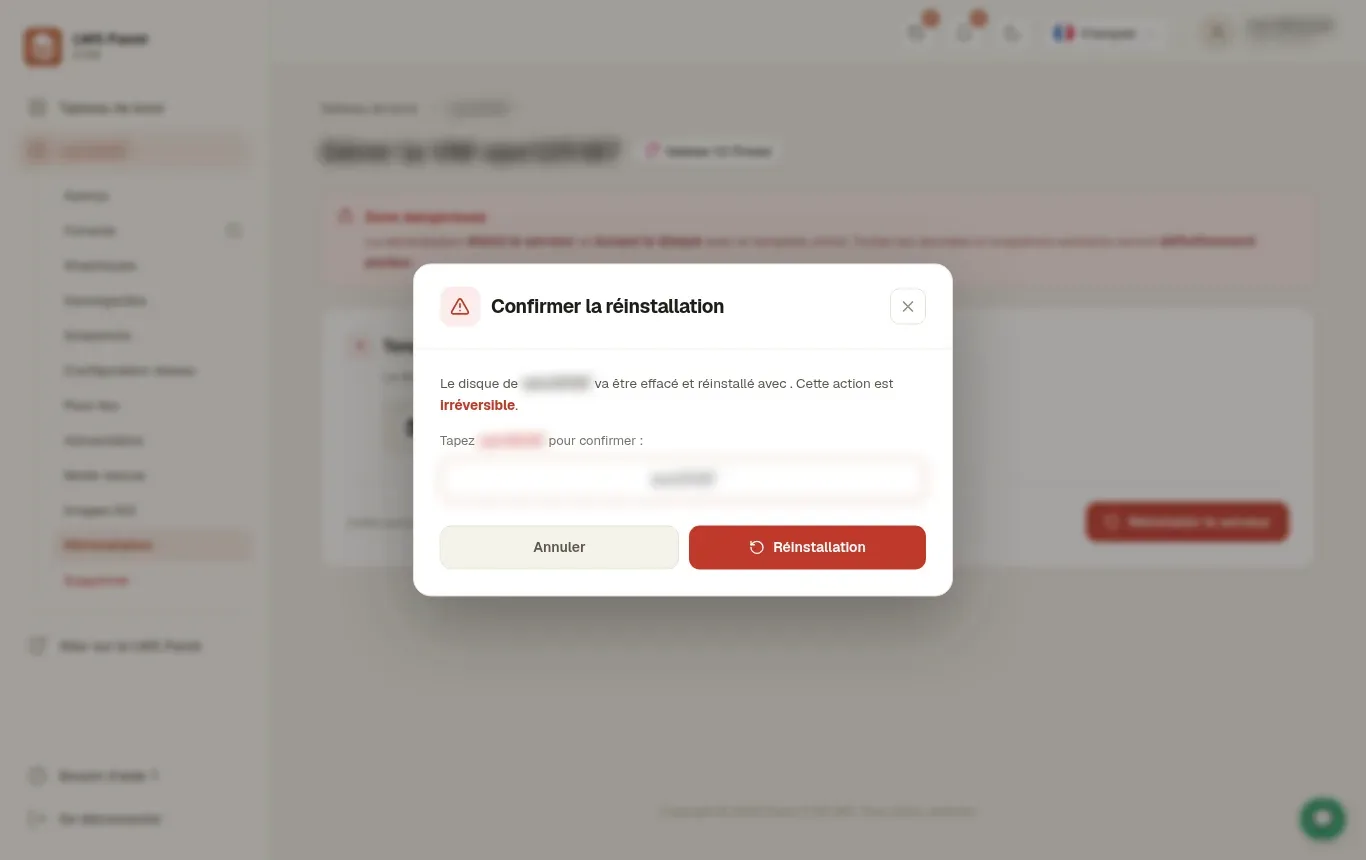
En modal dialogruta dyker upp mitt på skärmen med titeln Bekräfta ominstallationen. Detta skyddsmoment ber dig att manuellt ange den exakta identifieraren för din virtuella maskin i det avsedda formulärfältet. Skriv noggrant av serverreferensen som systemet begär för att låsa upp bekräftelsekommandot. Så snart det angivna namnet stämmer exakt klickar du på den röda knappen Ominstallation. Detta strikta protokoll förhindrar all oavsiktlig återställning på grund av felaktig hantering eller ett oavsiktligt klick.
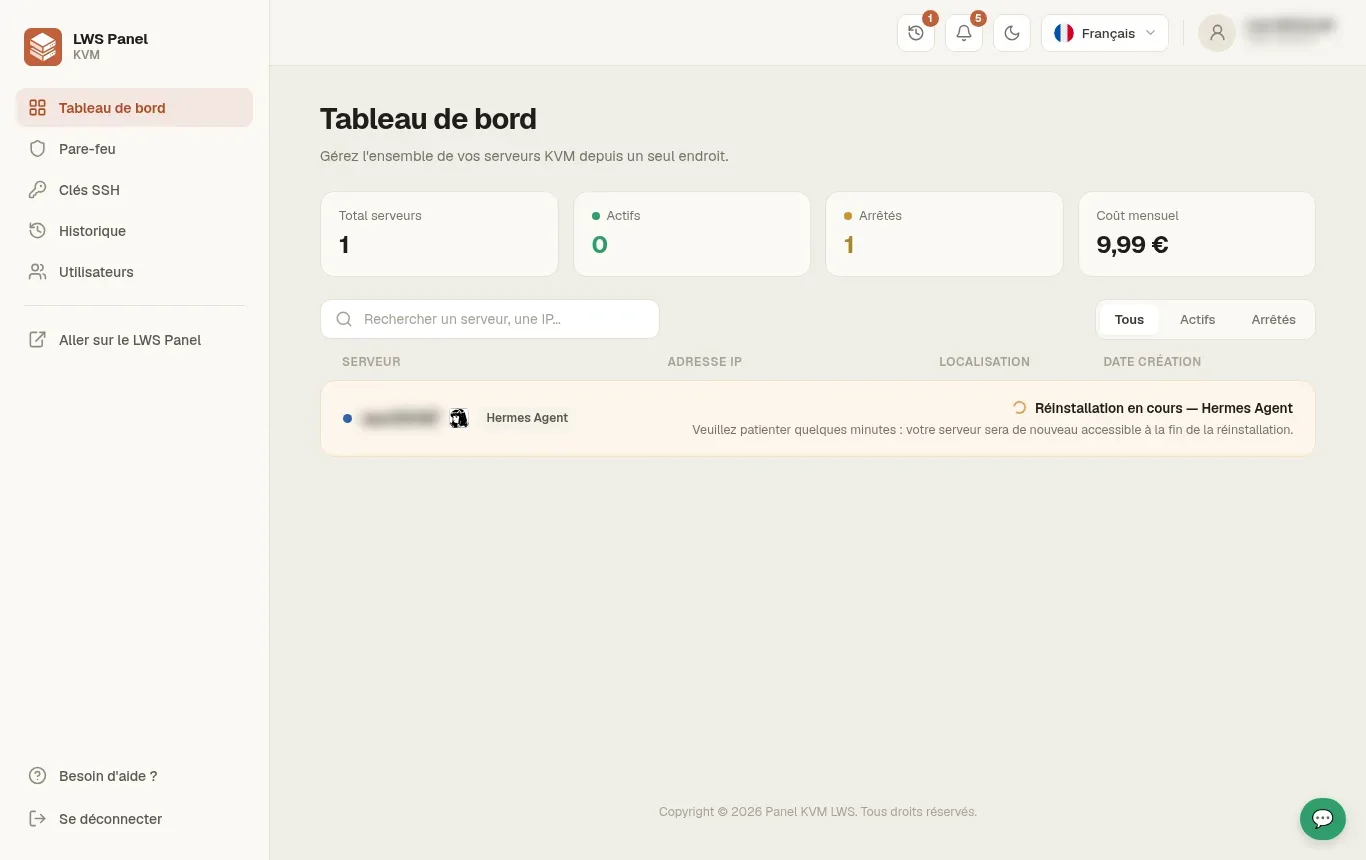
Systemet växlar till listan över dina maskiner och tillämpar automatiskt det nya operativsystemet på den virtuella disken för din KVM. Meddelandet Ominstallation pågår - Hermes Agent visas med en uppmaning att vänta några ögonblick. Den tekniska behandlingen i bakgrunden tar vanligtvis mellan 3 och 5 minuter, under vilken disken partitioneras och konfigureras. Du får under inga omständigheter försöka starta om maskinen strömmässigt eller påbörja en annan installation under denna fas. Låt LWS installationsautomat arbeta i lugn och ro tills den är färdig.
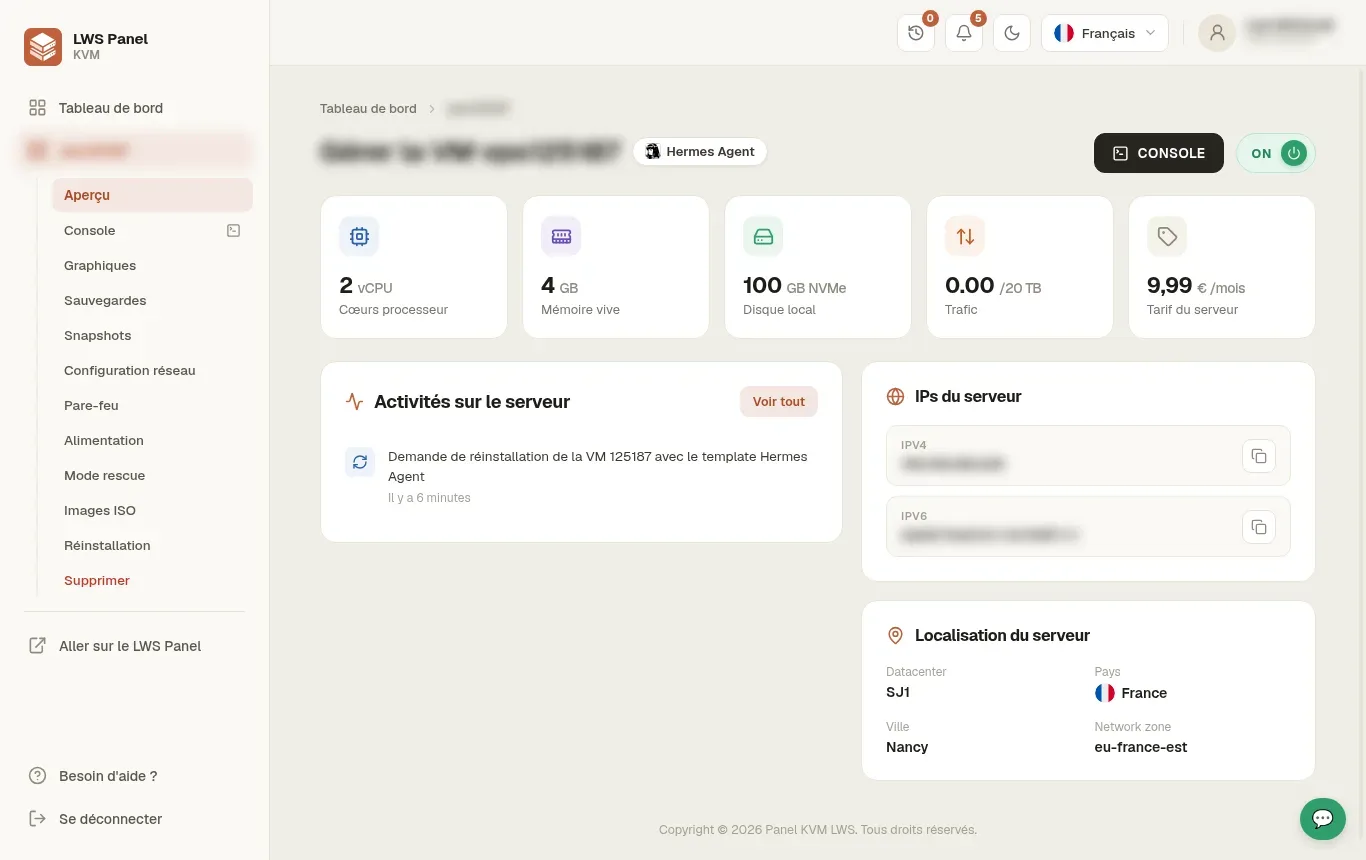
När operationen är klar återvänder du till hanteringssidan för din virtuella maskin för att konstatera att den är helt återställd. Statusindikatorn visar nu det gröna märket ON, vilket bekräftar att systemet är startat och fullt nåbart. Namnet på den aktiva mallen visar nu stolt etiketten Hermes Agent högst upp på din instrumentpanel. Dina publika IPv4- och IPv6-adresser förblir oförändrade och visas i den högra sidopanelen, medan nödhjälpskonsolen fortfarande är tillgänglig vid behov. Undvik att omedelbart ändra brandväggsreglerna innan du har testat originalåtkomsterna.
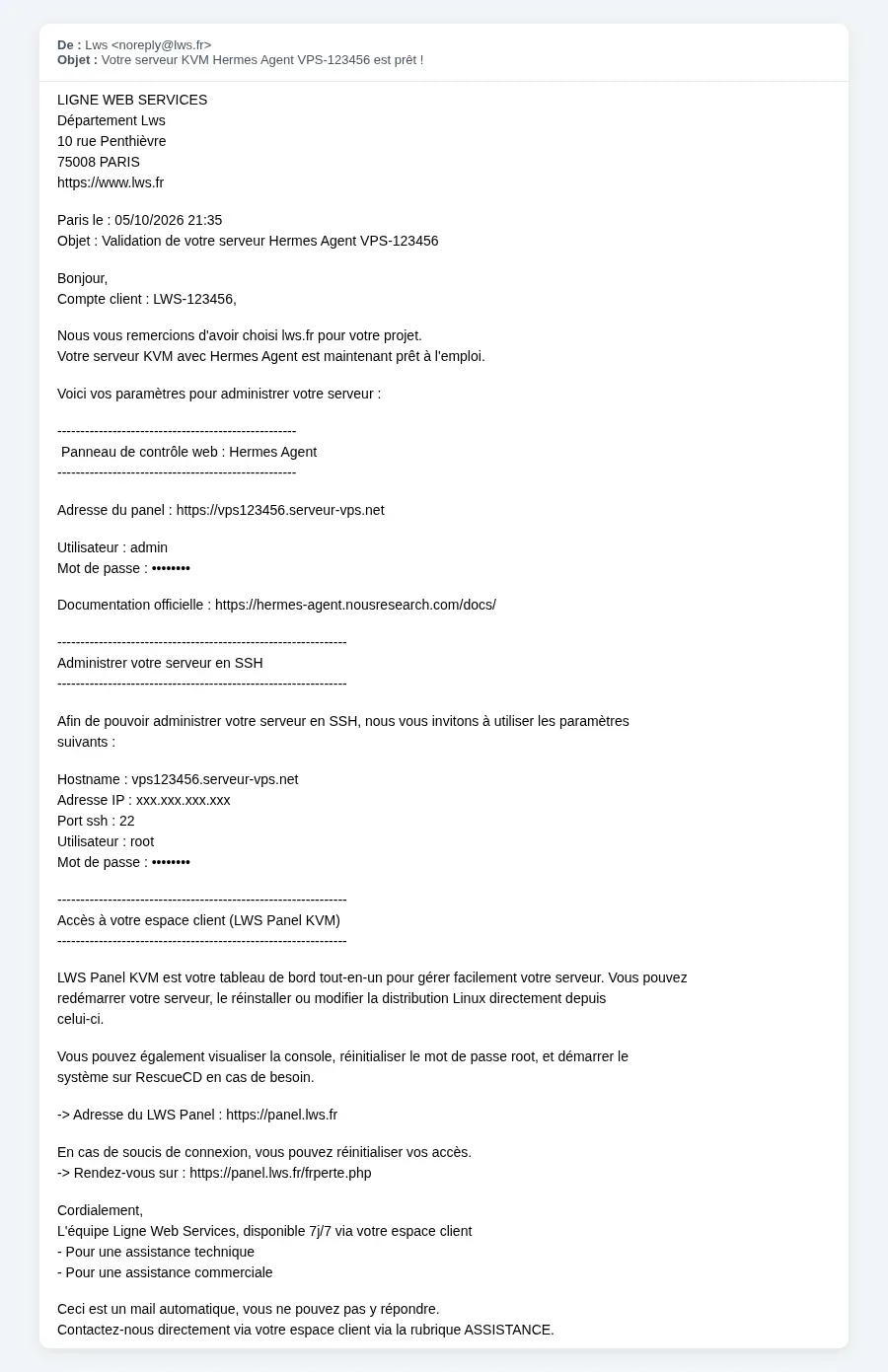
Öppna inkorgen för den e-postadress som är kopplad till ditt LWS kundutrymme. Där hittar du ett e-postmeddelande skickat av LWS vars ämne meddelar bekräftelsen och tillgängliggörandet av din Hermes Agent-server. Detta konfidentiella dokument samlar den fullständiga URL-adressen till Hermes Agent:s webbadministrationspanel samt administratörsidentifieraren och det automatiskt genererade lösenordet. Det innehåller också SSH-anslutningsuppgifterna (port 22, användaren root och tillhörande lösenord) för att styra din maskin via kommandoraden. Förvara detta e-postmeddelande omsorgsfullt eller arkivera dessa hemligheter i ett lösenordsskåp.
Ja, ominstallationen skriver över hela den virtuella hårddisken i din KVM-maskin. All data, alla anpassade inställningar, databaser och snapshots som finns på maskinen raderas permanent under operationen. Det är nödvändigt att kopiera dina viktiga dokument till ett separat medium innan du bekräftar proceduren.
Driftsättningen av Hermes Agent-mallen på en LWS KVM-server tar vanligtvis mellan 3 och 5 minuter. Under denna period kopieras systemavbilden till NVMe-lagringen och de nödvändiga tjänsterna initieras. Ett sammanfattande e-postmeddelande skickas omedelbart så snart din server är klar att användas.
Nej, dina IPv4- och IPv6-adresser förblir strikt oförändrade efter ominstallationen av din KVM VPS. Du behåller samma publika nätverksadress, vilket gör att du slipper ändra DNS-zonen för dina domännamn som redan pekar mot denna maskin.
Hermes Agent är en förkonfigurerad applikationsavbild som innehåller Hermes-miljön utvecklad för artificiell intelligens och automatisering av autonoma agenter. Denna nyckelfärdiga modell inkluderar en webbkontrollpanel som är färdig att användas direkt via din webbläsare utan att kräva komplex manuell konfiguration.
Kontrollera först mappen för skräppost eller spam i din e-postlåda. Se också till att kontrollera den e-postadress som är kopplad till ditt huvudsakliga LWS kundkonto. Om du förlorar inloggningsuppgifterna kan du återställa root-lösenordet direkt från LWS Panel KVM via den avsedda menyn.
För att komma åt Hermes Agent:s administrationsgränssnitt öppnar du din webbläsare och anger panelens URL-adress som anges i ditt leveransmejl. Använd sedan administrationsuppgifterna (användarnamn och tillfälligt lösenord) som skickas i samma meddelande för att logga in på din instrumentpanel.
Ja, du har friheten att ominstallera din KVM VPS-server så många gånger du vill från LWS hanteringspanel. Du kan gå tillbaka till en standard Linux-distribution eller prova en annan applikationsmall genom att följa exakt samma tillvägagångssätt.
Nej, det är absolut inte nödvändigt att stänga av servern i förväg. Ominstallationsroboten hanterar den rena avstängningen av den virtuella maskinen, omformateringen av disken och den slutliga omstarten helt automatiskt.
Ställ den till LWS-teamet och communityn. Svaret publiceras efter moderering.
 Om LWS :
LWS är ett 100% franskt webbhotell som fokuserar på kvalitet och innovation och erbjuder en lyhörd och kompetent teknisk service till överkomliga priser.
Om LWS :
LWS är ett 100% franskt webbhotell som fokuserar på kvalitet och innovation och erbjuder en lyhörd och kompetent teknisk service till överkomliga priser.



 Ja
Ja Nej
Nej