
Hjälp online
Webbhotellet tillgängligt för alla
Procédure
För att visa din webbplats som skapats i Canva med ditt eget domännamn behöver du peka dina DNS-poster mot plattformens servrar. Canva är ett verktyg för grafisk design och publicering online (tillgängligt på canva.com) som gör det möjligt att skapa enkla och interaktiva webbplatser. Den här guiden hjälper dig steg för steg att lägga till de nödvändiga posterna i ditt kundkonto utan att störa dina andra tjänster, som dina e-postadresser.
Öppna ditt webbplatsprojekt i Canva, klicka på Publicera webbplatsen, sedan på Hämta en ny domän och välj Använd din egen domän. Ange huvuddomänen eller en underdomän (till exempel « canva.mondomaine.fr », praktiskt om du vill behålla din nuvarande webbplats) och notera noggrant de DNS-poster som visas av Canva. Exempel enligt Canvás hjälp: en post av typen A på « @ » med värdet 103.169.142.0. Canva kan också begära en verifieringspost av typen TXT, vars värde är unikt för din webbplats.
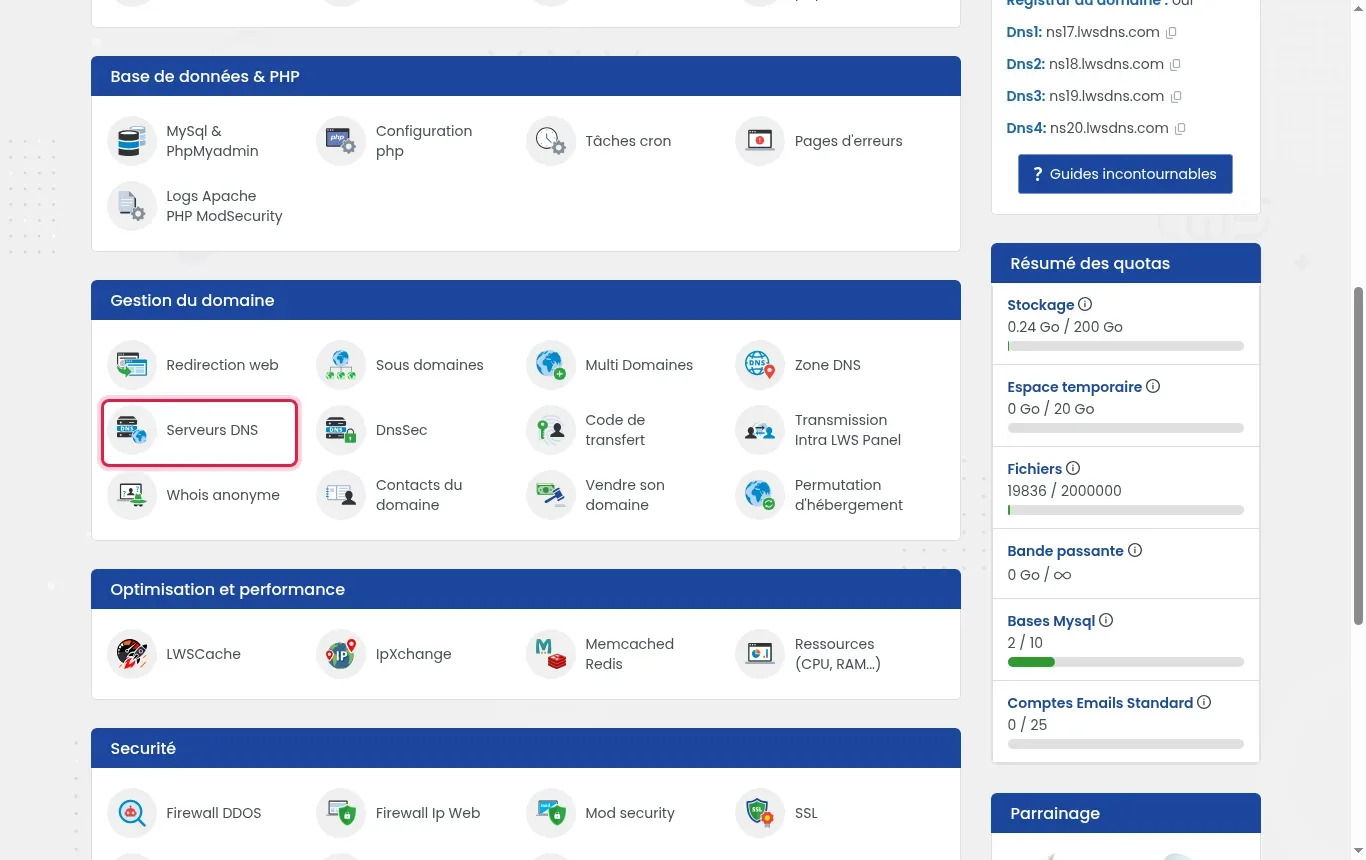
Logga in på ditt kundområde, klicka på Hantera framför din domän och gå sedan till avsnittet Domänhantering och klicka på DNS-servrar.
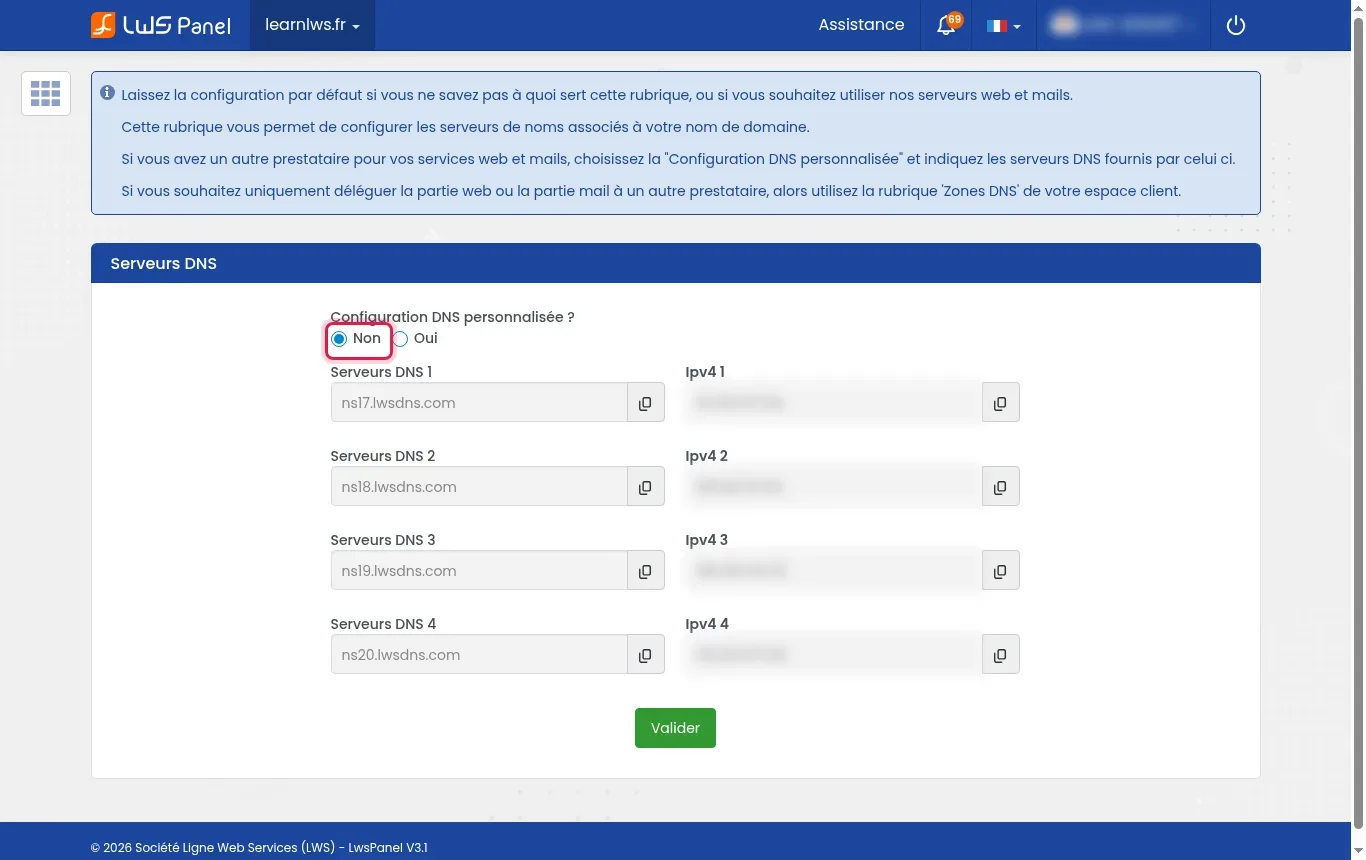
Se till att alternativet Anpassad DNS-konfiguration? är markerat med Nej. Detta säkerställer att hanteringen av posterna sker direkt från din hostingtjänsts DNS-zon (med servrarna ns17.lwsdns.com och ns18.lwsdns.com).
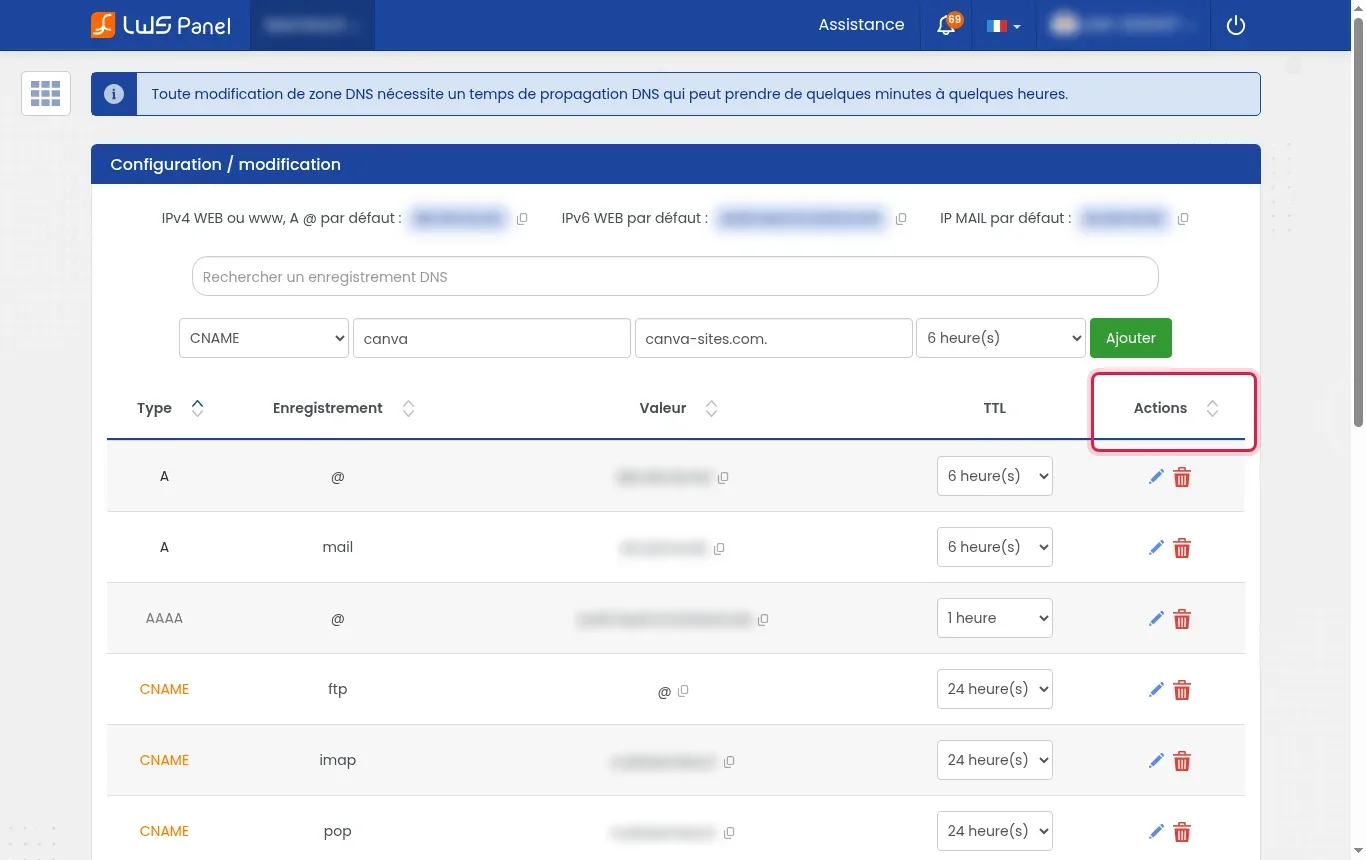
Gå tillbaka till tjänstehanteringen och öppna DNS-zon. I översiktstabellen granskar du de befintliga posterna och använder kolumnen Åtgärder för att ändra eller ta bort alla befintliga A- eller CNAME-poster som använder samma värdnamn som det Canva begär.
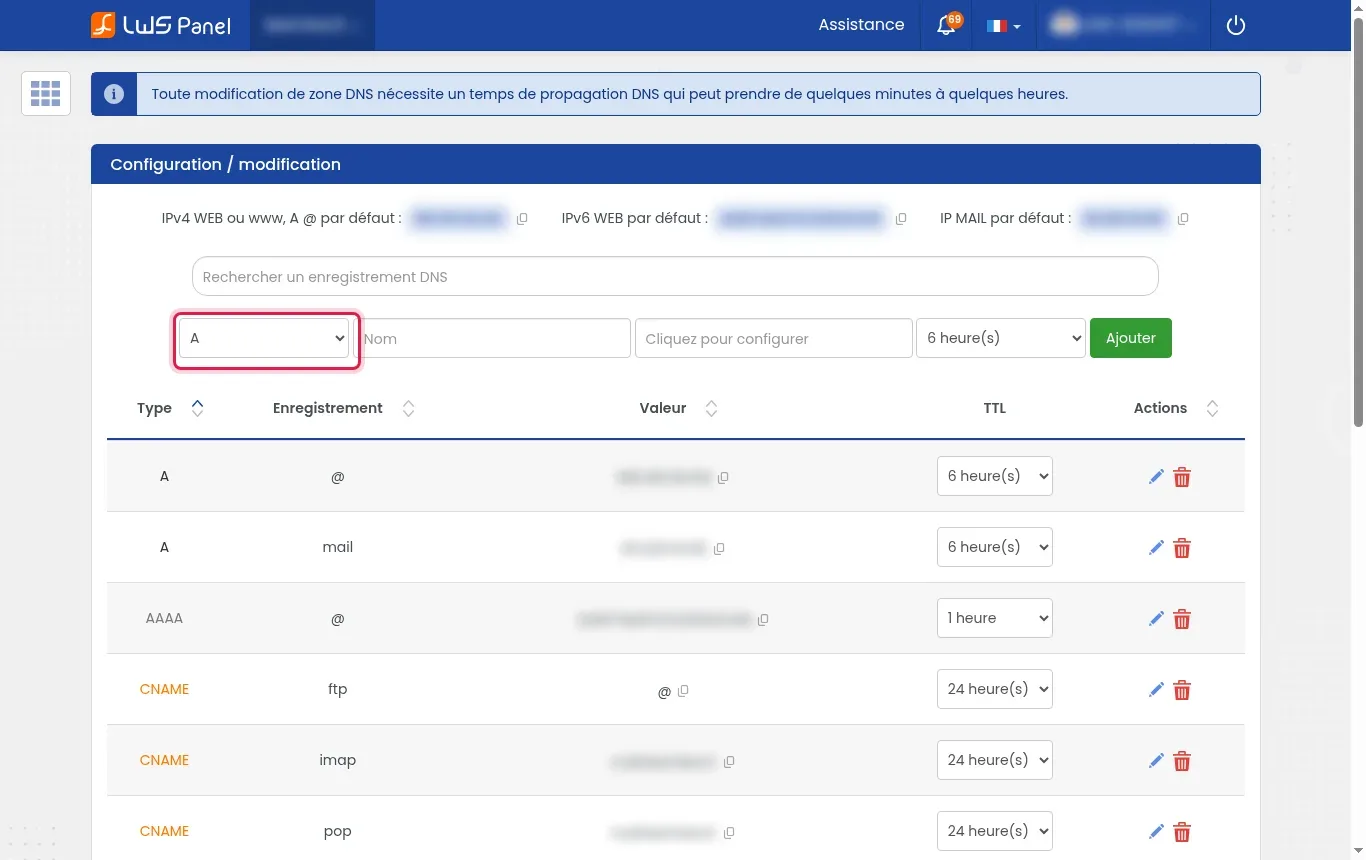
I den övre bannern Konfiguration / ändring väljer du i rullgardinslistan den posttyp som Canva begär (oftast A, ibland TXT för verifiering) och anger i fältet Namn den önskade underdomänen, eller lämnar « @ » för huvuddomänen.
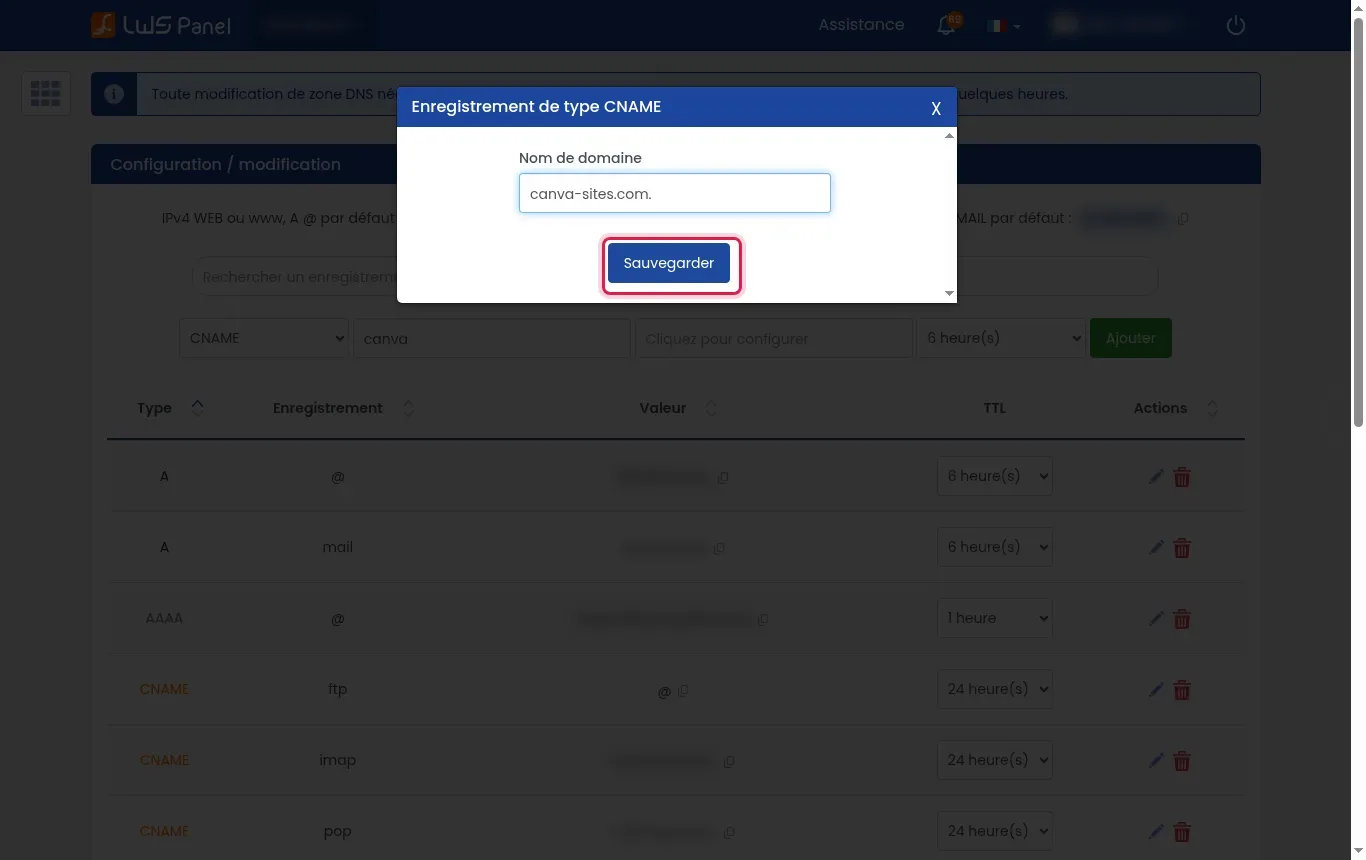
I fönstret som visas anger du exakt det värde som Canva har tillhandahållit (till exempel 103.169.142.0 för en A-post) och klickar sedan på Spara.
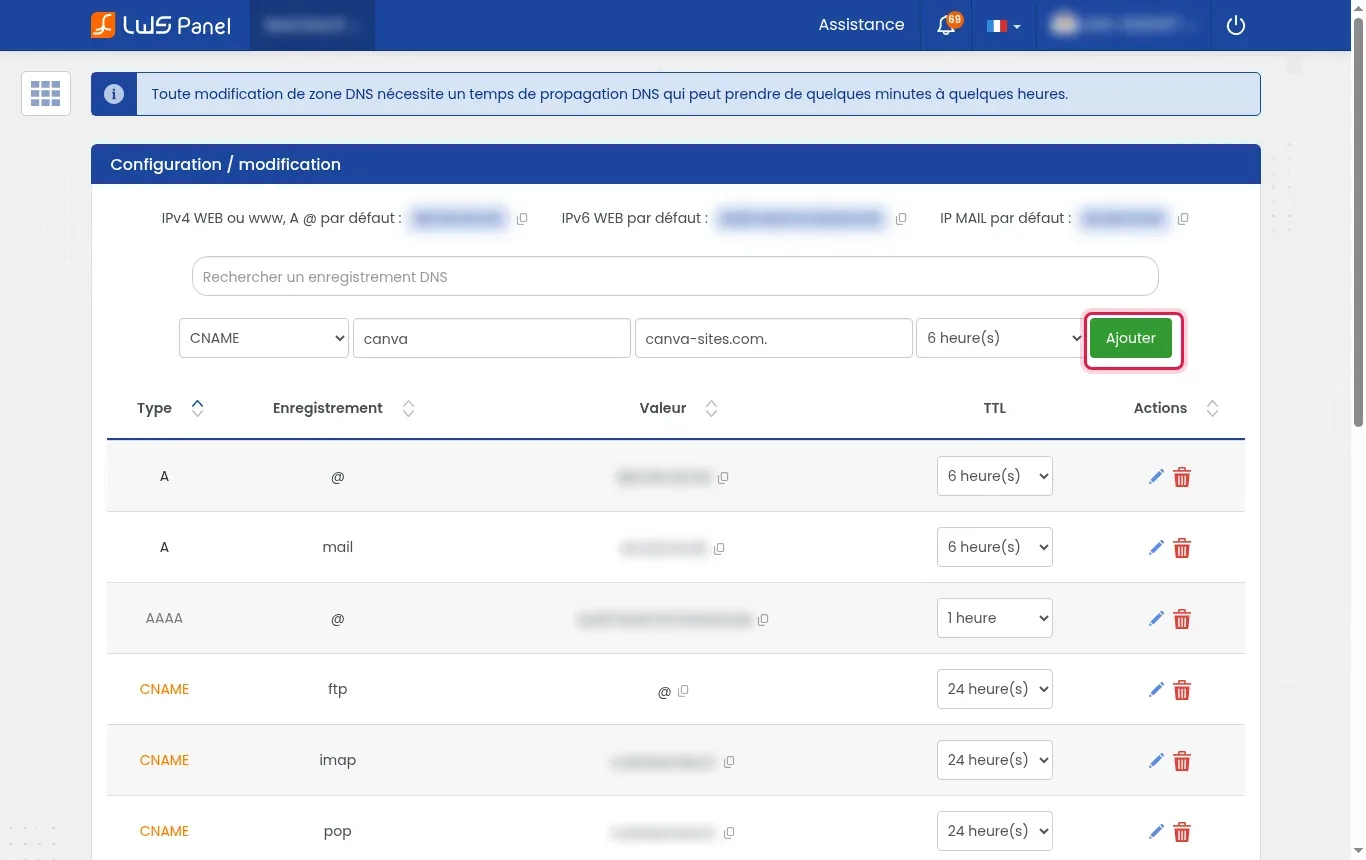
Kontrollera inställningarna för din nya rad, låt TTL vara standard och klicka sedan på den gröna knappen Lägg till för att permanent spara posten.
Gå tillbaka till Canvás gränssnitt och klicka på knappen för domänverifiering. Så snart DNS-detektionen lyckas publicerar Canva din webbplats och tillhandahåller automatiskt ett SSL-säkerhetscertifikat för HTTPS-åtkomst.
Ja, Canva gör det möjligt att konfigurera rot-domänen och dess www-prefix. Det räcker att lägga till den CNAME- eller A-post som krävs för värden « www » som komplement till rotens post.
Absolut. Så länge du inte ändrar MX-posterna eller SPF-reglerna i din DNS-zon fortsätter leverans och skickande av dina e-postmeddelanden att fungera helt normalt.
Uppdateringen av DNS-zonen tar vanligtvis från några minuter till några timmar, men en global propagationstid på upp till 24 eller 48 timmar kan behövas.
Canva utfärdar automatiskt ett HTTPS-certifikat när DNS-propagationen är klar. Om du ser en säkerhetsvarning, vänta tills SSL-valideringen har slutförts på Canvás sida.
Kontrollera att ingen gammal A- eller CNAME-post fortfarande finns kvar för samma värdnamn i din posttabell.
Ställ den till LWS-teamet och communityn. Svaret publiceras efter moderering.
 Om LWS :
LWS är ett 100% franskt webbhotell som fokuserar på kvalitet och innovation och erbjuder en lyhörd och kompetent teknisk service till överkomliga priser.
Om LWS :
LWS är ett 100% franskt webbhotell som fokuserar på kvalitet och innovation och erbjuder en lyhörd och kompetent teknisk service till överkomliga priser.



 Ja
Ja Nej
Nej