
Hjälp online
Webbhotellet tillgängligt för alla
Procédure
I den här dokumentationen går vi igenom hur du ställer in din delade kalender från din iPhone eller iPad (med delningsfunktioner och synkronisering av kontakter och kalender).
Anslut till din Roundcube webmail från din mobiltelefon, öppna bara din webbläsare och skriv in URL:en "mail.domaine.ext" i adressfältet (ersätt "domaine.ext" med domännamnet på din e-postadress).
När du har loggat in följer du bara stegen nedan:
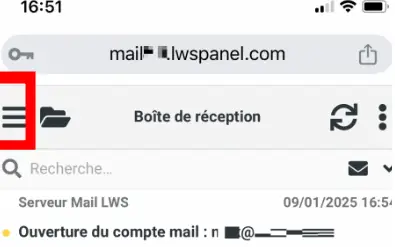
Välj de 3 små strecken längst upp på sidan:
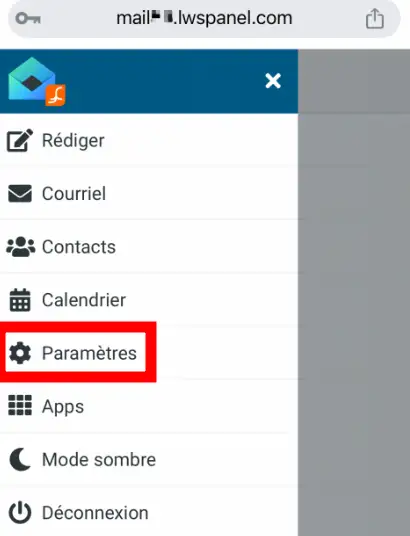
Klicka på Inställningar :
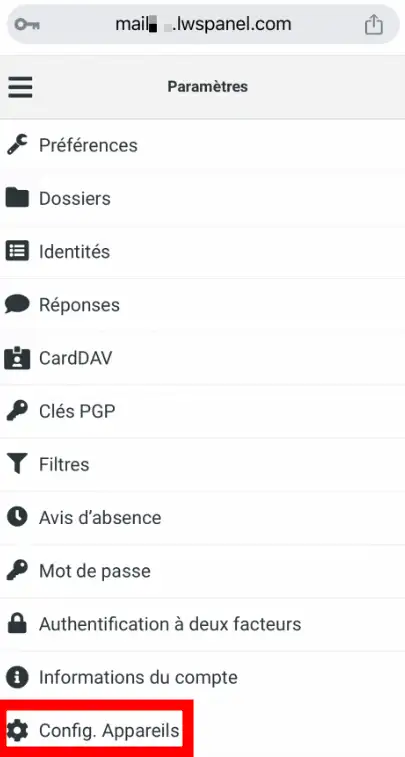
Klicka på Config. Enheter :
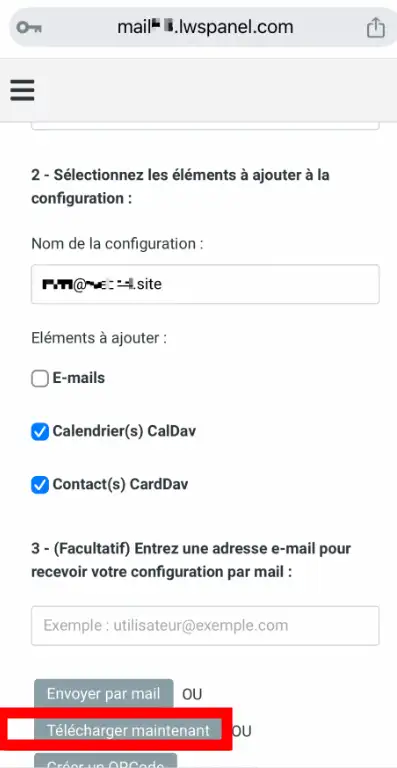
Klicka på Ladda ner nu (se till att du kryssar i "CalDav Kalender(s) och CardDav Kontakt(s)"):
Klicka på Fortsätt:
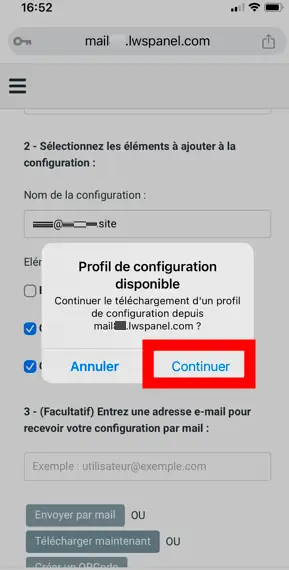
[tips_info]Om du har tillgång till en annan enhet kan du flasha en qrcode direkt (från den iPhone som den delade kalendern ska installeras på).
Klicka bara på "Skapa en QRCode" och flasha den från den aktuella enheten och följ sedan stegen nedan[/tips].
I det här skedet är din profil i alla fall sparad på din iOS-enhet, så du måste nu aktivera den:
Gå till appen Inställningar och sedan till Allmänt på din enhet.
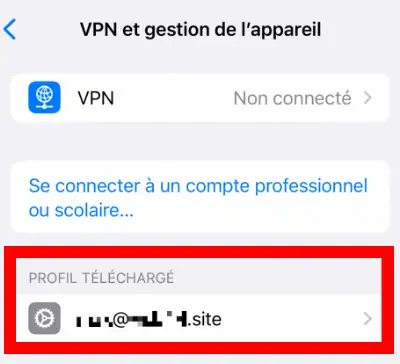
Ett avsnitt med "VPN- och enhetshantering " visas, som du måste öppna och klicka på den nedladdade profilen:
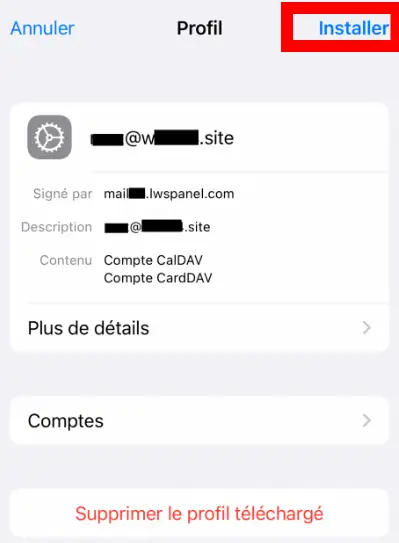
När du har valt profilen installerar du den:
Välj ikonen Inställningar:
Sedan Mail, Kontakter, Kalender:

Lägg till ett konto:

Välj Annat:
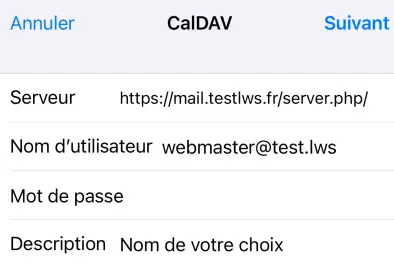
Lägg till ett CalDAV-konto:

Här anger vi de olika parametrarna för anslutning till caldav-servern. I exemplet använder vi adressen webmaster@testlws.fr:
Server: https://mail.testlws.fr/dav/server.php/
Användarnamn: webmaster@testlws.fr
Lösenord: Det som angavs när brevlådan skapades
Beskrivning: Namn på kalendern
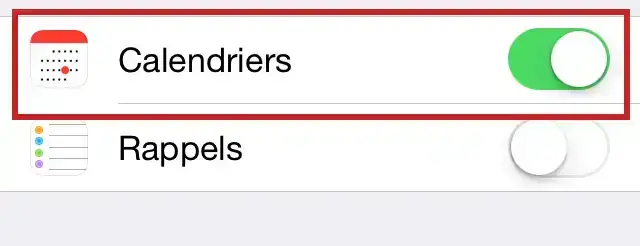
Välj vad du vill synkronisera, här Kalendrar:
Kalenderikon:
Sedan Kalendrar:

Välj den tidigare skapade kalendern:
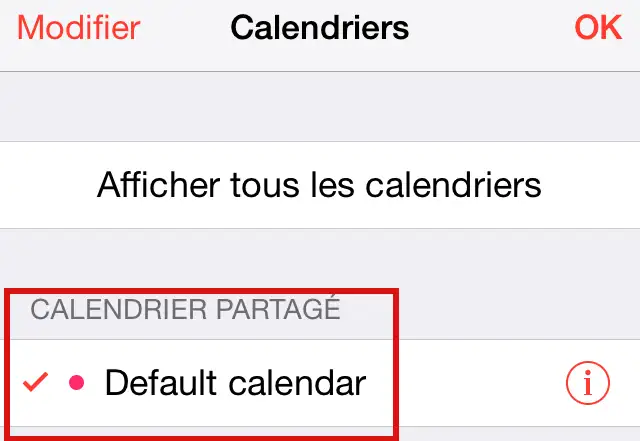
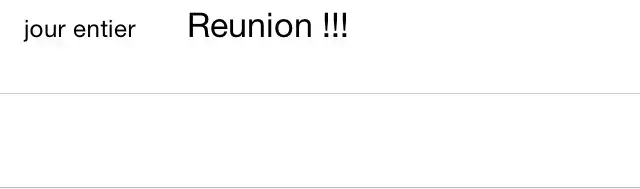
Sedan OK och du hittar din gemensamma händelse.
Parametrar som används :
Server: https://mail.testlws.fr/dav/server.php/
Användarnamn: email@mondomaine.com
Lösenord: mitt e-postlösenord
Ställ den till LWS-teamet och communityn. Svaret publiceras efter moderering.
 Om LWS :
LWS är ett 100% franskt webbhotell som fokuserar på kvalitet och innovation och erbjuder en lyhörd och kompetent teknisk service till överkomliga priser.
Om LWS :
LWS är ett 100% franskt webbhotell som fokuserar på kvalitet och innovation och erbjuder en lyhörd och kompetent teknisk service till överkomliga priser.



 Ja
Ja Nej
Nej