
Hjälp online
Webbhotellet tillgängligt för alla
Procédure
På LWS Panel är mappen för en subdomän fastställd: /htdocs/app.exemple.com/ för app.exemple.com, och den kan inte peka mot Laravels mapp public/. För att publicera Laravel-applikationen du har utvecklat, lägg hela projektet i den här mappen, lägg till filen .htaccess i rotkatalogen så att besökare skickas vidare till public/, installera beroenden med Composer i Terminal, och konfigurera sedan filen .env. Den här hjälpen beskriver dessa steg och hur man söker orsaken till ett 500-fel.
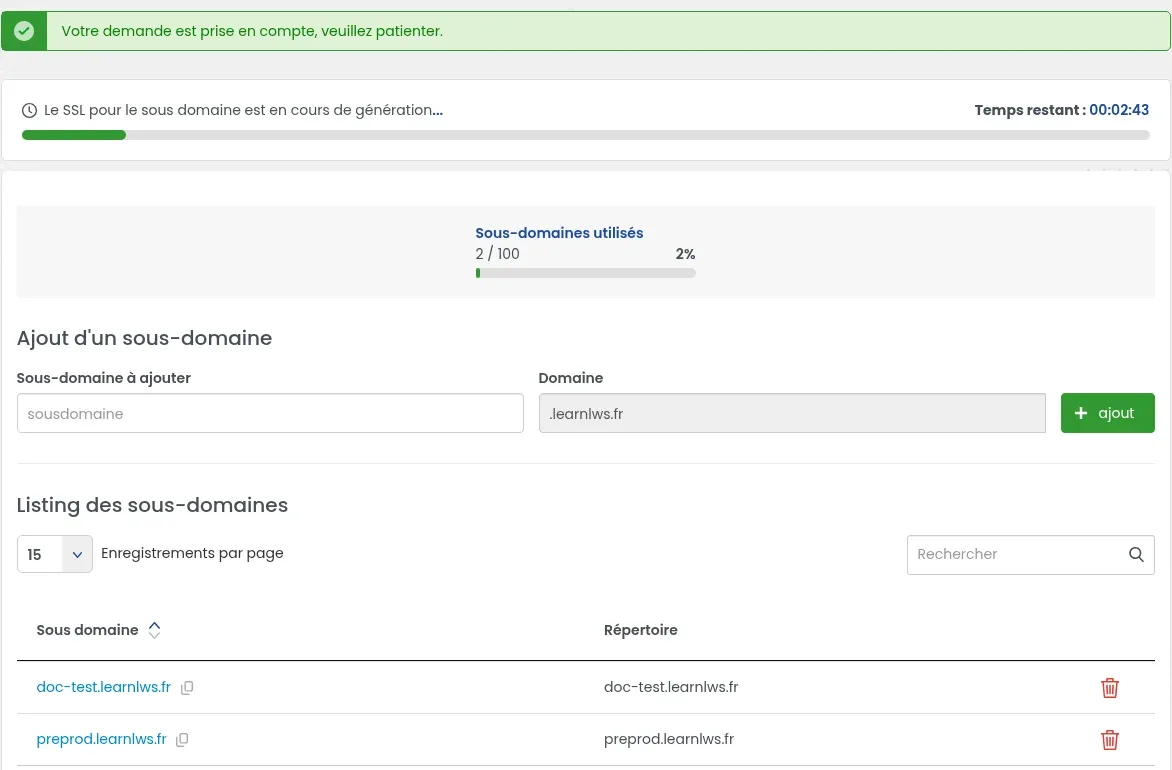
I kontrollpanelen för ditt webbhotell, under « Hantering av domän », öppna « Underdomäner ». I « Underdomän att lägga till », skriv endast delen före domänen (till exempel app) och klicka sedan på « + lägg till ». SSL-certifikatet för subdomänen skapas på cirka 3 minuter: en nedräkning med « Återstående tid » visas.
Kolumnen « Katalog » visar mappen för subdomänen: app.exemple.com, det vill säga /htdocs/app.exemple.com/. Det finns inget fält för att välja en annan mapp. Mer om den här skärmen finns i hjälpen Hur skapar man underdomäner i LWS Panel?
Lägg hela projektet (mapparna app, bootstrap, config, public, routes, storage, filerna artisan och composer.json…) direkt i /htdocs/app.exemple.com/. Laravels fil index.php ska finnas på platsen /htdocs/app.exemple.com/public/index.php.
Med filhanteraren (avsnittet « Filer ») laddar du upp ett .zip-arkiv med projektet via « Ladda upp » (max 1 125 Mo per fil), markerar det och klickar sedan på « Extrahera ». För ett mycket stort antal filer passar ett FTP-program bättre. Om ditt projekt finns på Git kan du också klona det från Terminal: se Hur använder man GIT med webbterminalen på mitt delade LWS-webbhotell?
Eftersom subdomänens mapp inte kan peka mot public/, är det en .htaccess-fil som placeras i roten av /htdocs/app.exemple.com/ (bredvid mappen public, inte inuti den) som omdirigerar besökare till public/. Dess innehåll finns i hjälpen Installera Laravel på ett delat LWS-webbhotell, avsnittet « Hur konfigurerar man sin Laravel-sajt korrekt? ».
I filhanteraren öppnar du subdomänens mapp, klickar på « + Fil » och döper den till .htaccess. Klicka sedan på dess namn för att öppna den i « Kodredigeraren », klistra in innehållet och klicka därefter på « Spara ändringar ».
Ändra inte filen .htaccess som redan finns i public/: den levereras med Laravel och skickar förfrågningar till index.php.
Under avsnittet « Databas & PHP », öppna « PHP-konfiguration ». I fliken « Installation och val av PHP », kontrollera att önskad version är markerad (till exempel « PHP 8.5 + Ioncube (recommended) »). I fliken « PHP-konfiguration per webbplats » väljer du sedan den versionen på raden för din subdomän och klickar på « Spara ».
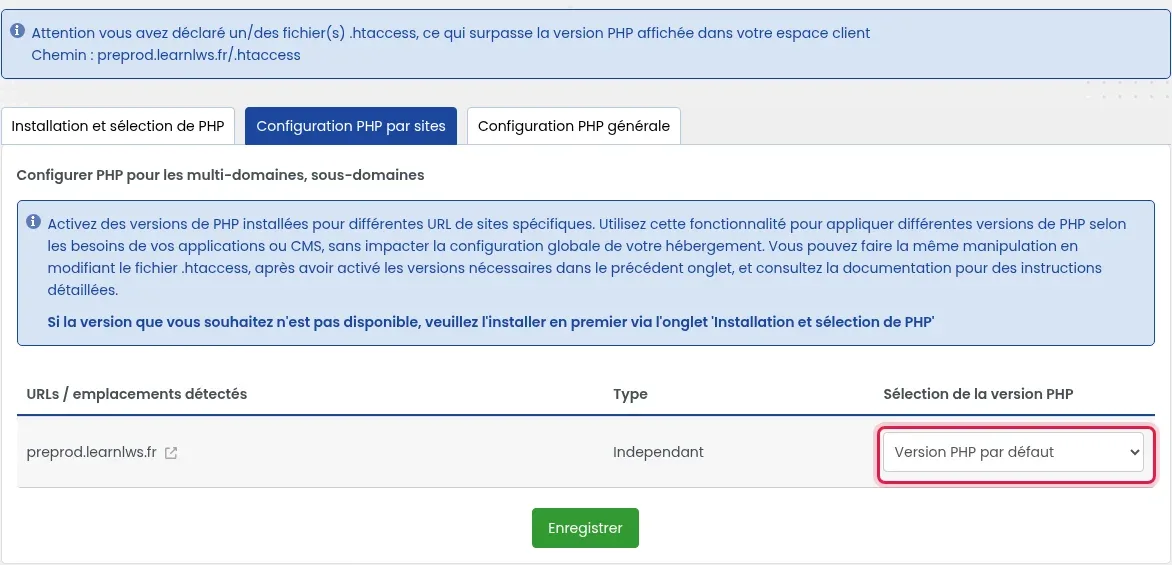
Om en banner visar « Varning du har angett en/ett .htaccess-fil(er), vilket åsidosätter den PHP-version som visas i ditt kundkonto », kommer PHP-versionen för den här mappen från en rad i .htaccess-filen vars sökväg visas: det är den raden du måste ändra. Mer information i Hur konfigurerar jag PHP på mitt webbhotell?
Öppna « Programvara » och sedan « Terminal ». Konsolen startar i mappen ~/htdocs. Gå till subdomänens mapp, visa konsolens PHP-version och installera sedan projektets beroenden:
cd app.exemple.com
php -v
composer install
Versionen som visas av php -v måste passa din Laravel-version. Annars, ändra PHP-versionen i Terminal enligt Hur ändrar man PHP-versionen i LWS Panels webbterminal?
Filen .env finns i projektets rot (/htdocs/app.exemple.com/.env), inte i public/. Öppna den i filhanteraren och ställ minst in dessa rader med värdena för din webbplats:
APP_DEBUG=false
APP_URL=https://app.exemple.com
DB_CONNECTION=mysql
DB_HOST=203.0.113.10
DB_DATABASE=nom_de_la_base
DB_USERNAME=utilisateur_de_la_base
DB_PASSWORD=mot_de_passe_de_la_base
Databasvärdena finns i « Databas & PHP » och sedan « MySql & Phpmyadmin », på databasens rad: kolumnen « Base » för DB_DATABASE, « User » för DB_USERNAME och « Server-IP » för DB_HOST (en IP-adress, inte localhost). Lösenordet visas inte: det skickades till dig via e-post när databasen skapades. Om det har förlorats kan du ändra det via menyn « ⋮ » och sedan « Ändra lösenord ».
I .env-filen för ett nytt Laravel 13-projekt är raden DB_CONNECTION satt till sqlite och de andra DB_-raderna börjar med ett #: ta bort dessa # och ange mysql. För e-postutskick förklaras raderna MAIL_ i hjälpen Installera Laravel på ett delat LWS-webbhotell.
Om raden APP_KEY= är tom, generera applikationsnyckeln i Terminal, fortfarande i subdomänens mapp. Generera inte om den om den redan är ifylld.
php artisan key:generateSkapa sedan databasens tabeller och cacha konfigurationen:
php artisan migrate
php artisan config:cache
Efter varje ändring i filen .env, kör php artisan config:cache igen: när konfigurationen väl har cachats läser Laravel inte längre filen .env.
Öppna https://app.exemple.com i din webbläsare: startsidan för din applikation visas med SSL-certifikatets hänglås. Bläddra igenom några sidor och kontrollera att formatering och bilder visas.
Kontrollera också att projektets filer inte går att läsa från internet: adressen https://app.exemple.com/composer.json ska visa en felsida från din applikation, inte filens innehåll. Om innehållet visas, saknas .htaccess-filen från steg 3 eller ligger fel: rätta till det omedelbart.
Följ punkterna i ordning och sluta så snart felet försvinner.
Under avsnittet « Databas & PHP », klicka på « Apache PHP ModSecurity-loggar »: verktyget LWS Log Analyzer öppnas. Öppna fliken « PHP-fel », välj din subdomän i listan över domäner och tidsperioden, och sedan filtret « Fatal ». Kolumnerna « PHP-FIL », « RAD » och « MEDDELANDE » visar orsaken, och knappen « ✨ AI-diagnos » förklarar det på enkel svenska.

Laravel skriver sina egna fel i filen storage/logs/laravel.log i projektet. Öppna den i filhanteraren och titta på de senaste raderna vid tiden för felet. Om det inte finns något där vid den tiden, förlita dig på fliken « PHP-fel » i föregående punkt.
APP_KEY= är tom): kör php artisan key:generate i Terminal, i subdomänens mapp.storage och bootstrap/cache är inte skrivbara: Laravel måste kunna skriva där. Kontrollera deras rättigheter med knappen « Behörigheter » i filhanteraren.vendor saknas: kör composer install i subdomänens mapp (steg 5).DB_HOST, DB_DATABASE, DB_USERNAME och DB_PASSWORD med databasraden i « MySql & Phpmyadmin », och kör sedan php artisan config:cache igen.För andra orsaker till 500-fel, se Hur man åtgärdar ett 500-fel på din webbplats med LWS Panel.
Nej. På LWS Panel har en subdomäns mapp sitt fullständiga namn (/htdocs/app.exemple.com/) och skärmen « Underdomäner » tillåter inte att man väljer en annan. Därför skickar .htaccess-filen i steg 3 besökare till public/.
Dessa kommandon körs i LWS Panels Terminal (« Programvara » och sedan « Terminal »), eller via SSH från din dator från och med paketet Starter. Om Terminalen visar « För att dra nytta av detta verktyg måste du byta till ett högre paket », ingår det inte i ditt paket. Paketet Domaine har varken PHP eller databas: Laravel fungerar inte där.
Konfigurationen är cachad: kör php artisan config:cache igen i subdomänens mapp, eller töm cachen med php artisan config:clear.
Hämta ändringarna från Terminal, som förklaras i Hur använder man GIT med webbterminalen på mitt delade LWS-webbhotell?, och kör sedan composer install, php artisan migrate och php artisan config:cache i subdomänens mapp.
Ställ den till LWS-teamet och communityn. Svaret publiceras efter moderering.
 Om LWS :
LWS är ett 100% franskt webbhotell som fokuserar på kvalitet och innovation och erbjuder en lyhörd och kompetent teknisk service till överkomliga priser.


 Ja
 Nej