
Hjälp online
Webbhotellet tillgängligt för alla
Procédure
Du kan konfigurera säker kommandoradsåtkomst för din webbplats direkt från serverns administrationspanel. Protokollet SSH (Secure Shell) är ett krypterat kommunikationsprotokoll som gör det möjligt att fjärrstyra en server och köra systemkommandon på ett säkert sätt. Den här guiden visar hur du skapar ett shell-användarkonto i ISPConfig, ställer in dina åtkomster och lyckas med din första anslutning.
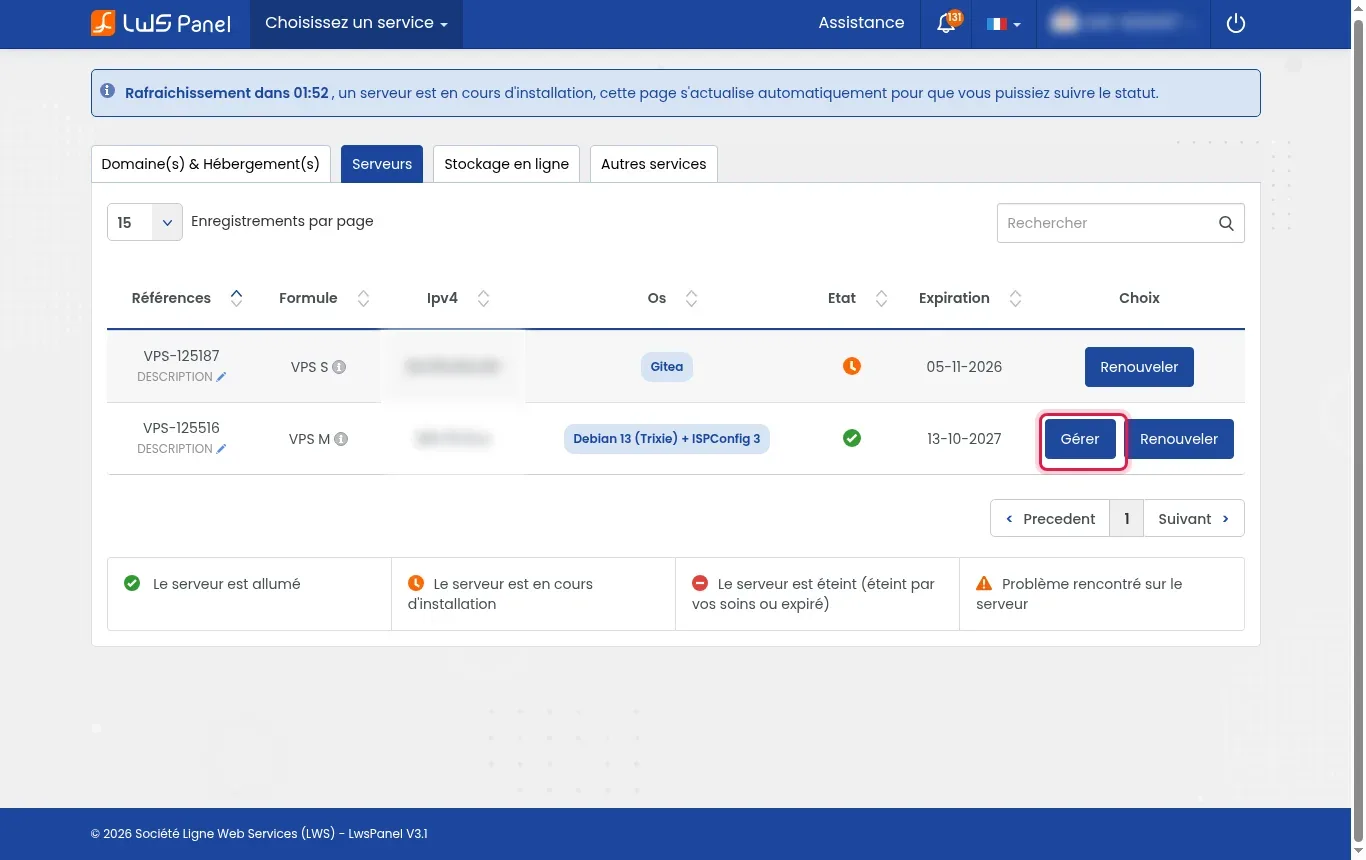
Logga in på ditt LWS-kundkonto, gå till listan över dina servrar och klicka på Hantera bredvid din ISPConfig VPS.
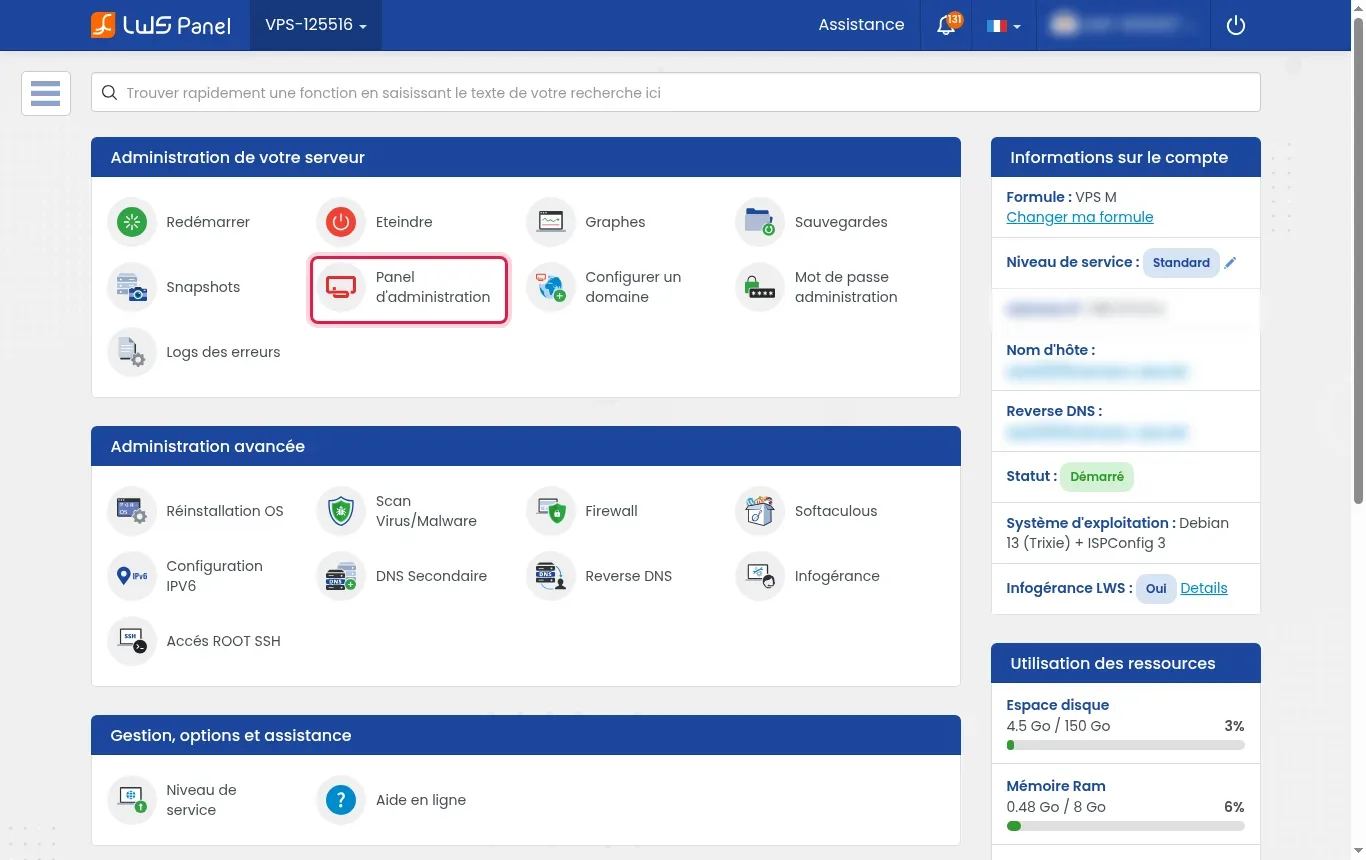
I avsnittet Administrering av din server, klicka på Administrationspanel för att starta ISPConfigs webbgränssnitt.
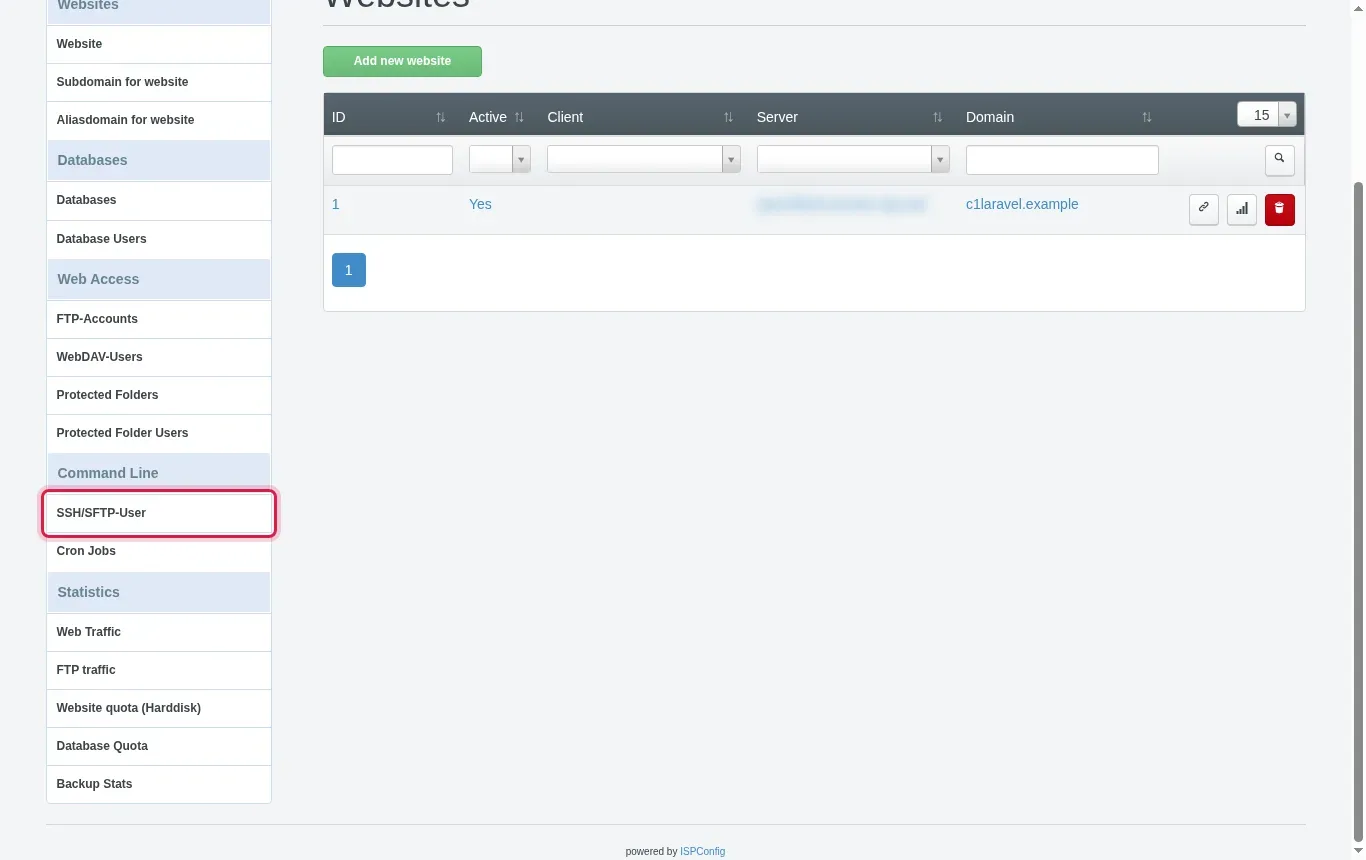
I toppmenyn klickar du på Webbplatser, och i sidopanelen under Kommando rad klickar du på SSH/SFTP-User.
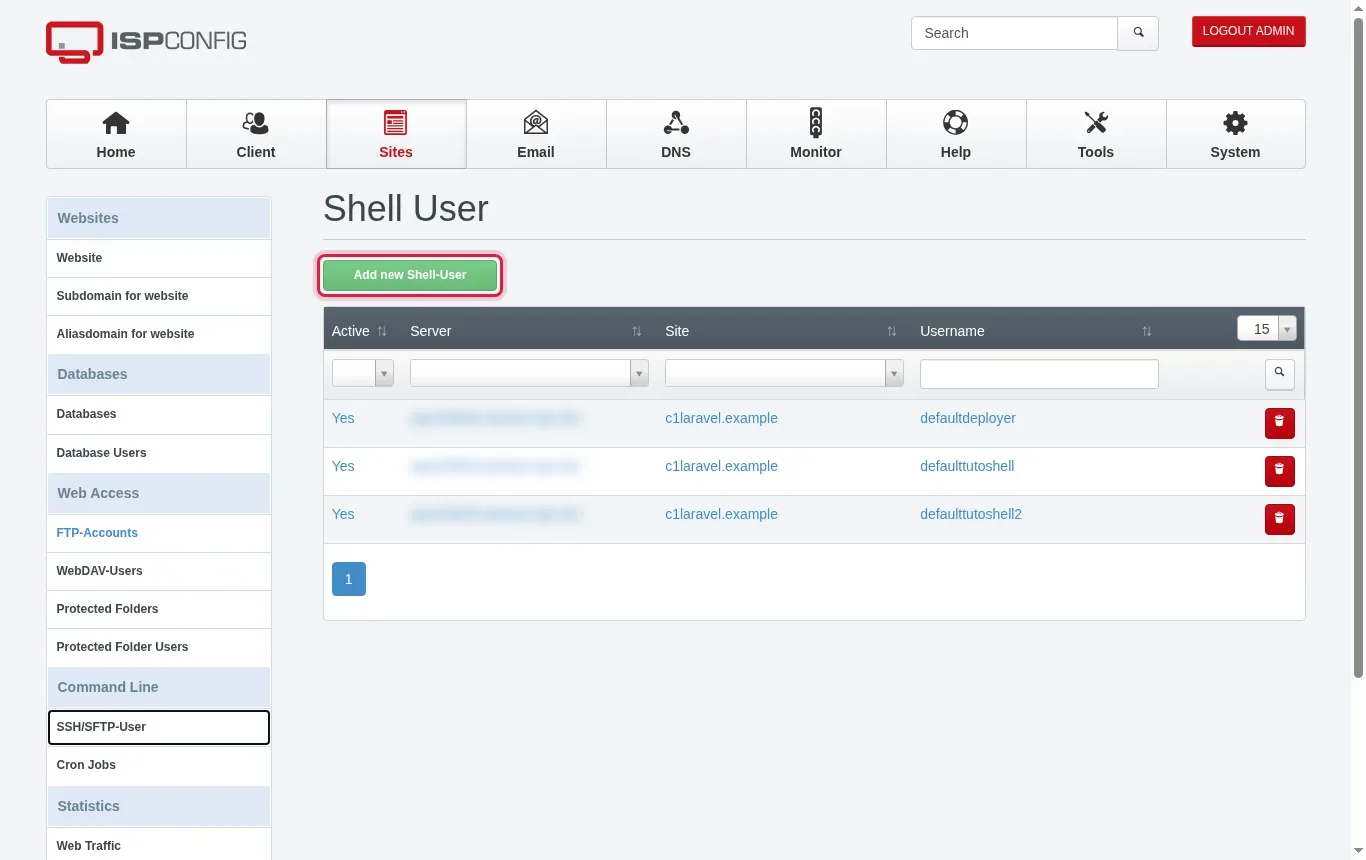
I listan över shell-konton klickar du på den gröna knappen Add new Shell-User för att öppna skapandeformuläret.
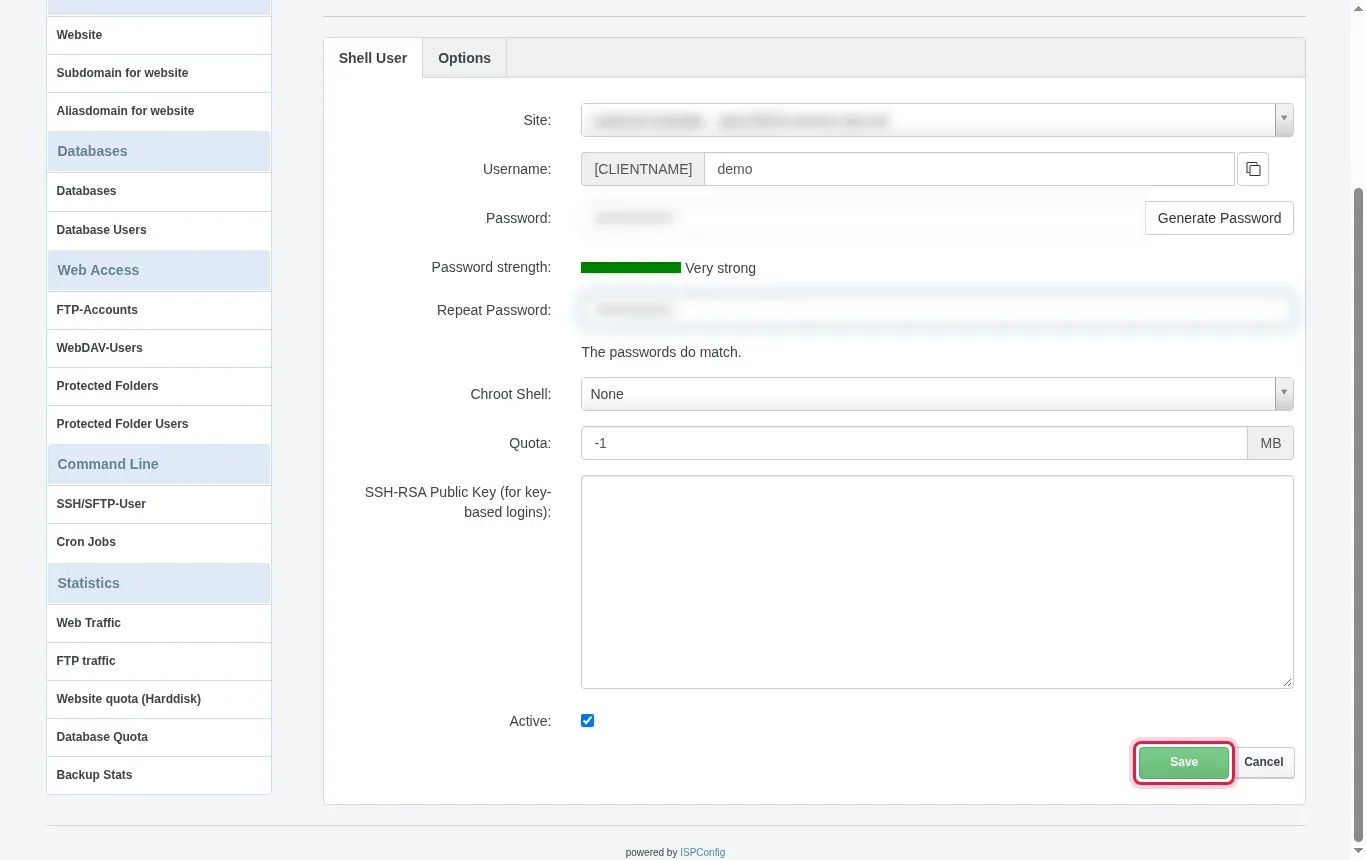
Välj den berörda webbplatsen under Site, ange ett namn under Username, och definiera sedan ett starkt lösenord eller klistra in din publika nyckel under SSH-RSA / ED25519 Public-Key. Välj din miljö under Chroot Shell (till exempel Jailkit), kontrollera att rutan Active är markerad och klicka sedan på Save.
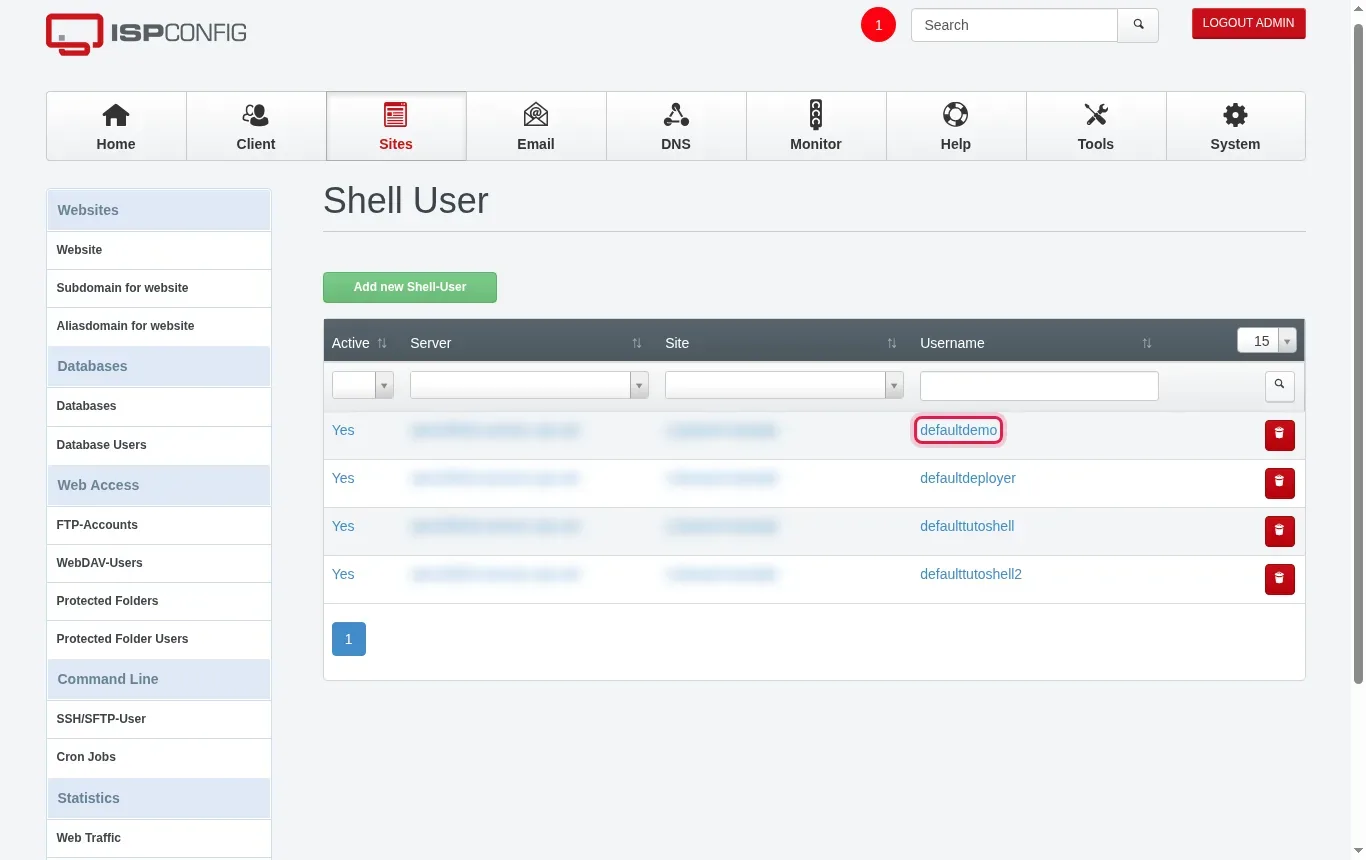
Kontrollera att din nya åtkomst visas med status Yes i tabellen och notera den fullständiga identifieraren som visas i kolumnen Username.
Innan du påbörjar anslutningen, se till i ditt kundkonto att serverns brandvägg tillåter inkommande anslutningar på SSH-porten.
Öppna terminalen på din dator och kör anslutningskommandot genom att ersätta med dina uppgifter: ssh defaultdemo@203.0.113.10 (fiktiv exempel-IP-adress). Bekräfta med ditt lösenord eller din nyckelns lösenordsfras.
Kontrollera din session med whoami, hitta din mapp med pwd och lista filerna med ls. För att skapa eller ändra ett dokument, använd kommandot nano fichier.txt (spara och avsluta med tangentkombinationen Ctrl+X och bekräfta sedan med O), kopiera eller komprimera dina objekt حسب behov, och skriv sedan exit för att koppla ned.
Här är de grundläggande kommandona för att administrera dina filer när du väl är ansluten till ditt webbhotell:
ISPConfig-shell-användaren är begränsad till sin webbplats utrymme och har inga administrativa rättigheter på systemet. Root-användaren administrerar hela maskinen. På hanterade VPS:er är direkt root-åtkomst blockerad av säkerhetsskäl; se vår särskilda hjälp « Accès ROOT SSH » om du själv hanterar ditt system.
Chroot isolerar användaren i en sluten katalogstruktur som motsvarar dess webbplats. Det hindrar kontot från att utforska serverns systemkataloger eller komma åt data från andra kunder som är hostade på samma VPS.
Det här felet indikerar att autentiseringen avvisades. Kontrollera att du använder det fullständiga prefixerade användarnamnet (t.ex. defaultdemo), kontrollera att lösenordet är rätt skrivet eller se till att den publika nyckeln har klistrats in utan onödiga mellanslag.
Detta meddelande visar att den fjärranslutna maskinen inte svarar på den begärda porten. Kontrollera att SSH-tjänsten fungerar och att din VPS brandvägg tillåter trafik på anslutningsporten.
Denna varning visas när serverns säkerhetsfingeravtryck har ändrats (till exempel efter en omkonfiguration). Rensa den gamla posten på din lokala dator med kommandot ssh-keygen -R 203.0.113.10 (ersätt med IP-adressen till din VPS).
Ställ den till LWS-teamet och communityn. Svaret publiceras efter moderering.
 Om LWS :
LWS är ett 100% franskt webbhotell som fokuserar på kvalitet och innovation och erbjuder en lyhörd och kompetent teknisk service till överkomliga priser.
Om LWS :
LWS är ett 100% franskt webbhotell som fokuserar på kvalitet och innovation och erbjuder en lyhörd och kompetent teknisk service till överkomliga priser.



 Ja
Ja Nej
Nej