
Hjälp online
Webbhotellet tillgängligt för alla
Procédure
För att skapa en underdomän på en VPS-server utrustad med HestiaCP behöver du bara peka din underdomän mot serverns IP-adress i din DNS-zon och därefter deklarera den som en fristående webbdomän i administrationspanelen. HestiaCP är en lätt och komplett öppen källkodspanel för webbhotellshantering, utformad för att enkelt administrera dina webbplatser, databaser och e-postlådor på en Linux-server. En underdomän motsvarar en utökning av din huvuddomän (till exempel hestia.learnlws.fr) som gör det möjligt att hosta ett separat projekt eller en dedikerad applikation.
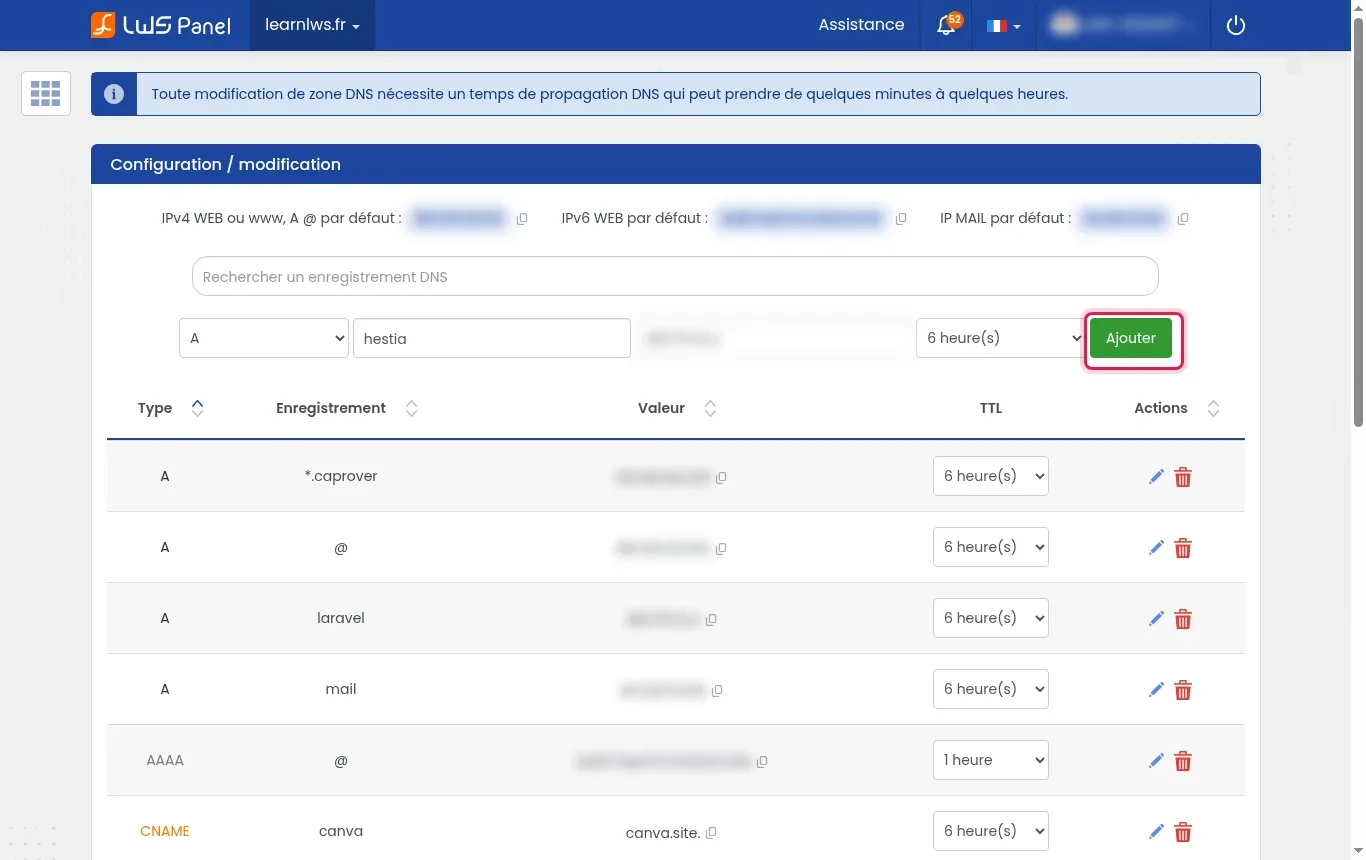
Logga in på ditt LWS-kundområde, gå till avsnittet för hantering av ditt domännamn och öppna sedan delen som är avsedd för DNS-zonen. I formuläret för att lägga till en post väljer du typen A, anger prefixet för din underdomän (till exempel hestia), skriver in din VPS:s IP-adress (till exempel den fiktiva adressen 203.0.113.10) och klickar sedan på Lägg till.
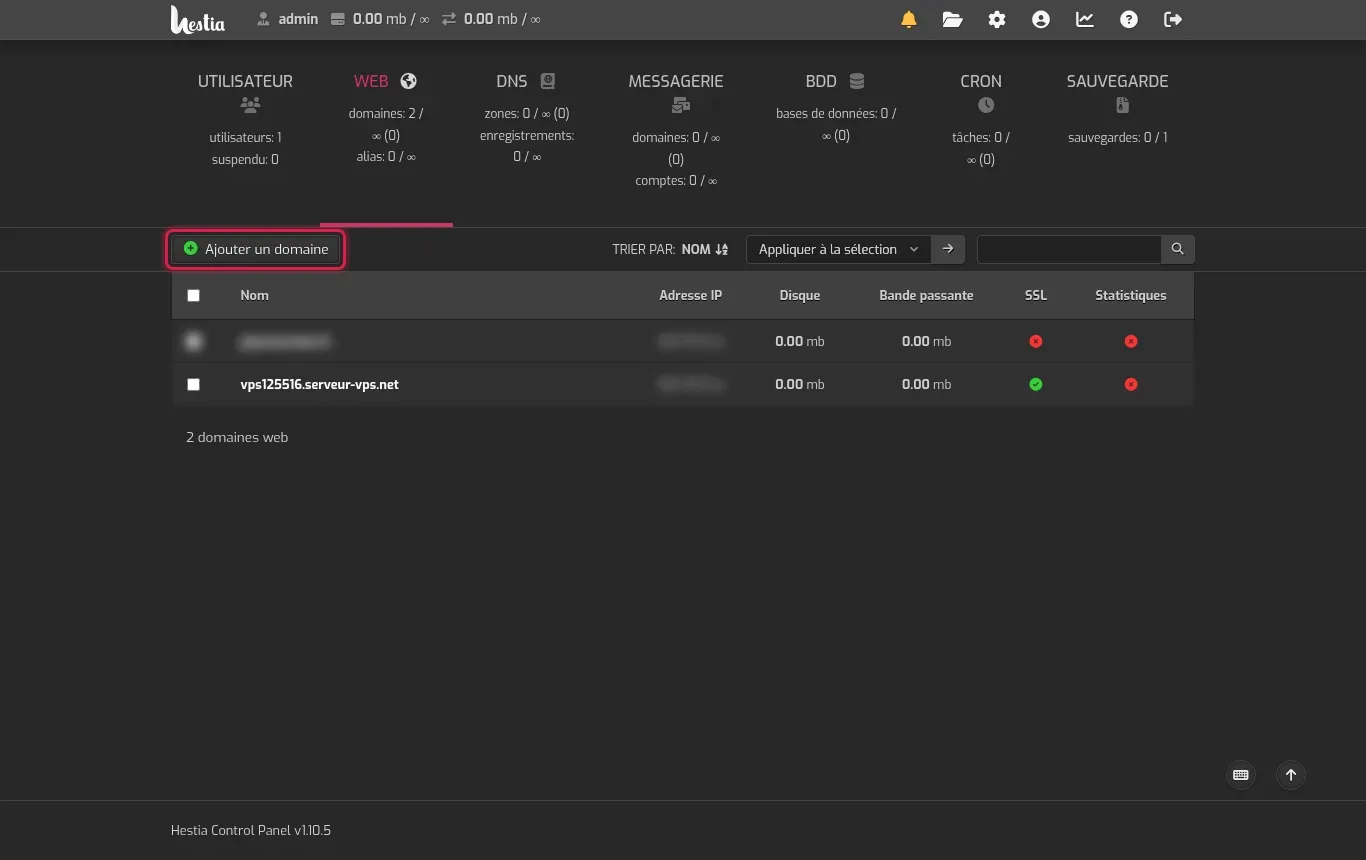
Logga in på ditt HestiaCP-administrationsgränssnitt (vanligtvis tillgängligt på port 8083 på din server) med ditt administratörskonto. Klicka på avsnittet WEB i den övre navigationsmenyn och välj sedan knappen Lägg till domän.
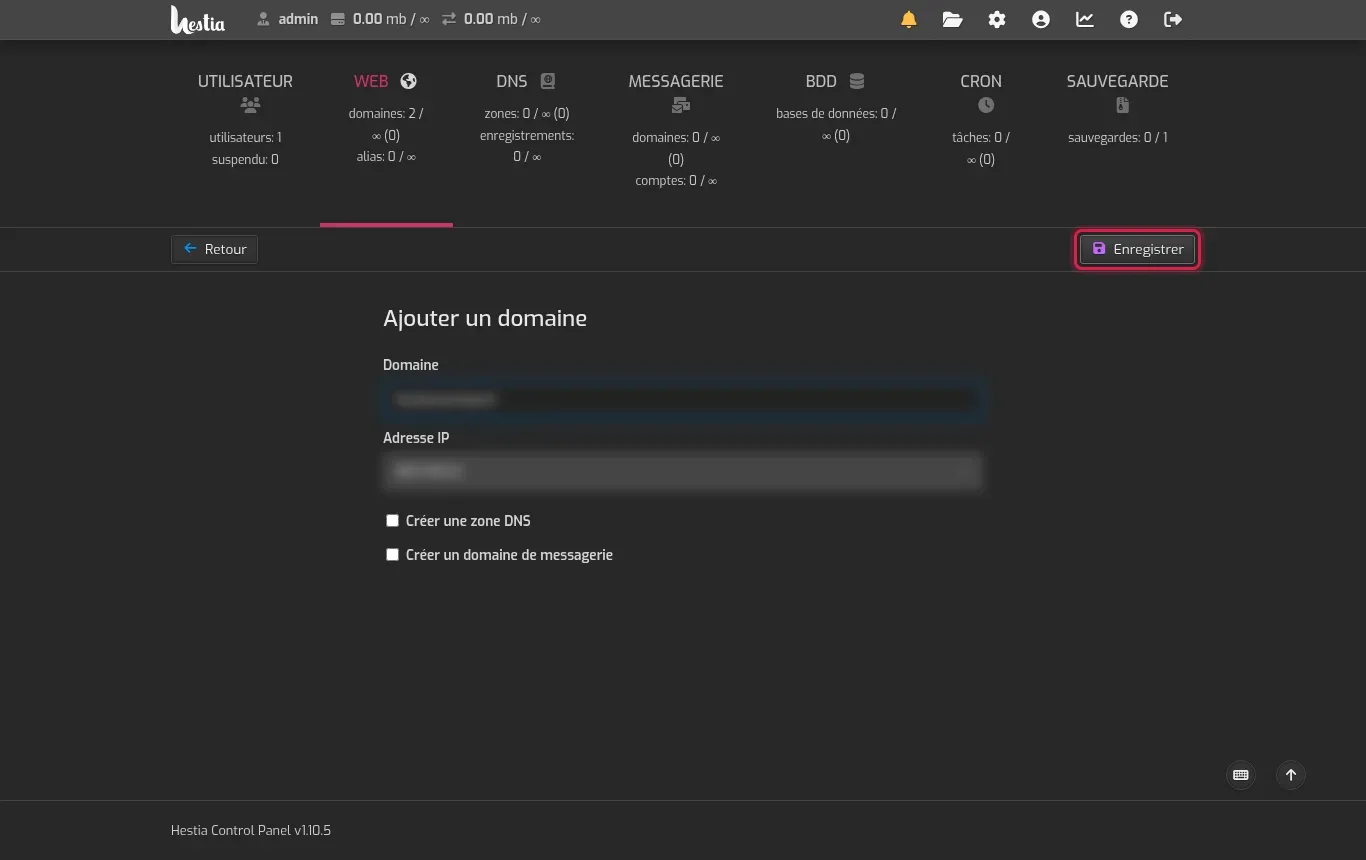
I fältet Domän anger du det fullständiga namnet på din underdomän (till exempel hestia.learnlws.fr). Låt alternativen för DNS eller e-post vara okryssade om du redan hanterar dessa tjänster från ditt LWS-utrymme och bekräfta sedan din inmatning genom att klicka på Spara.
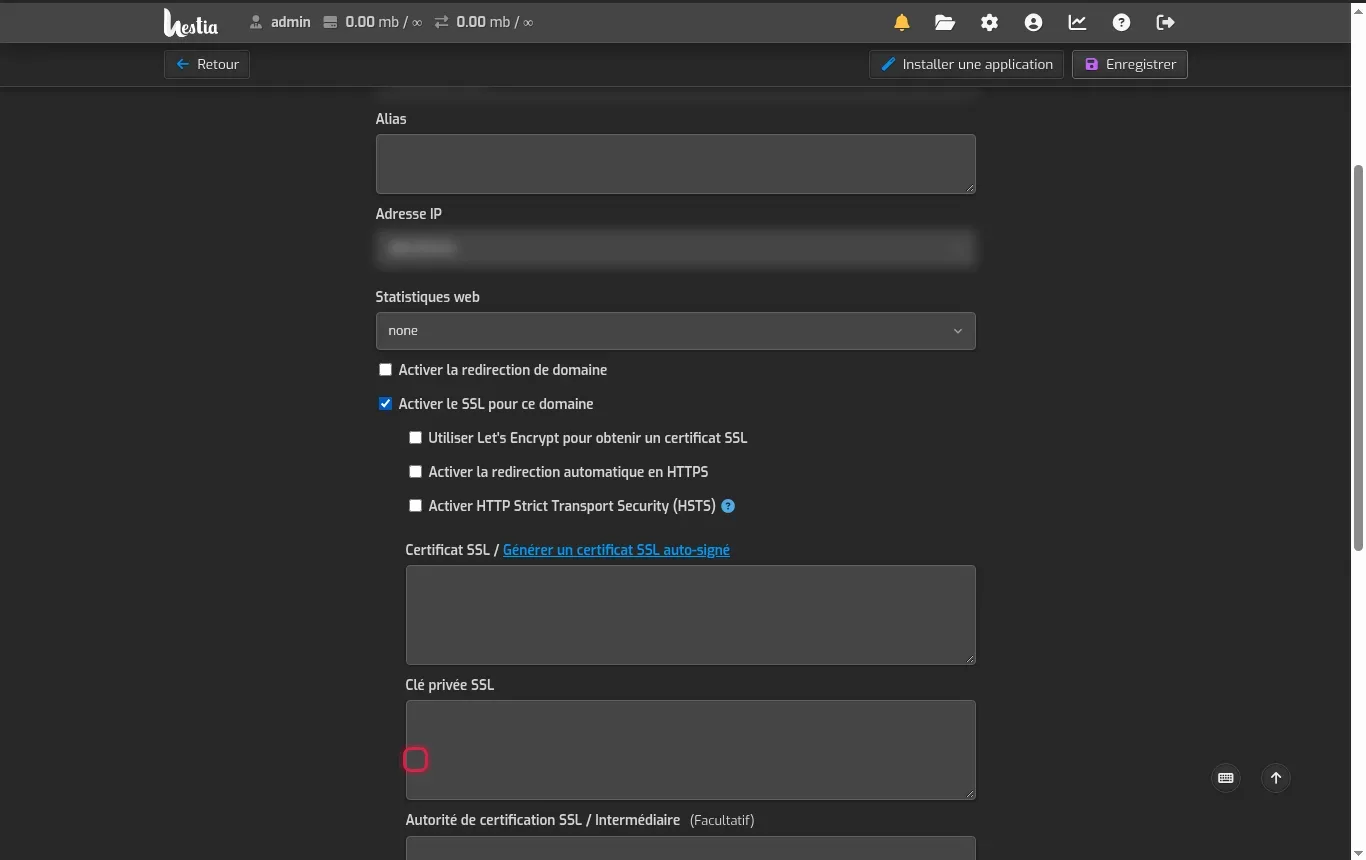
I listan över dina webbdomäner klickar du på din nya underdomän för att öppna dess konfiguration och markerar sedan rutan Aktivera SSL för denna domän. Markera därefter Använd Let's Encrypt för att få ett SSL-certifikat, aktivera automatisk omdirigering till HTTPS om du vill och klicka sedan på Spara.
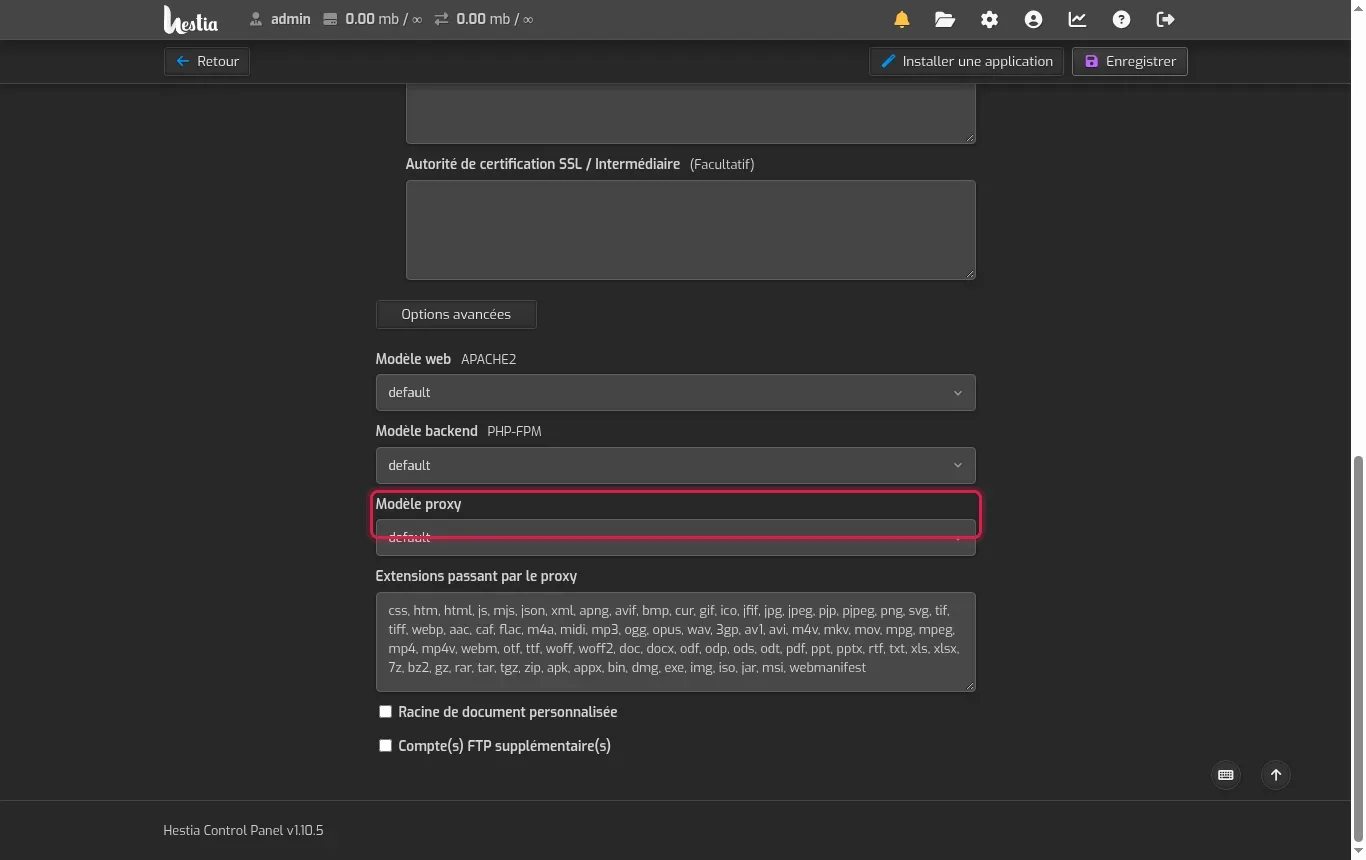
Bläddra nedåt på konfigurationssidan och fäll ut avsnittet Avancerade alternativ. Där kan du justera webbservermallen (APACHE2-webbmall eller Nginx), körversionen i PHP-FPM backend-mall eller även ange en anpassad rot genom att markera Anpassad dokumentrot innan du sparar.
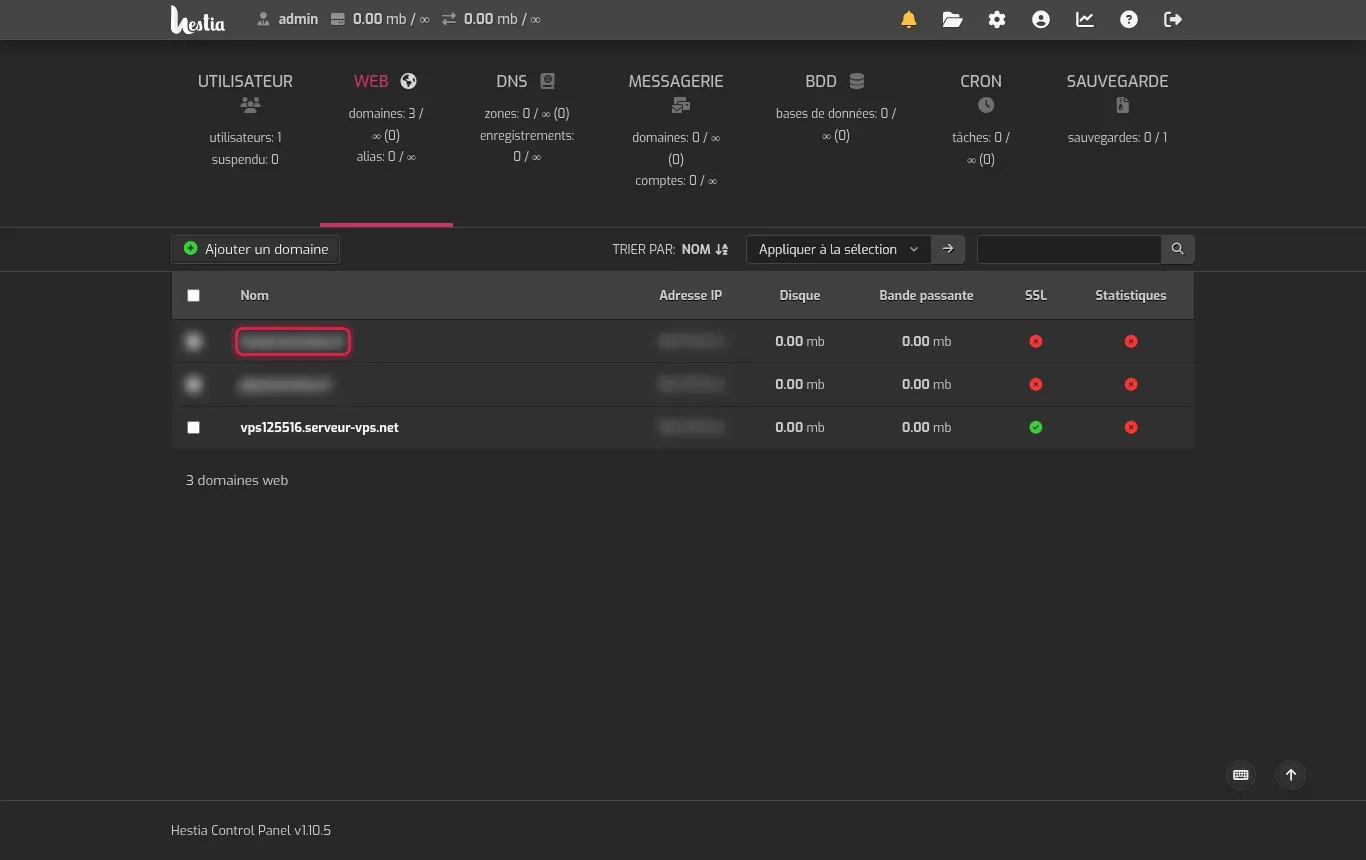
Gå tillbaka till avsnittet WEB i HestiaCP för att säkerställa att underdomänen visas som aktiv i listan över domäner. Du kan nu öppna din underdomän i webbläsaren för att kontrollera att servers standardsida visas korrekt.
HestiaCP gör det möjligt att anpassa den tekniska miljön för varje underdomän separat.
Let's Encrypt måste kontrollera din underdomän för att validera utfärdandet av certifikatet. Om DNS A-posten ännu inte har propagerats på internet eller om den inte pekar på din VPS exakta IP-adress, kommer certifieringen att misslyckas. Vänta några minuter och försök igen.
Som standard isolerar HestiaCP varje webbplats i sin egen katalogstruktur. De offentliga filerna för din underdomän placeras i katalogen /home/admin/web/
HestiaCP placerar automatiskt en väntesida index.html i mappen public_html när en domän skapas. Det räcker att du laddar upp dina egna filer eller tar bort detta index för att visa ditt projekt.
Skapandet av en ny DNS A-post i ditt LWS-utrymme tar vanligtvis från några minuter till några timmar innan den blir synlig i hela det globala nätverket.
Du kan konfigurera ett dedikerat FTP-konto från HestiaCP:s avancerade alternativ för att ladda upp din källkod, skapa en databas i avsnittet BDD eller installera en kompatibel webbapplikation.
Ställ den till LWS-teamet och communityn. Svaret publiceras efter moderering.
 Om LWS :
LWS är ett 100% franskt webbhotell som fokuserar på kvalitet och innovation och erbjuder en lyhörd och kompetent teknisk service till överkomliga priser.
Om LWS :
LWS är ett 100% franskt webbhotell som fokuserar på kvalitet och innovation och erbjuder en lyhörd och kompetent teknisk service till överkomliga priser.



 Ja
Ja Nej
Nej