Procédure
Varför har du en tom sida på din WordPress-webbplats?
Du går in på din webbplats och upptäcker en tom sida eller ett 500-fel. Detta är ett klassiskt WordPress-beteende när det uppstår ett fel av något slag. Felet kan påverka hela webbplatsen eller bara några få sidor.
Felet kan bero på :
- Ett minnesproblem: Webbhotell har minneskvoter. Så snart kvoterna är uppnådda kan det hända att en tom sida eller ett 500-fel visas på din webbplats.
- Ett problem med ditt tema eller med vissa moduler: Problemet kan uppstå när vissa teman och/eller moduler inte är kompatibla med din WordPress-version. Innan du installerar ett tema eller ett tillägg måste du kontrollera att de är kompatibla med den WordPress-version som du har använt för att skapa din webbplats.
- Problem med .htaccess-filen i roten på din webbplats: den här filen skapas automatiskt av WordPress-programvaran och ändras varje gång du ändrar konfigurationen eller lägger till en modul på din webbplats. Konfigurationen av den här filen kan orsaka problem.
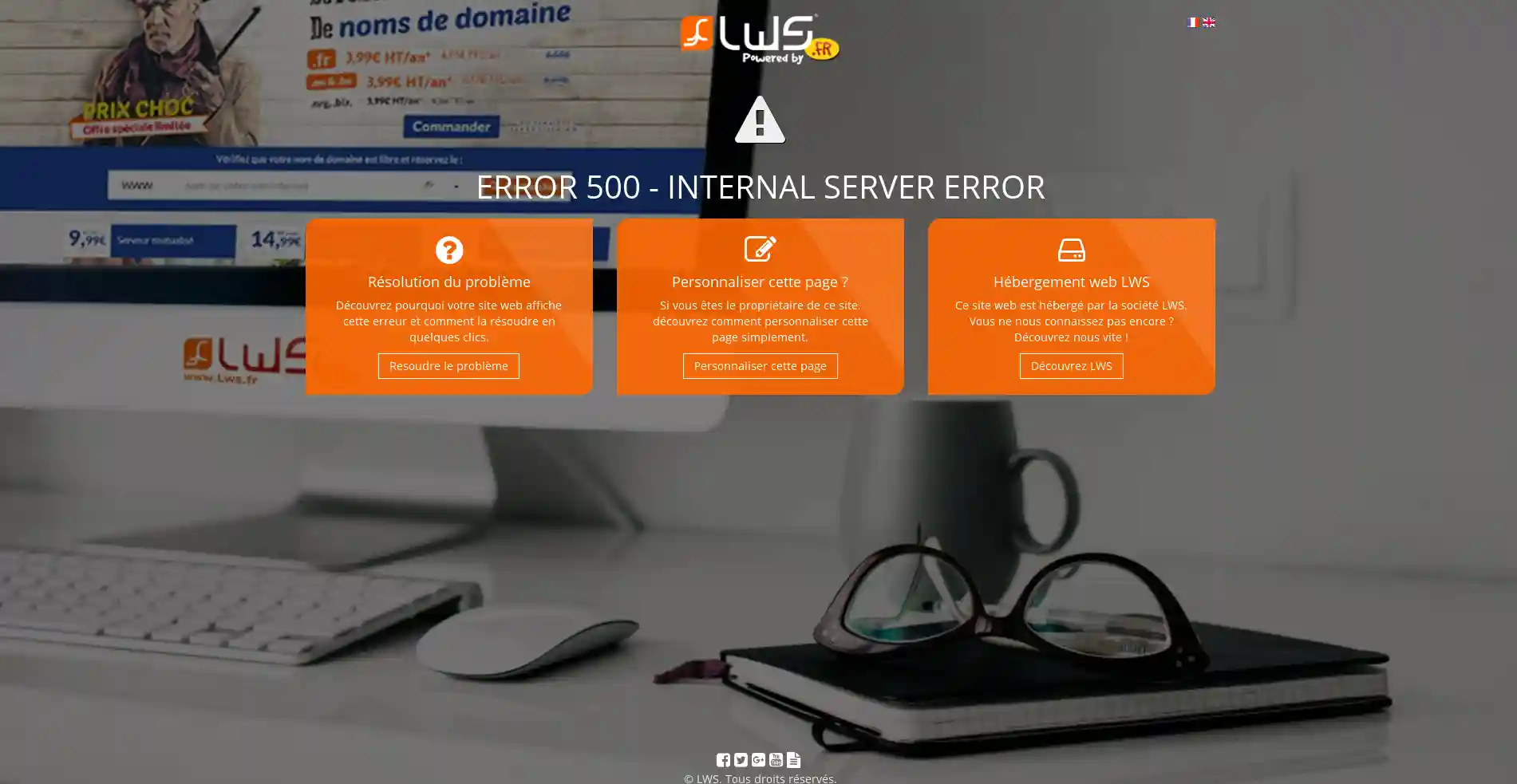
Hur byter du namn på din .htaccess-fil?
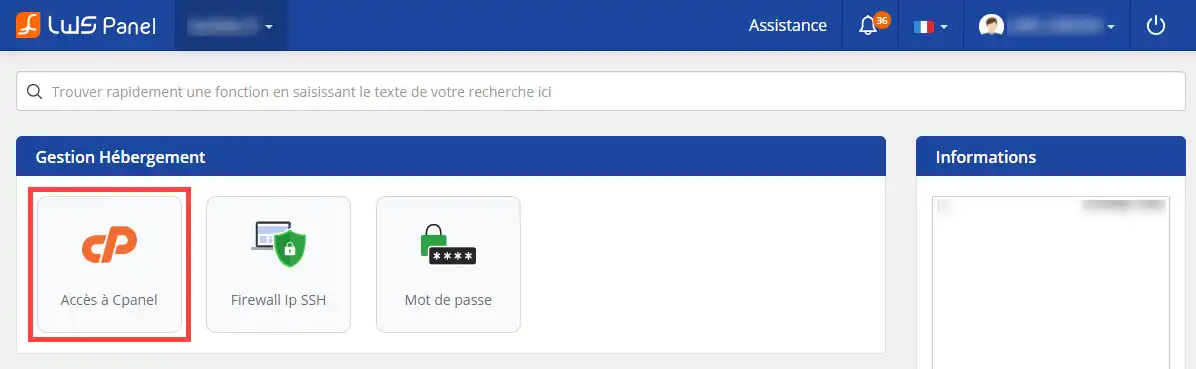
1. Logga in på ditt kundområde och klicka på knappen"Access to cPanel".
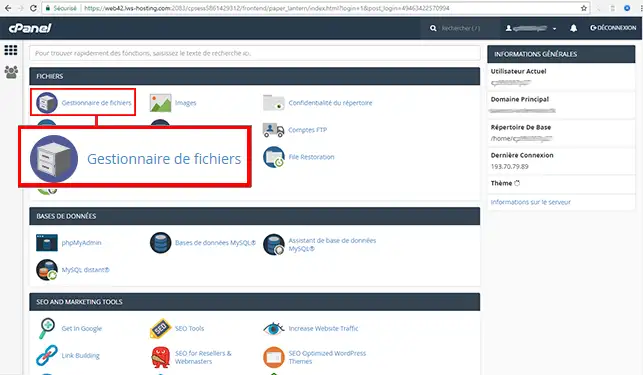
2. Klicka på knappen "Filhanterare" för att komma åt dina olika mappar och filer. Med filhanteraren kan du byta namn på, ändra, ta bort och lägga till filer med bara några klick, utan att behöva installera någon programvara på din dator.
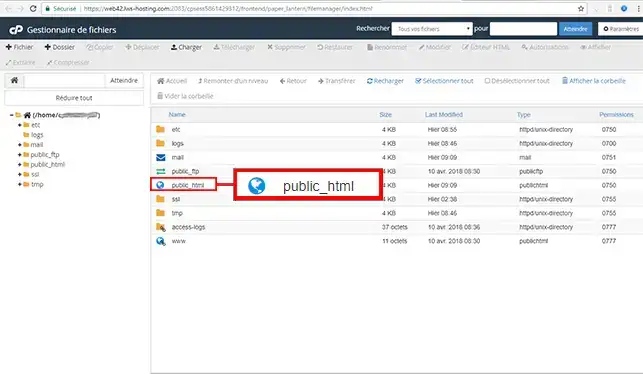
3. Dubbelklicka med musen på mappen"public_html" eller"www" för att öppna den.
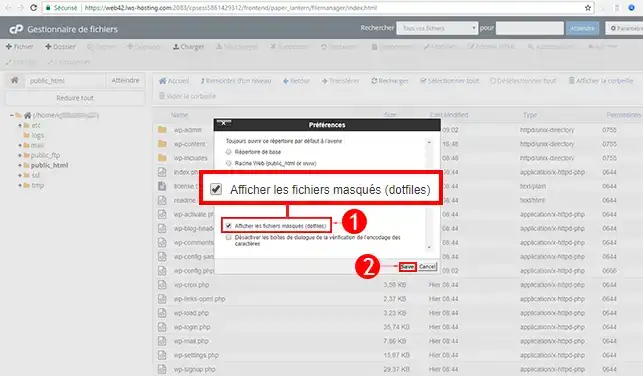
4. Som standard är filen ".htaccess" dold av ditt FTP-utrymme. För att göra filen synlig klickar du på fliken"Inställningar" längst upp till höger på skärmen. Kryssa i rutan"Show hidden files" i popup-fönstret och bekräfta ditt val genom att klicka på knappen"Save".
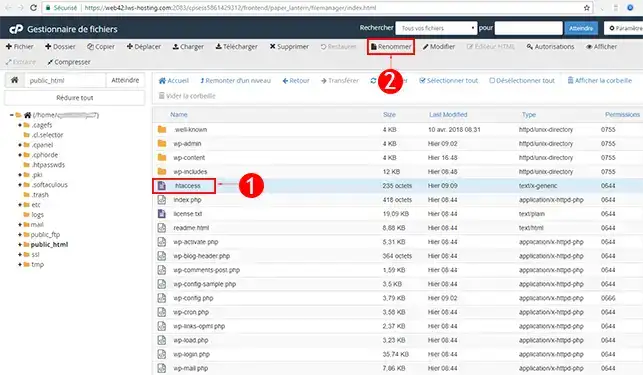
5. Markera filen ".htaccess" och klicka på knappen "Bytnamn".
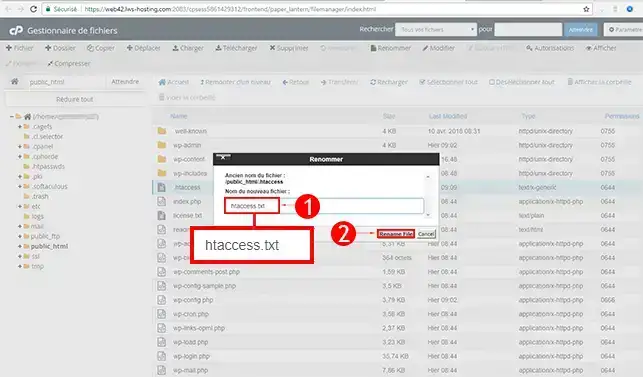
6. Byt namn på filen ".htaccess" till "htaccess.txt" för att avaktivera den. Klicka på knappen"Rename File" för att spara den nya filen.
Hur ändrar jag namnet på plugins?
1. För att hitta den modul som orsakar problemet, gå till"wp-content/plugins/".
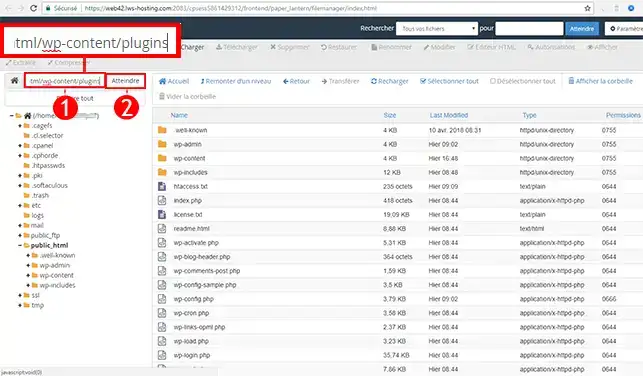
2. Välj den första modulen och byt namn på den. När modulen har bytt namn testar du din webbplats för att se om problemet kvarstår. Om problemet kvarstår måste du byta namn på nästa modul.
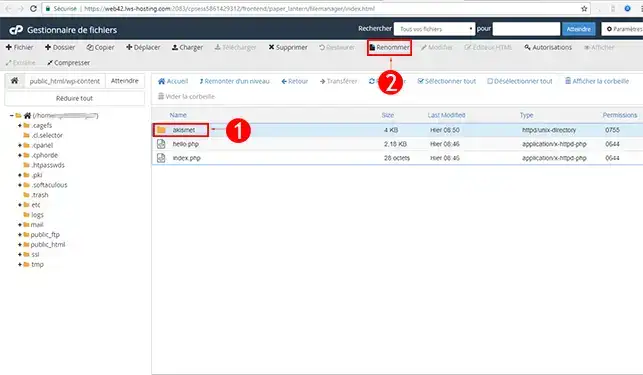
Hur ändrar jag namnet på ett tema?
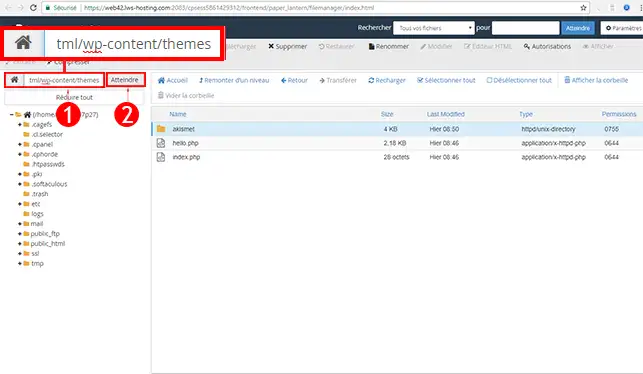
1. Metoden är densamma som för att byta namn på plugins. Först måste du gå till sökvägen"wp-content/plugins". För att göra detta använder du sökfältet längst upp till höger på din webbsida och klickar på"Gå till".
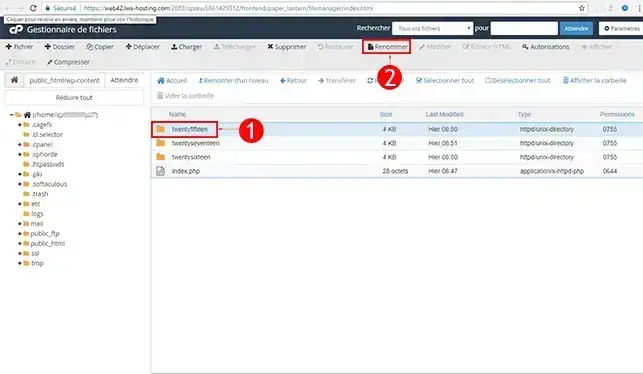
2. Klicka på det tema du använder som standard och sedan på knappen"Rename" för att ändra dess namn.
Hur aktiverar jag DEBUG-läget på min WordPress-webbplats?
Debuggläget gör att du kan vara medveten om felen på din webbplats. När du har ett 500-fel eller en tom sida är felen inte synliga. Genom att aktivera DEBUG-läget kan du se felet visas och ta reda på mer om det problem som din webbplats upplever.
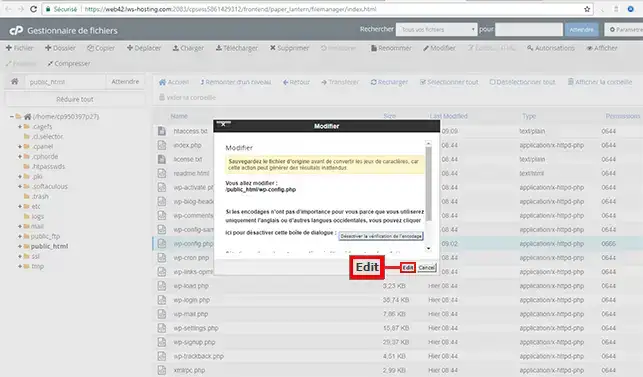
1. Välj filen"wp-config.php" och klicka sedan på"Modify".
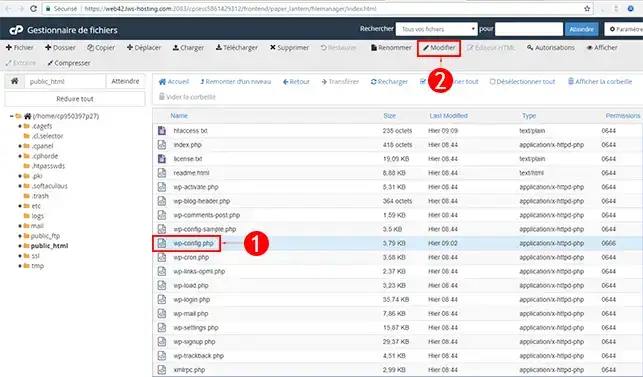
2. Klicka på"Edit" för att kunna redigera den berörda sidan. Innan du ändrar en fil på din webbplats är det nödvändigt att göra en säkerhetskopia av filen för att inte förlora några data som kan få skadliga konsekvenser för din webbplats.
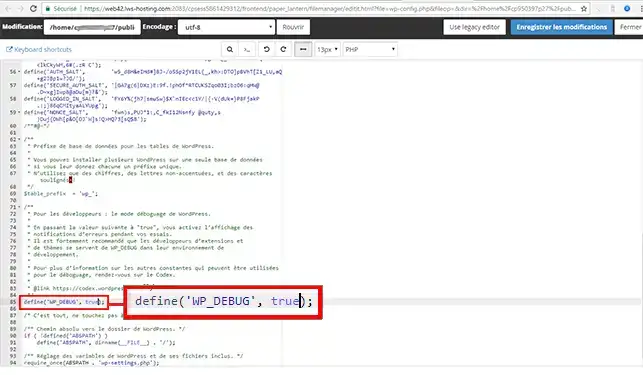
3. Leta efter raden"define('WP_DEBUG', false);" i koden. Ändra ordet "false" till"true" för att aktivera felsökningsläget på din WordPress-webbplats.
Slutsats
Nu kan du lösa problemet med vita sidor eller 500-fel på din WordPress-webbplats med LWS. 500-felen eller de vita sidorna på WordPress beror främst på problem med teman, plugins och .htaccess-filen.
Tveka inte att dela med dig av dina kommentarer och frågor!

 Kontakta oss
 Kundområde


 Besök LWS


 Ja
Ja Nej
Nej Läst artikel
28626 en gång
Läst artikel
28626 en gång Merci ! N'hésitez pas à
poser des questions sur nos documentations si vous souhaitez plus d'informations et nous aider à les
améliorer.
Merci ! N'hésitez pas à
poser des questions sur nos documentations si vous souhaitez plus d'informations et nous aider à les
améliorer.
 Om
Om 