
Online nápověda
Webový hostitel přístupný všem
Procédure
Inicializovat sdílený hosting LWS Panel znamená vrátit jej do stavu jako první den: odstraníte soubory webu, databáze MySQL a e-mailové adresy a poté resetujete zónu DNS. Každá část je nezávislá na ostatních: je tedy nutné provést každý z níže uvedených kroků v LWS Panelu.
Pokud se rozhodnete svůj web zcela předělat, budete velmi pravděpodobně muset inicializovat celý svůj účet sdíleného hostingu. Abyste mohli úspěšně resetovat svůj účet sdíleného hostingu, bude nutné provést několik kroků, aby bylo možné jej vrátit do stavu jako první den. Kroky jsou následující:
Vzhledem k tomu, že každá část je zcela nezávislá na ostatních, bude nutné provést každý z kroků, aby bylo z vašeho hostingového účtu vše smazáno.
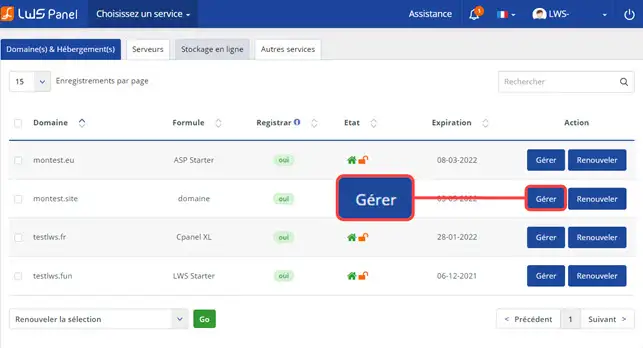
Přihlaste se do své zákaznické zóny LWS na adrese https://panel.lws.fr, poté v části "Domaine(s) & Hébergement(s)" klikněte na "Gérer" umístěné za příslušným webhostingem. Otevře se řídicí panel hostingu: nacházejí se zde všechny níže uvedené sekce.
V části "Soubory" klikněte na "Správce souborů". Otevře se v nové kartě.

Otevřete složku "htdocs" (webovou složku) ve stromové struktuře vlevo. Klikněte na "Vybrat vše", nebo klikněte na každý řádek, který chcete odstranit: klikněte na řádek, ne na název, jinak se složka nebo soubor otevře.
Klikněte na "Smazat" v nástrojové liště. Okno "Potvrzení smazání" vypíše vybrané položky: zkontrolujte je a poté klikněte na "Potvrdit". Složka se smaže i se vším obsahem.
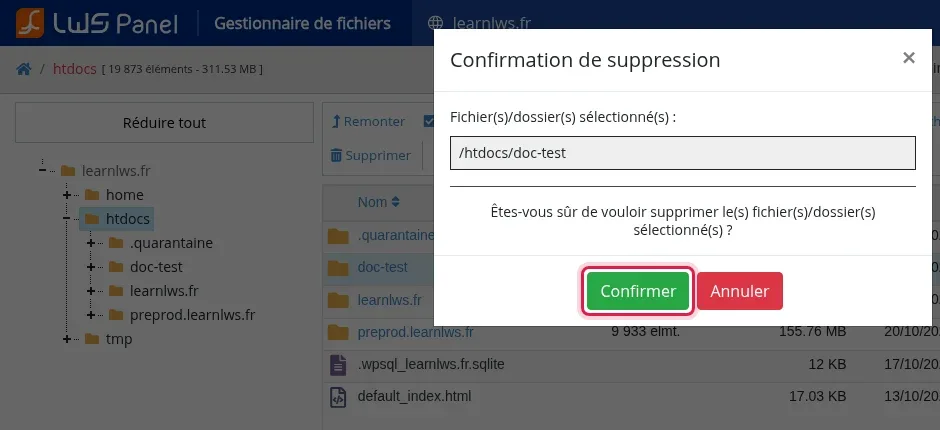
Smazané položky zmizí ze seznamu i ze stromové struktury.
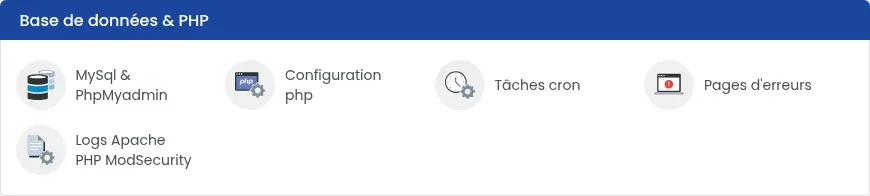
Vraťte se na řídicí panel hostingu. V části "Databáze & PHP" klikněte na "MySql & PhpMyadmin".
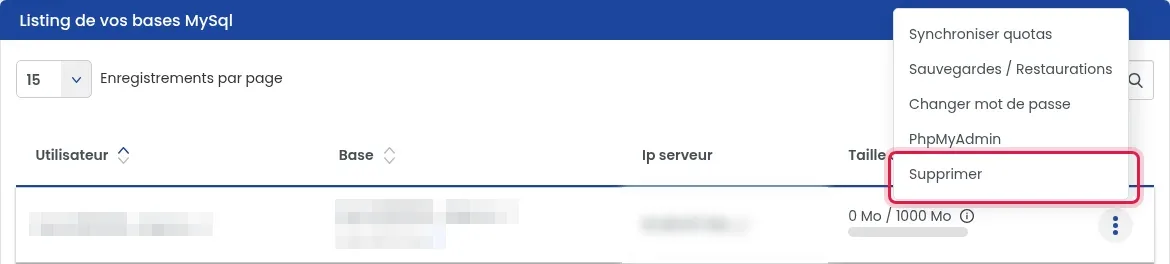
V tabulce "Seznam vašich databází MySql" klikněte na tlačítko "⋮" na konci řádku příslušné databáze a poté na "Smazat".
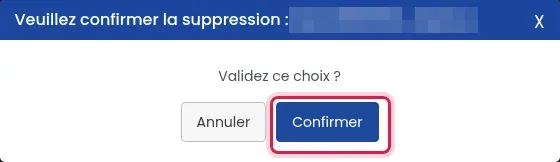
Okno "Prosím potvrďte smazání" zobrazí název databáze: zkontrolujte jej a poté klikněte na "Potvrdit". Opakujte pro každou databázi.
Panel zobrazí "Databáze … byla smazána", řádek zmizí z tabulky a počet databází se sníží.
Vraťte se na řídicí panel hostingu. V části "E-mailové adresy" klikněte na "E-maily".
V tabulce "Souhrn a správa vašich e-mailů" klikněte na tlačítko "Akce" na konci řádku příslušné e-mailové adresy a poté na "Smazat". U přesměrování se tlačítko jmenuje "Akce" a nabízí pouze možnost "Smazat". Opakujte pro každou adresu.
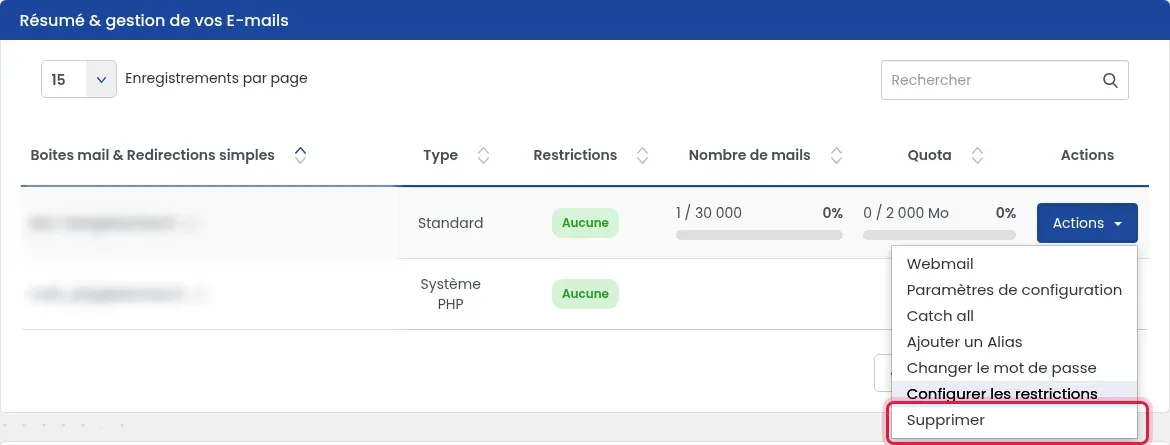
Panel zobrazí "E-mailová adresa úspěšně smazána" a adresa zmizí z tabulky. Smazání schránky smaže také její zprávy. E-mailová adresa mail_php@ (typ "Systém PHP"), používaná skripty vašeho webu, nemá tlačítko "Akce": zůstává zachována.
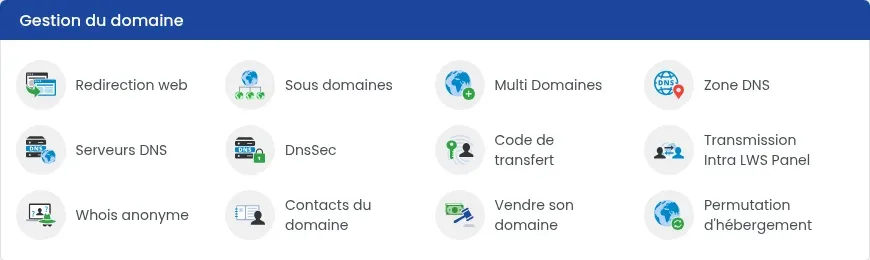
Vraťte se na řídicí panel hostingu. V části "Správa domény" klikněte na "Zóna DNS".
V dolní části stránky klikněte na "Exportovat zónu", abyste si ponechali kopii aktuálních záznamů.
Klikněte na tlačítko "Obnovení výchozího stavu", abyste obnovili zónu DNS své domény do původního stavu.

Nyní jste schopni inicializovat svůj účet sdíleného hostingu (webový prostor, databáze MySQL, e-maily, zóna DNS) pomocí LWS. Inicializace vašeho účtu odstraní všechna data související s vaším hostingem.
Položte ji týmu LWS a komunitě. Odpověď bude zveřejněna po kontrole moderátorem.
 O společnosti LWS :
LWS je 100% francouzská webhostingová společnost, která se zaměřuje na kvalitu a inovace a nabízí pohotové a kompetentní technické služby za přijatelné ceny.


 Ano
 Ne