


Procédure
Pro uložení souborů vašeho webu se připojte ke svému hostingu pomocí FTP klienta, jako je FileZilla, v zabezpečeném připojení, a poté stáhněte veškerý obsah serveru do svého počítače. Vaše FTP přihlašovací údaje jsou uvedeny v sekci Soubory > FTP účet(y) v LWS Panelu.
Tato ruční FTP záloha doplňuje automatické zálohy zahrnuté ve vašem hostingu. Podívejte se na zásady zálohování, abyste věděli, co je automaticky uchováváno.
Doporučuje se pravidelně zálohovat svůj web. Opravdu, když provádíte důležité změny na svém webu nebo v případě napadení, je vhodné mít možnost tyto webové soubory snadno a rychle obnovit.
Tyto informace jste obdrželi e-mailem při objednání tarifu. Najdete je také ve své zákaznické zóně LWS: otevřete „Doména(y) & Hosting(y)“, klikněte na „Spravovat“ vedle své domény, poté na FTP účet(y) v sekci Soubory. Blok Seznam uživatelů FTP zobrazuje identifikátor každého účtu a jeho FTP server (ftp.vase-domena nebo IP adresu serveru), spolu s ikonou pro jejich zkopírování.
Heslo se na této stránce nezobrazuje. Pokud jste ho zapomněli, klikněte na Změnit na řádku účtu. V okně „Změna hesla“ zadejte nové heslo nebo klikněte na Generovat, poznamenejte si ho, vyplňte „Potvrzení nového hesla“ a poté klikněte na Potvrdit.
Ve FileZilla klikněte na Soubor > Správce stránek…, poté na Nový web. V záložce Obecné vyplňte pole takto:
ftp.vase-domena ;Poté klikněte na Připojit.
Při prvním připojení otevře FileZilla okno „Neznámý certifikát“. Při hostiteli ftp.vase-domena uvádí „Název hostitele neodpovídá certifikátu“: to je normální, protože certifikát serverů LWS je vystaven pro názvy na lwspanel.com. Před jeho přijetím zkontrolujte, zda:
*.lwspanel.com ;Sectigo Limited.Pokud je to tak, zaškrtněte „Vždy tomuto certifikátu důvěřovat při budoucích relacích.“ a poté klikněte na OK. Pokud se obecný název nebo vydavatel liší, klikněte na Zrušit a kontaktujte podporu LWS ze své zákaznické zóny.
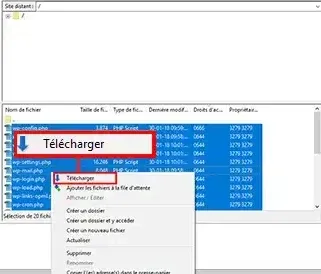
Vyberte všechny soubory na straně serveru (pravá strana obrazovky). Abyste je vybrali všechny, stačí současně stisknout Ctrl + A. Klikněte pravým tlačítkem myši a otevřete nabídku, poté klikněte na „Stáhnout“. Můžete také přetáhnout všechny soubory do svého počítače (levý sloupec programu).
Můžete si objednat nabídku webového zálohování, abyste získali automatické zálohy svého webu. Za tímto účelem vás zvu, abyste se podívali na návod týkající se online řešení zálohování.
Nyní jste schopni provést zálohu webových souborů svého sdíleného hostingu u LWS. Záloha vašich webových souborů vám umožní rychlejší obnovu těchto souborů v případě potřeby.
Neváhejte sdílet své připomínky a otázky!
Bonjour, merci de votre retour.
Nous comprenons que vous ayez des doutes quant à l'emplacement de vos données de site après avoir utilisé Filezilla. Nous sommes heureux de vous aider à vous y retrouver.
Les données de votre site sont stockées sur notre serveur, dans un espace dédié à votre compte d'hébergement. Lorsque vous utilisez un logiciel de transfert de fichiers tel que Filezilla, vous devez vous connecter à ce serveur en utilisant les informations de connexion fournies dans votre espace client LWS, pour accéder à cet espace et télécharger ou téléverser des fichiers.
Lorsque vous vous connectez à votre espace de stockage, vous devriez voir un répertoire appelé "www" ou "public_html" pour le cas des hébergements mutualisés LWS, c'est le répertoire "htdocs". C'est à l'intérieur de ce répertoire que vous devriez trouver les fichiers de votre site.
Et donc ici "htdocs" correspond à la racine de votre hébergement, il n'y a pas de dossier avec celui-ci donc c'est le premier dossier.
N'hésitez pas à nous contacter via notre service de support disponible depuis votre espace client, nous serons heureux de vous aider. (https://aide.lws.fr/a/268)
Položte ji týmu LWS a komunitě. Odpověď bude zveřejněna po kontrole moderátorem.
